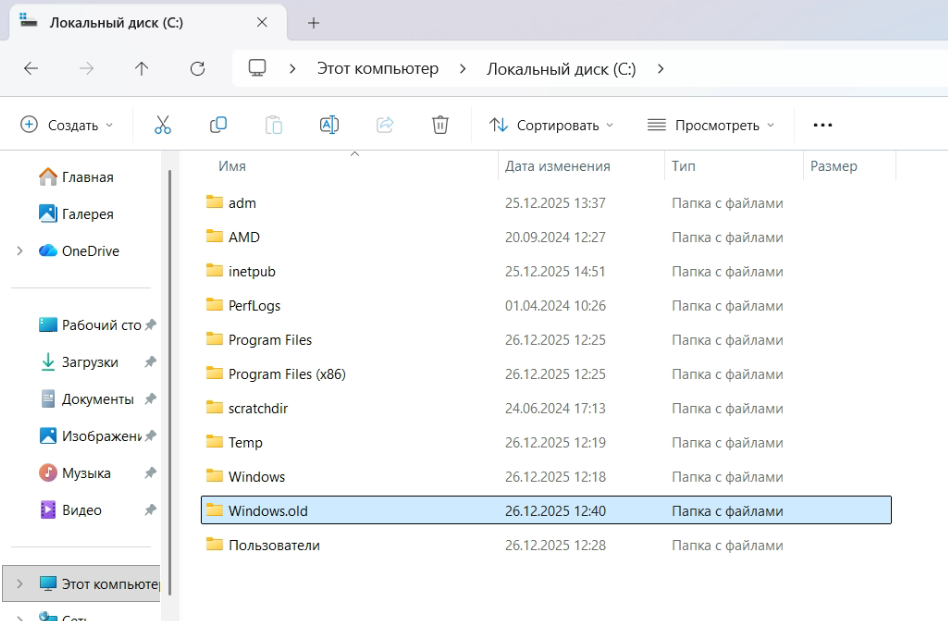
Актуально для:
Выпуск Windows 11 Pro
Версия 25H2
Дата установки 25.12.2025
Сборка ОС 26200.7462
Взаимодействие Пакет интерфейса компонентов Windows 1000.26100.275.0
Вариант 1
Система > Память > Рекомендации по очистке
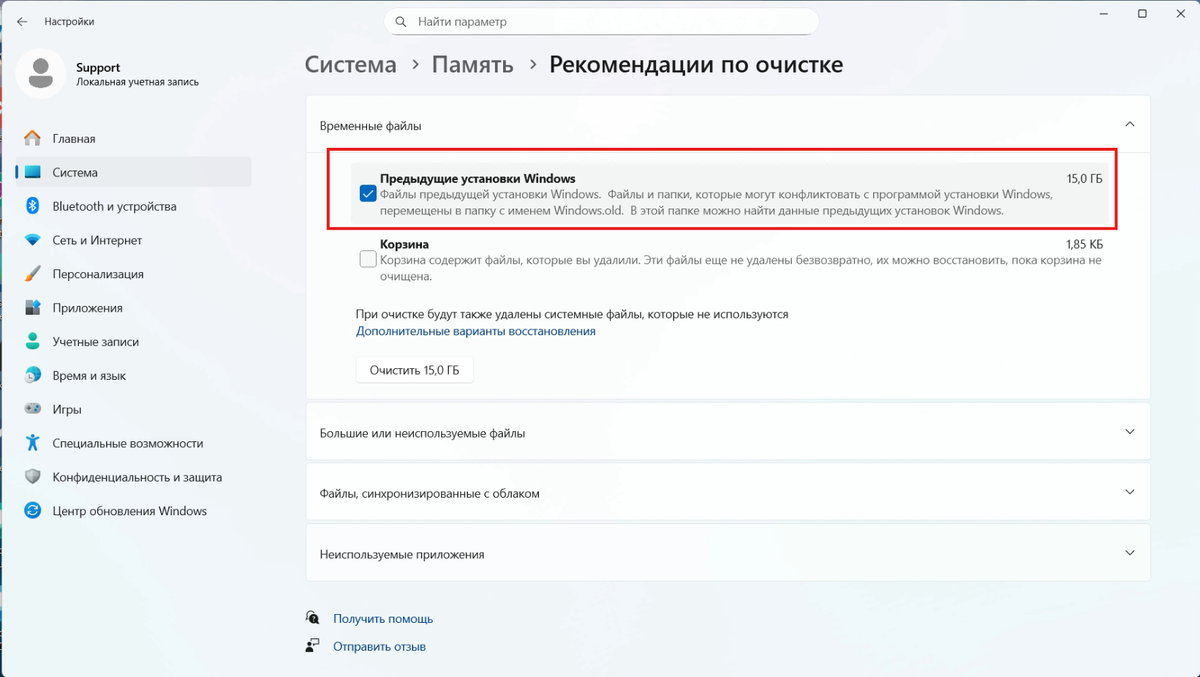
Дале выбрать, поставить галочку - "Предыдущие установки Windows" и нажать на "Очистить"
Вариант 2
или
Нажмите на клавиатуре клавиши Windows (клавиша с эмблемой ОС) + R и введите cleanmgr а затем нажмите Enter.
Выбрать диск С
Дождитесь запуска встроенной программы очистки диска Windows.
В более старых версиях или если вошли без прав администратора нажмите кнопку «Очистить системные файлы» (вы должны иметь права администратора на компьютере).
После поиска файлов, найдите пункт «Предыдущие установки Windows» и отметьте его. Нажмите «Ок».
Дождитесь завершения очистки диска.
Вариант 3
Кликните правой кнопкой мыши по кнопке Пуск, выберите пункт меню «Терминал (Администратор) или в старых версиях 10 или 11 Командная строка (Администратор)» и введите команду RD /S /Q C:\windows.old (при условии, что папка находится на диске C:\ после чего нажмите Enter.
Вариант 4
Удаление с помощью планировщика
или
- Нажмите клавиши Win+R на клавиатуре (где Win — клавиша с эмблемой ОС), откроется диалоговое окно «Выполнить».
- Введите в него taskschd.msc и нажмите Enter — запустится планировщик заданий.
В итоге откроется Планировщик заданий
Найдите задание SetupCleanupTask и выполните его как на рисунку выше.
Так же не забудьте установить Яндекс браузер для компании https://ya.cc/4nFWFX и приходите к нам на канал в телеграмм https://t.me/devsl