Привет. Меня часто спрашивают: «А как понять, что с системой что-то не так и её уже не починить, а нужно ставить заново?». Действительно, современные Windows 10 и 11 — системы крепкие, могут работать годами без серьёзного вмешательства. Но ничто не вечно под луной, особенно когда эта луна — наш персональный компьютер, на котором мы и работаем, и отдыхаем, и часто экспериментируем с софтом.
Сегодня разберём пять конкретных, «осязаемых» признаков, которые с высокой вероятностью сигналят: пора браться за установочную флешку или использовать встроенный сброс. Запоминайте.
1. Система тормозит хронически, а «Чистка» бессильна
Ситуация знакомая: запуск компьютера растянулся на 2-3 минуты, программы открываются с задумчивостью философа, а папка «Этот компьютер» рисуется секунд 10. Вы уже прошлись всеми известными чистильщиками — от встроенного «Очистка диска» до популярных программ по очистки системы. Удалили тонны временных файлов, почистили автозагрузку (кстати, это первое, что нужно делать всегда), даже дефрагментировали диск (для HDD это ещё актуально).
Но результат либо мизерный, либо кратковременный. Через пару дней всё возвращается. Это классический симптом глубокого «засорения»: в реестре — сотни тысяч устаревших ключей от давно удалённых программ, в системных папках — конфликтующие библиотеки, а на диске — «хвосты» обновлений, весом в 20-30 гигабайт (проверьте папку C:\Windows\SoftwareDistribution\Download и C:\Windows\WinSxS через очистку диска). Если производительность упорно не хочет возвращаться, это верный знак.
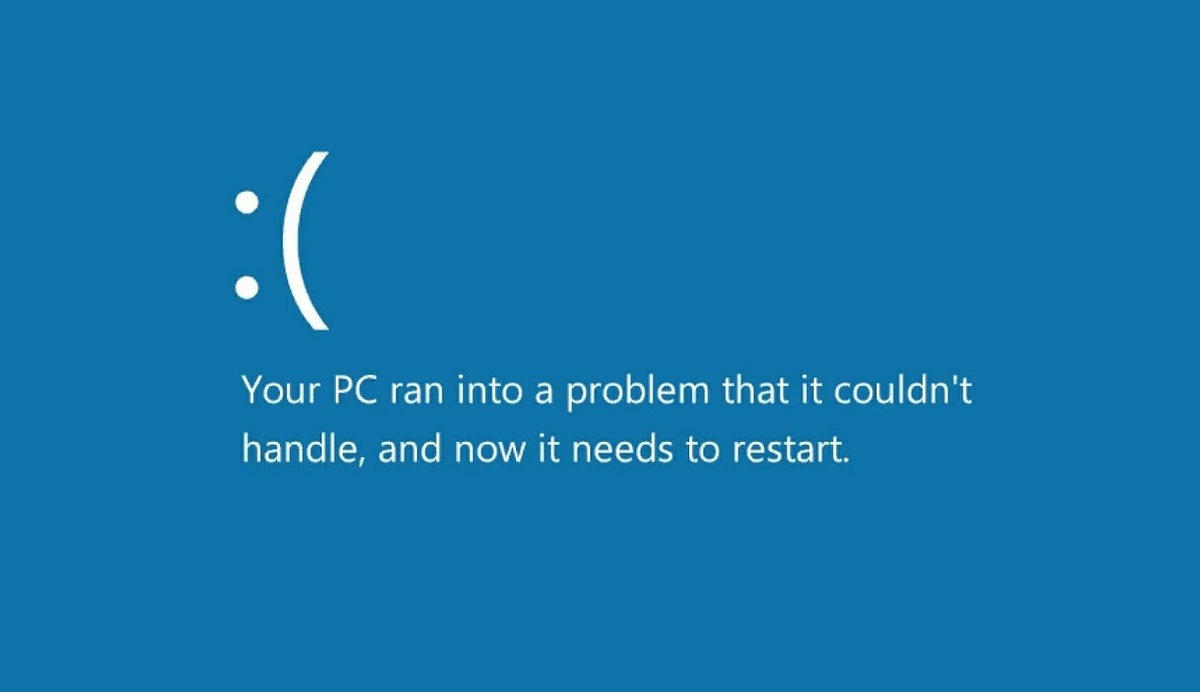
2. Синий экран смерти (BSOD) стал вашим частым гостем
Разовый синий экран после установки свежего драйвера — это не страшно. Система чаще всего сама откатывает изменения. Но когда BSOD появляется регулярно, вроде бы на ровном месте, и с разными кодами ошибок (CRITICAL_PROCESS_DIED, SYSTEM_SERVICE_EXCEPTION, IRQL_NOT_LESS_OR_EQUAL и т.д.) — это тревожный звоночек.
Важный момент! Сначала исключаем «железо». Скачайте и запустите MemTest86 для проверки оперативной памяти, проверьте температуру компонентов через HWiNFO64, протестируйте диск утилитой CrystalDiskInfo. Если со всем железом полный порядок, а синие экраны продолжаются — виновата именно ОС. Накопились критические ошибки в системных файлах или драйверах, которые точечно уже не исправить. Восстановление из точки или сброс с сохранением файлов здесь может не помочь — нужна чистая установка.
3. Системные функции отказываются работать, а ошибки — загадочны
Начал глючить новый центр уведомлений в Windows 11? Перестал открываться «Проводник» или меню «Пуск»? Не запускается «Параметры»? Вы пытаетесь это исправить: гуглите, находите решение через командную строку или PowerShell, вроде sfc /scannow или DISM. Эти команды иногда помогают, но часто выдают ошибки вроде «Программе защиты ресурсов Windows не удалось выполнить запрошенную операцию».
Это тупик. Если встроенные средства восстановления сами сломаны, значит, система повреждена фундаментально. Можно, конечно, копать глубже, но на это уйдут часы. Гораздо рациональнее потратить 40 минут на чистую установку и получить абсолютно работоспособную ОС.
4. После удаления вирусов остаётся чувство глубокой неопределённости
Современный Защитник Windows — штука мощная. Но бывают случаи, когда вредоносное ПО успевает глубоко внедриться в систему до того, как его обнаружат. Вы запустили проверку, антивирус что-то нашёл и удалил (иногда десятки угроз). Компьютер вроде стал работать лучше.
Но уверены ли вы на 100%? Некоторые вирусы и руткиты умеют создавать резервные копии себя в скрытых разделах или маскироваться под системные процессы. Если вас преследует чувство, что «что-то не так» — странная сетевая активность, непонятные процессы в диспетчере задач (которые, кстати, научились маскироваться под нормальные svchost.exe), — не мучайте себя. Сохраните личные файлы на внешний носитель (предварительно их проверив!) и переустановите систему. Это единственный способ гарантированно избавиться от всех digital-паразитов.
5. Вы — активный экспериментатор, и система стала «кашей»
Это мой случай, да и, думаю, многих читателей. Установил пять мессенджеров, три видеоредактора для разового проекта, пару эмуляторов, десять старых игр с костылями в виде совместимости, программу для настройки RGB-подсветки, которую удалил, а драйвер остался… И так несколько лет.
В итоге: в системе установлены драйвера от четырёх разных видеокарт, в автозагрузке — 15 непонятных служебных утилит, а для работы одной только «учётки» запускается 150 процессов. Такая «каша» неизбежно ведёт к конфликтам, замедлению и нестабильности. Можно разгребать это месяцами. А можно признать, что пора начать с чистого листа. Отформатировать системный диск и установить только то, что действительно нужно сейчас. Поверьте, вы сразу почувствуете разницу и в скорости, и в отзывчивости.
Что в итоге?
Не существует волшебного графика «переустанавливать раз в год». Есть только состояние вашей системы. Если вы наблюдаете один, а тем более несколько признаков из списка выше — это и есть ваш персональный сигнал к действию. Современные инструменты сброса (Параметры → Обновление и безопасность → Восстановление → Вернуть компьютер в исходное состояние) позволяют сделать это с сохранением файлов, что стало намного проще, чем раньше.
Но для идеального результата я всё же рекомендую чистую установку с форматированием системного раздела. Да, нужно будет заранее подготовить драйверы и установить программы заново, зато вы получите систему, которая будет летать и не доставлять хлопот ещё несколько лет.
Также вас могут заинтересовать эти статьи по очистки и ускорения Windows без переустановки:
А как часто вы сталкиваетесь с такими проблемами и какой ваш личный «триггер» для переустановки? Делитесь опытом в комментариях на моём Дзен-канале «ПК (Персональный компьютер)»! Подписывайтесь, чтобы не пропускать ничего важного: https://dzen.ru/pc2026. Ставьте лайк, если статья была полезной.