Кратко — что делает отключение фоновых приложений и зачем это нужно
- Уменьшает нагрузку на CPU/диск/сетевой трафик и экономит аккумулятор.
- Может отключить уведомления/синхронизацию у некоторых программ — делайте выборочно.
Ниже — пошаговые способы (от простого к продвинутому), команды и советы — выберите подходящий.
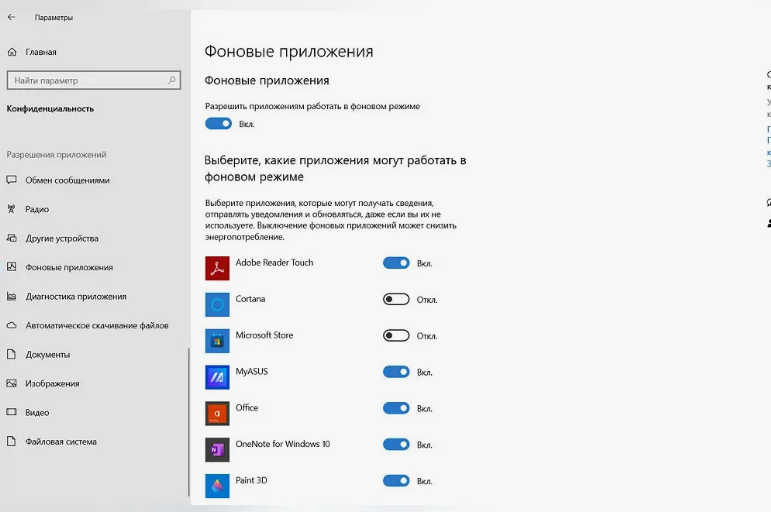
Быстро: отключение фоновой активности для конкретного приложения (GUI)
1. Откройте Параметры (Win + I).
2. Перейдите Apps → Installed apps (Приложения → Установленные приложения).
3. Найдите нужное приложение → нажмите три точки (…) → Advanced options (Дополнительные параметры).
4. В разделе Background app permissions (Разрешения фоновой работы) выберите:
- Always (Всегда) / Power optimized (Рекомендуется) / Never (Никогда).
(Если нет Advanced options — приложение не управляется через этот интерфейс.)
Также: System → Power & battery → Battery usage → Power usage per app → Manage background activity — альтернатива для контроля через энергопотребление.
Полезная официальная справка: [Turn background apps on or off (Microsoft)](https://support.microsoft.com/search?query=turn%20background%20apps%20on%20or%20off)
Отключение автозагрузки (важно для Win32‑программ)
1. Ctrl+Shift+Esc → Startup (Автозагрузка).
2. Отключите ненужные программы (правый клик → Disable).
Это предотвращает запуск программ при входе в Windows, но не всегда запрещает их фоновые службы — см. следующий раздел.
Отключение служб и задач (Services / Task Scheduler)
- Services (services.msc): найти службу (например, облачный клиент, обновления стороннего ПО) → правый клик → Properties → Startup type → Manual/Disabled (Осторожно: не отключайте системные службы).
- Task Scheduler: откройте Task Scheduler → посмотрите задачи в папках (Microsoft, vendor) → правый клик → Disable (отключить периодические задачи, запускающие фоновые процессы).
PowerShell — пример просмотра автозапусков:
`Список автозапуска (Win32 Startup)
Get-CimInstance -ClassName Win32_StartupCommand | Select-Object Name, Command, User
Отключение задачи:
powershell
Disable-ScheduledTask -TaskPath "\Microsoft\Windows\..." -TaskName "TaskName"
Глубокая очистка» автозапуска и фонов: Autoruns (Sysinternals)
- Скачайте Autoruns: https://docs.microsoft.com/sysinternals/downloads/autoruns
- Запустите как администратор, просмотрите вкладки Logon / Scheduled Tasks / Services / Drivers / AppInit и отключите ненужные элементы.
Очень мощный инструмент — отключайте только то, что ясно идентифицировано.
Для продвинутых: Group Policy / Registry (для корпоративного контроля)
- В Windows Pro/Enterprise: gpedit.msc → Computer Configuration / User Configuration → Administrative Templates → Windows Components → App Privacy — там есть политики управления фоновой активностью приложений (позволяют запретить запуск Windows/Microsoft Store приложений в фоне для всех пользователей).
- Для домашней версии — аналогично можно править реестр, но это рискованно. Лучше использовать GUI/Autoruns или PowerShell.
(Если хотите, могу подсказать конкретный ключ GPO/реестр под вашу задачу — укажите версию Windows.)
Отключение UWP/Store‑приложений через PowerShell (при необходимости)
- Просмотр установленных пакетов:
powershell
Get-AppxPackage -AllUsers | Select Name, PackageFullName
- Удаление (текущий пользователь):
powershell
Get-AppxPackage *nameofapp* | Remove-AppxPackage
- Удаление для всех пользователей / provisioned package — более серьёзная операция (может сломать систему, если удалять системные пакеты). Делайте резервную копию и аккуратно.
Важно: удаление Store‑приложений необратимо без повторной их установки — будьте внимательны.
Clean Boot — проверка, что именно грузит систему
1. Win + R → msconfig → Services → Hide all Microsoft services → Disable all.
2. Startup → Open Task Manager → отключите автозагрузки → Перезагрузите.
Если после этого проблема ушла — включайте элементы по одному, чтобы найти виновника.
Что нельзя отключать (осторожно)
- Системные службы Microsoft и драйверы.
- Обновления Windows/антивируса (если отключите — риски безопасности).
- Службы, обеспечивающие доступ к сети/дискам/принтерам, если вы ими пользуетесь.
Чек‑лист перед отключением
- Сделайте точку восстановления системы.
- Отключайте по одному элементу и проверяйте поведение (уведомления, синхронизация, автозапуск).
- Если не уверены — спросите, напишите название процесса/сервиса — я скажу, можно ли отключать.