
Кратко
HTG Wrapped 2025: 24 дня технологий
Каждый день мы тестируем и выбираем самые интересные гаджеты, сервисы и технические новинки
Больше не нужно мучиться с виртуальными машинами, чтобы попробовать Linux-программы в Windows 10 или 11. Microsoft внедрила специальную функцию — подсистему Windows для Linux (WSL), с помощью которой вы получаете полноценную систему Linux и можете работать с файлами Windows напрямую. Изначально WSL был обычным терминалом, но теперь через него запускаются даже программы с графическим интерфейсом — ничего не мешает!
Что понадобится
Добавить дистрибутив Linux через WSL проще простого. В Microsoft Store — десятки вариантов на выбор, установка — в один клик. Но сначала нужно включить саму подсистему. Просто откройте меню «Пуск» или строку поиска и вбейте нужный запрос.
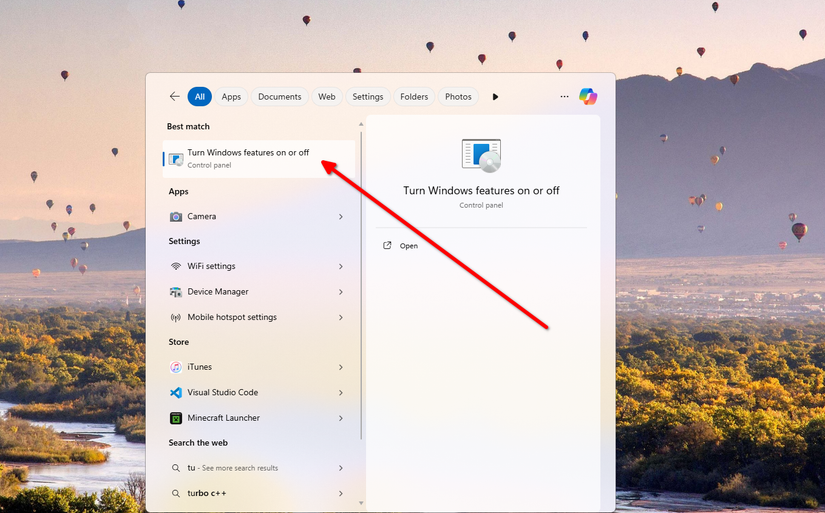
Понадобится активировать такие компоненты:
Компьютер может попросить перезагрузку. Заодно взгляните на настройку виртуализации в BIOS — чаще всего она включена автоматически, но лучше перепроверить.
Выбираем дистрибутив Linux
Теперь пора ставить дистрибутив для WSL. Есть два варианта: через Microsoft Store или из командной строки. В магазине вы найдёте Debian, Ubuntu, OpenSUSE и Kali Linux (проще всего начать с Ubuntu). Arch Linux и Fedora устанавливаются через терминал.
В поиске Microsoft Store введите «Debian», «Ubuntu», «Kali Linux» или «OpenSUSE». После выбора нажмите «Получить» и подождите, пока всё установится.
Дистрибутив появится в меню «Пуск». Если не отображается — воспользуйтесь поиском по системе: наберите, например, «Ubuntu» и запустите установленную программу.
Чтобы установить Arch или Fedora (или их менеджеры пакетов), откройте Windows Terminal и введите команду для просмотра списка доступных дистрибутивов Linux.
Скопируйте название нужного дистрибутива и используйте его в команде установки. Например, для Arch Linux команда будет такой:
После установки вы сразу попадёте в командную строку Linux.
Как установить первое приложение Linux
Сначала создайте пользователя и задайте пароль для Ubuntu — он понадобится для установки приложений. Затем обновите список репозиториев и все установленные пакеты. Для Debian и Ubuntu подойдет такая команда:
Для Arch команда будет другая, но принцип тот же.
Введите придуманный пароль и дождитесь окончания обновления. Теперь можно ставить любые приложения! В Linux всё просто: пара команд — и программа готова. Один из самых популярных инструментов — «fetch», который покажет логотип вашей ОС и характеристики прямо в терминале. Запустите такую команду:
Подтвердите установку клавишей «Y» — и программа появится в вашей системе. Запустить её можно, просто набрав neofetch в терминале и нажав Enter.
Легко ли запускать графические программы? Легче не бывает!
Neofetch — консольная утилита, но через WSL доступны и привычные приложения с интерфейсом! Например, чтобы запустить браузер Firefox, нужна всего одна строка в терминале.
Дождитесь, пока установка завершится, и запустите браузер — просто введите его имя в терминале.
Программа сразу откроется в отдельном окне и отобразится на панели задач, как обычное приложение Windows. Значок пингвина подскажет, что это приложение из Linux.
По моим ощущениям, такие программы работают почти наравне с «родными» Windows-приложениями — а иногда и шустрее. Это куда быстрее и удобнее любых виртуальных машин с Linux.
Полезные советы
В репозиториях Ubuntu — тысячи программ, которые можно ставить командой apt. Если не помните точное название, воспользуйтесь поиском через команду search.
our editorial Report
our editorial Report
Оформляя подписку, вы соглашаетесь получать рассылку и маркетинговые письма, а также принимаете условия пользования и политику конфиденциальности Valnet. Отписаться можно в любой момент.
В списке вы увидите все подходящие пакеты — просто скопируйте нужное название и установите.
Если этот способ покажется сложным, всегда можно поискать точное имя пакета через Google. Все официальные пакеты APT проходят проверку — вы получаете только проверенные программы.
Удалить приложение так же легко: используйте ту же команду, только вместо install введите remove.
В новых версиях Windows использовать отдельную виртуальную машину с Linux всерьез нужно только для очень специфических задач. Для большинства случаев WSL будет намного проще и быстрее — вам больше не придется возиться с громоздкими виртуалками!
Если вам понравилась эта статья, подпишитесь, чтобы не пропустить еще много полезных статей!
Премиум подписка - это доступ к эксклюзивным материалам, чтение канала без рекламы, возможность предлагать темы для статей и даже заказывать индивидуальные обзоры/исследования по своим запросам!Подробнее о том, какие преимущества вы получите с премиум подпиской, можно узнать здесь
Также подписывайтесь на нас в:
- Telegram: https://t.me/gergenshin
- Youtube: https://www.youtube.com/@gergenshin
- Яндекс Дзен: https://dzen.ru/gergen
- Официальный сайт: https://www-genshin.ru