В 2025 году, несмотря на появление более современных инструментов для создания презентаций, PowerPoint 2007 остается популярным выбором для многих пользователей благодаря своей простоте и надежности. Эта версия программы, выпущенная еще в 2007 году, заложила основу для многих функций, которые мы используем сегодня. В этой статье мы собрали топ-10 лучших презентаций, посвященных теме PowerPoint 2007, с акцентом на фундаментальные принципы создания эффективных слайдов. Эти примеры не только иллюстрируют базовые возможности программы, но и вдохновляют на освоение ее основ, чтобы презентации стали более привлекательными и профессиональными.
Участники нашего рейтинга:
1. ⭐ PowerPoint 2007: Основы работы с презентациями
2. ⭐ PowerPoint 2007: Основы, слайды, анимация, презентация и интерактивность
3. ⭐ Введение в Microsoft Office PowerPoint: основы, слайды, анимация и интерактивность
4. ⭐ Советы по созданию презентаций в PowerPoint
5. ⭐ Создание и оформление презентаций в Microsoft PowerPoint 2007
6. ⭐ Триггеры в PowerPoint: инструменты анимации
7. ⭐ Создание презентаций в PowerPoint: пошаговое руководство
8. ⭐ Быстрое освоение программы
9. ⭐ Обучение работе с Microsoft PowerPoint: Основные функции
10. ⭐ Программное обеспечение
Вы узнаете, как правильно структурировать контент, выбирать подходящие шаблоны и применять анимации, не перегружая аудиторию ненужными эффектами. Каждая презентация в нашем топе сопровождается подробными описаниями и советами по реализации в PowerPoint 2007, что делает ее идеальным ресурсом для начинающих и тех, кто хочет освежить свои знания. Независимо от того, готовите ли вы доклад для учебного проекта или бизнес-действ, эти основы помогут вам создавать материалы, которые запомнятся и достигнут поставленных целей.
PowerPoint 2007: Основы работы с презентациями
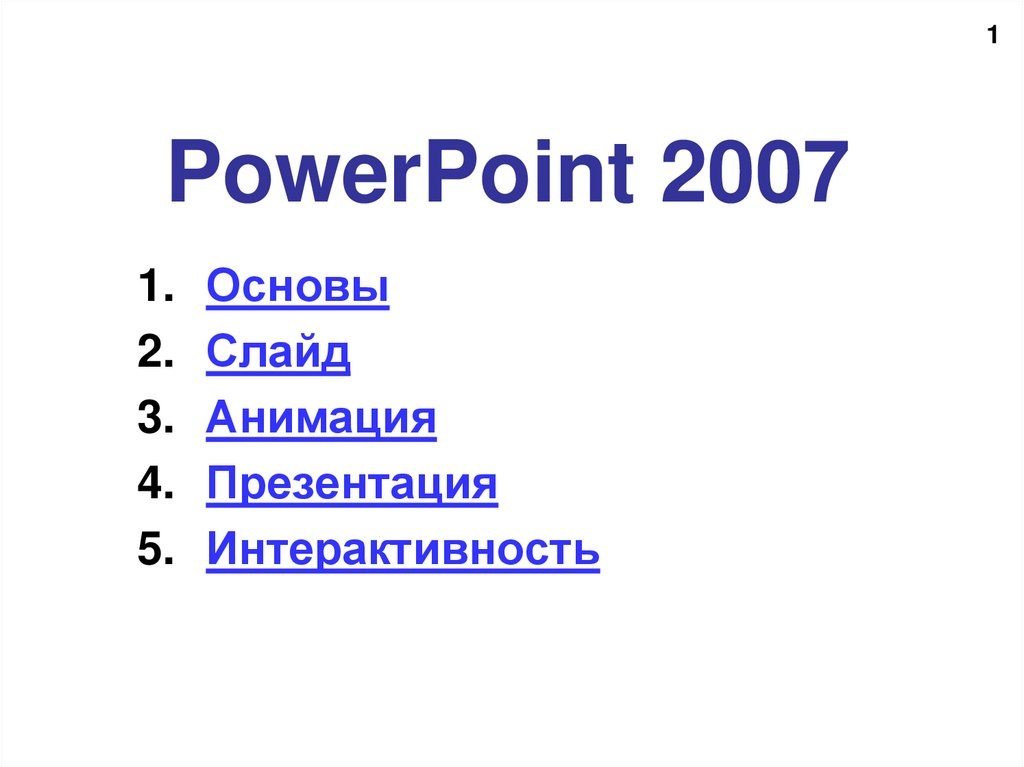
Эта презентация представляет собой подробное руководство по использованию Microsoft PowerPoint 2007, охватывающее основные аспекты создания и проведения презентаций. Она предназначена для иллюстрации выступлений, таких как сопровождение докладов, защита дипломов, диссертаций, выступления на конференциях, учебные занятия и даже рекламные ролики. В презентации обсуждаются различные программные инструменты, включая PowerPoint и OpenOffice Impress, с примерами форматов файлов и способов их открытия и редактирования.
Содержание презентации разделено на пять основных тем: основы работы с программой, включая интерфейс и настройку страниц; создание и форматирование слайдов с текстом, рисунками, таблицами и диаграммами; применение анимаций для оживления контента с рекомендациями по эффективному использованию; управление презентацией, включая добавление слайдов, переходы и показ; а также интерактивные элементы, такие как гиперссылки, действия и триггеры для взаимодействия с аудиторией. Презентация подчеркивает лучшие практики для читаемости, стиля и минимализма, чтобы обеспечить успешное восприятие материала.
⭐ Создать презентацию на Кампусе
PowerPoint 2007: Основы, слайды, анимация, презентация и интерактивность
Презентация представляет собой подробное введение в работу с программой Microsoft PowerPoint 2007, предназначенное для начинающих пользователей. Она начинается с основ создания презентаций, их задач и применений, таких как сопровождение докладов, конференций или уроков, а также знакомит с альтернативными программами, например, OpenOffice Impress. Далее описываются структура слайдов, их оформление и возможности добавления текста, таблиц, рисунков, диаграмм, звука и видео, с акцентом на правильное форматирование для читаемости.
Второй раздел посвящен анимации слайдов, включая настройку эффектов, времени и последовательности появления элементов, а также советы по разумному использованию анимации для улучшения восприятия. Третий раздел охватывает управление презентацией, работу со слайдами, переходами и показом, с рекомендациями по стилям. Наконец, презентация завершается темой интерактивности, такой как гиперссылки, действия и триггеры, с типичными примерами и возможными проблемами, сопровождаемыми практическими советами для эффективного применения.
⭐ Создать презентацию на Кампусе
Введение в Microsoft Office PowerPoint: основы, слайды, анимация и интерактивность
Данная презентация представляет собой подробное введение в использование Microsoft Office PowerPoint, охватывающее ключевые аспекты создания и управления мультимедийными презентациями. Она предназначена для обучения основам программы, включая создание, оформление и воспроизведение слайдов, а также применение анимации, интерактивности и дополнительных функций. Презентация иллюстрирует возможности PowerPoint для сопровождения докладов, лекций, конференций и рекламных материалов, подчеркивая важность сочетания текста, графики, звука и видео для эффективной передачи информации.
Структура презентации включает разделы по основам интерфейса, работе со слайдами (макеты, темы, текст, рисунки), анимации и переходам, подготовке презентации к показу, добавлению интерактивности с помощью гиперссылок и триггеров, а также полезными ресурсами и контрольными вопросами. Особое внимание уделяется рекомендациям по оформлению для лучшей читаемости и визуального восприятия, а также примерам практического применения в образовательном и бизнес-контексте. Автор презентации — Богданов Андрей Кириллович — разработал материал, поддержанный Co Ltd., с ссылкой на сайт www.co-ltd.com для дополнительной информации.
⭐ Создать презентацию на Кампусе
Советы по созданию презентаций в PowerPoint
Данная презентация предоставляет практические советы по созданию эффективных презентаций с использованием программ вроде Microsoft PowerPoint и OpenOffice Impress. Основная задача презентаций — служить иллюстрациями для выступлений, включая сопровождение докладов на конференциях, защиту дипломов и диссертаций, учебные уроки или рекламные ролики. В презентации рассмотрены структуры файлов, такие как .ppt, .pptx для PowerPoint и .odp для Impress, доступные как для редактирования, так и для просмотра.
В содержимых слайдах можно размещать текст, таблицы с данными (например, о населении стран), рисунки, клипы, диаграммы и графики, а также звуковые и видеофайлы. Важные аспекты включают выбор темы и макета слайда для общего оформления, выбор шрифтов без засечек (как Arial или Verdana) размером не менее 24 пунктов, контрастные цвета, маркированные или нумерованные списки без лишних отвлечений, правильное выравнивание текста и элементов. Рекомендуется использовать анимацию для иллюстрации процессов, привлекающую внимание и облегчающую понимание, но избегать излишеств, следуя принципу последовательного появления элементов по ходу выступления.
⭐ Создать презентацию на Кампусе
Создание и оформление презентаций в Microsoft PowerPoint 2007
В данной статье рассматривается работа с программой Microsoft PowerPoint 2007, предназначенной для создания электронных презентаций. Презентация представляет собой последовательность слайдов — электронных страниц, занимающих весь экран монитора, которые могут содержать текст, рисунки, диаграммы, таблицы, видеофрагменты, кнопки перехода и звуковое оформление. Объекты на слайдах могут появляться с анимацией по желанию докладчика, что усиливает наглядность и привлекает внимание аудитории. Кроме демонстрации в аудитории, презентации могут использоваться как вспомогательный учебный материал для индивидуальной работы.
Статья описывает этапы создания презентации: от чернового наброска идеи и отбора материала до публикации, включая выбор шаблона или создание своего дизайна, введение и форматирование текста, вставку рисунков, диаграмм, звука и видео. Подробно разбирается интерфейс программы — меню (Файл, Правка, Вид, Вставка, Формат, Сервис, Показ слайдов, Окно, Справка), область задач, структура, заметки и строка состояния. Объясняются режимы работы (обычный, сортировщик слайдов, показ слайдов), настройка анимации, гиперссылок, а также полезные советы по оформлению текста, использованию таблиц, выбору цветов и мультимедиа для эффективных презентаций.
⭐ Создать презентацию на Кампусе
Триггеры в PowerPoint: инструменты анимации
Презентация объясняет понятие триггеров в программах для создания слайдов, таких как PowerPoint. Триггер (trigger, «защелка») — это элемент, при щелчке по которому запускается анимация. Например, на слайде показаны богатыри — Добрыня Никитич, Илья Муромец и Алеша Попович, — и щелчок по ним может инициировать различные эффекты анимации.
Чтобы настроить триггер, необходимо добавить анимацию для выноски, щелкнуть правой кнопкой мыши и выбрать «Параметры эффектов» или дважды щелкнуть левой кнопкой для перехода на вкладку «Время». Полученная анимация может включать триггер, где выноска исчезает после щелчка по ней самой. Окно программы состоит из элементов: лента инструментов, область слайда, все слайды, заметки, режимы и масштабирование. Дополнительные настройки позволяют задать другой эффект через левую кнопку мыши или контекстное меню при просмотре слайда в полноэкранном режиме (Shift+F5).
⭐ Создать презентацию на Кампусе
Создание презентаций в PowerPoint: пошаговое руководство
Данная презентация PowerPoint, разработанная Гавриловой Александрой из класса 11а11н, предоставляет всестороннее руководство по основным функциям программы для создания и оформления слайдов. Она начинается с простых шагов запуска программы из меню "Пуск" и создания нового слайда через разметку, выбор фона и шаблонов оформления. Пользователи научатся вставлять и форматировать текст, включая шрифты, эффекты и стили WordArt, а также управлять его положением и ориентацией.
Далее презентация раскрывает более продвинутые возможности, такие как вставка таблиц, диаграмм, изображений и автофигур с настройкой их свойств. Акцент делается на организации объектов через выравнивание, группировку и копирование, а также добавление анимации, гиперссылок и управляющих кнопок для навигации. В заключение объясняются способы сохранения презентации и её демонстрации, делая материал полезным для новичков в PowerPoint.
⭐ Создать презентацию на Кампусе
Быстрое освоение программы
Этот учебный курс по программе Microsoft Office PowerPoint 2007, разработанный [Название вашей организации], предназначен для быстрого освоения нового интерфейса и функционала приложения, помогая пользователям эффективно создавать эффектные презентации. Курс включает практическое введение, детально описывающее изменения в интерфейсе, таких как лента команд и панель быстрого доступа, а также новые возможности, включая вкладки и коллекции инструментов. Основные цели курса — освоить работу в новом пользовательском интерфейсе, выполнять типичные задачи по созданию и подготовке презентаций, а также рационально использовать новый формат файлов. Содержание разделено на уроки с упражнениями и тестами для закрепления навыков.
Первый урок знакомит с изменениями в PowerPoint 2007, объясняя причины перехода на ленту, вкладки и режимы просмотра, с практическими заданиями по вводу текста, настройке элементов и работе с клавиатурными сочетаниями. Второй урок посвящается работе в приложении: созданию презентаций, выбору тем, вставке изображений, диаграмм SmartArt и настройке эффектов, включая проверку правописания и подготовку к печати. Третий урок рассматривает преимущества нового формата файлов на основе XML, вопросы совместимости с предыдущими версиями и автоматические обновления, обеспечивая безопасность и уменьшение размера файлов. Интерактивные упражнения и тесты позволяют practically закрепить материал, делая курс идеальным для подготовки презентаций в обновленной среде PowerPoint.
⭐ Создать презентацию на Кампусе
Обучение работе с Microsoft PowerPoint: Основные функции
Данная обучающая презентация, разработанная в MS Power Point, предназначена для начинающих пользователей, желающих освоить основные возможности программы. Она охватывает полный процесс создания презентации: от запуска приложения и оформления слайдов до настройки анимаций, вставки элементов и сохранения результата. Структура презентации логична и последовательная, с оглавлением, включающим разделы по разметке, работе с текстом, автофигурами, таблицами, диаграммами, гиперссылками и управляющими кнопками.
Пользователи познакомятся с практическими шагами, такими как выбор фонов, форматирование текста, поворот объектов, группировка элементов и настройка переходов между слайдами. Презентация также включает полезные советы по вставке изображений, озвучиванию и использованию гиперссылок для интерактивности, делая процесс обучения доступным и эффективным для создания профессиональных слайд-шоу.
⭐ Создать презентацию на Кампусе
Программное обеспечение
Презентация "Программное обеспечение" представляет собой учебный материал, разработанный К.Ю. Поляковым и Е.А. Ерёминым для 10 класса по информатике. Она охватывает основные понятия и технологии в области программного обеспечения, начиная от определения ПО и его классификации (прикладное и системное), включая виды лицензий и авторских прав. Презентация включает разделы, посвященные программам для обработки текста, создания многостраничных документов, коллективной работы над содержаниями, а также пакетам прикладных программ для различных сфер применения.
В следующих частях рассматриваются обработки мультимедийной информации, программы для презентаций, системное программное обеспечение, включая операционные системы, драйверы и утилиты, а также системы программирования с трансляторами и средами разработки. Материал иллюстрирован примерами программ (Microsoft Office, LibreOffice, Linux, Android), историческими справками и практическими рекомендациями, помогая учащимся понять роль ПО в современном мире и освоить базовые навыки работы с ним.
⭐ Создать презентацию на Кампусе
Часто задаваемые вопросы
Что такое PowerPoint 2007 и каковы его основные особенности?
PowerPoint 2007 — это версия программы Microsoft Office для создания презентаций, выпущенная в 2007 году. Его основные особенности включают новый интерфейс с лентами, улучшенные инструменты для работы с графикой, анимацией и темами, поддержку нового формата файлов .pptx для лучшей совместимости и меньшего размера, а также встроенные функции для сотрудничества. В презентациях, таких как «Особенности РowerРoint-2007» и «Учебные курсы по Microsoft Office PowerPoint 2007», подчеркивается новый формат файлов и удобство интерфейса.
Как начать создавать презентацию в PowerPoint 2007?
Чтобы начать, откройте программу через меню «Пуск» или ярлык, выберите «Файл» > «Создать» и выберите шаблон или пустую презентацию. Основы включают добавление слайдов, текста, изображений и форматирования. Презентации вроде «Введение в Microsoft Office PowerPoint» и «Работа в microsoft powerpoint 2007» подробно объясняют шаг за шагом процесс создания первых слайдов и использования основных инструментов.
Какие советы по созданию эффективных презентаций в PowerPoint 2007?
Ключевые советы: используйте минималистичный дизайн, избегайте перегруженных слайдов, применяйте анимацию умеренно и проверяйте презентацию на разных устройствах. В материале «PowerPoint. Советы по созданию презентации» и «Обзор работы программы Microsoft Office PowerPoint» даются рекомендации по структуре, цветовым схемам и добавлению мультимедиа для визуального воздействия.
Как добавить анимацию в презентацию PowerPoint 2007?
Выберите объект (текст или изображение), перейдите на вкладку «Анимация» и выберите эффект из списка, такой как появление или перемещение. Для триггеров используйте опцию «Триггер» в настройках. Презентация «Анимация с триггером» и «Обучающая презентация по MS Power Point» показывают примеры простых и сложных анимаций, включая синхронизацию с кликами.
В чем разница между работой в PowerPoint 2007 и более поздними версиями?
PowerPoint 2007 ввел ленточный интерфейс (Ribbon), новый формат файлов и интеграцию с Office 2007, но отличается от более поздних версий (как 2010 и выше) отсутствием некоторых функций, таких как глубокая интеграция с облаком или улучшенные инструменты для совместной работы. Презентации «Работа в microsoft powerpoint 2007» и «Программное обеспечение (§35-43). 10 класс» объясняют уникальные аспекты 2007 и переход к новым версиям.