Новое в этой версии
1. В "ИНФОРМАЦИЯ О КОДЕ" теперь есть история проверок. Если Вы уже проверяли этот код, он будет найден в истории, и Вы получите сообщение о том, когда Вы первый раз его сканировали.
2. В "ОТГРУЖАТЬ" теперь отсканированный код поднимает номенклатуру в списке вверх, т.е. последняя отсканированная номенклатура размещается вверху списка.
3. В "НАСТРОЙКИ" теперь можно выбрать формат файла выгрузки - txt или csv. Файл в формате csv можно загружать в отчет о нанесении в личном кабинете Честного Знака.
4. В "НАСТРОЙКИ" теперь можно выбрать, что отображать вместо GTIN при сканировании кодов в коробку или контейнер - Наименование или Модель/Артикул. Обратите внимание, для получения сведений о модели и наименовании требуется интернет для подключения к Честному Знаку.
Инструкция
Первый запуск
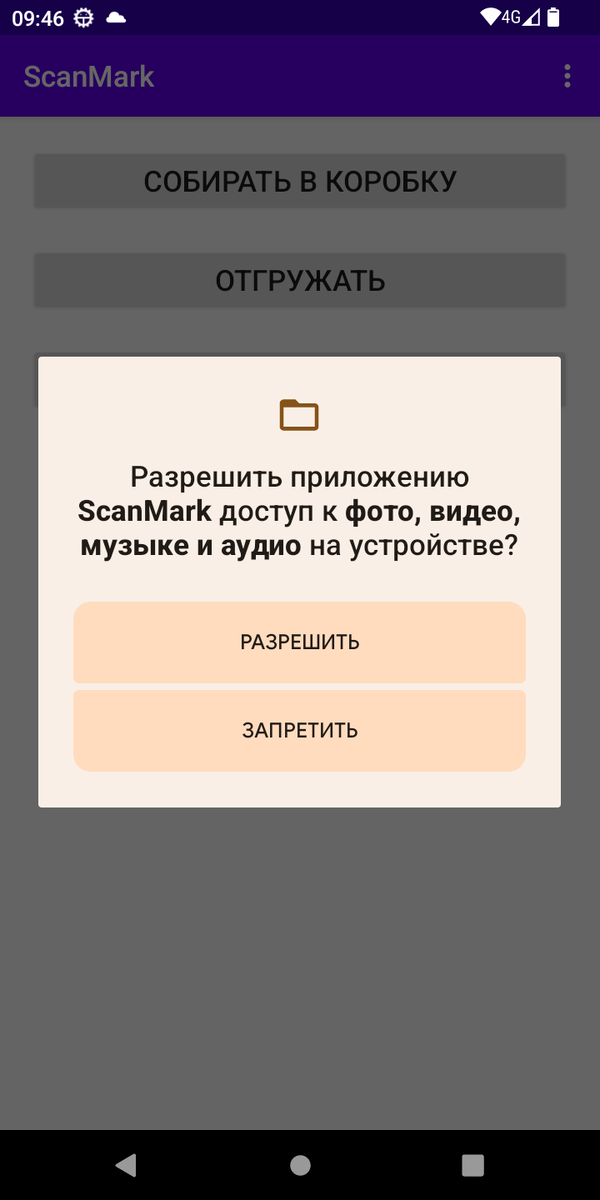
При запуске приложение требует разрешение на доступ к памяти устройства для сохранения файлов с результатами сканирования. Разрешение должно быть дано
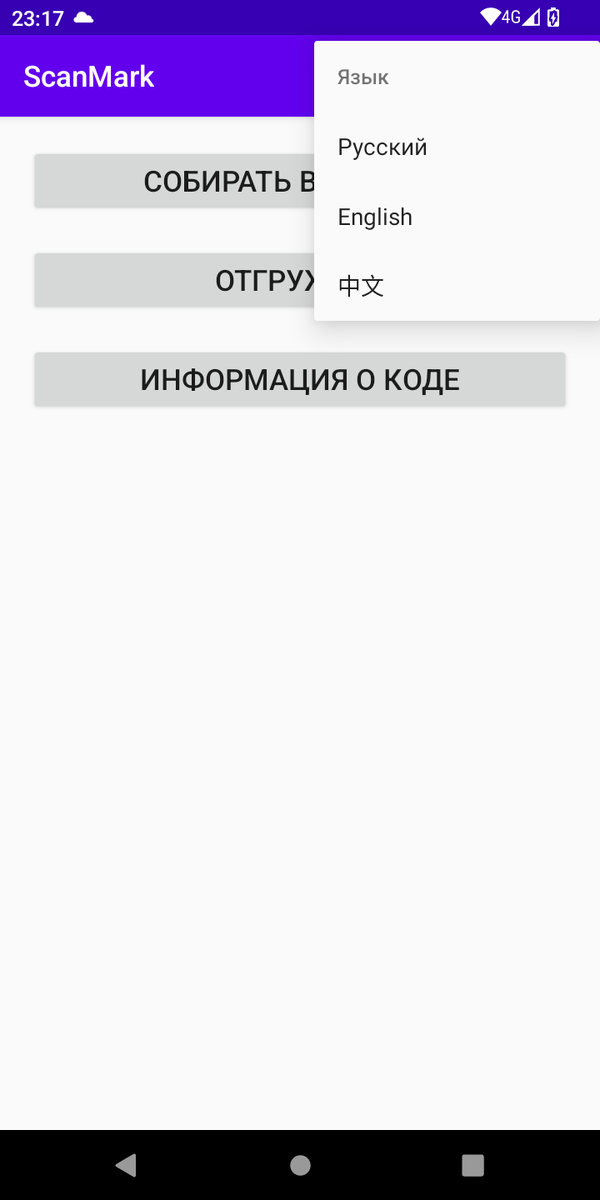
Приложение имеет интерфейс на русском, английском и китайском языках. Язык интерфейса переключается автоматически, в зависимости от настройки языка по-умолчанию на устройстве. Язык интерфейса может быть принудительно изменен в меню приложения.
Настройка приложения
Приложение может использовать для сканирования штрих-кодов встроенный сканер (на ТСД) или камеру смартфона. Способ сканирования настраивается в меню «Настройки» на главном экране приложения (в верхнем левом углу экрана три точки).
Нужно настроить способ сканирования: или включить камеру, или выбрать бренд ТСД, или задать системные сообщения для аппаратного сканера (для ТСД).
Что бы использовать на ТСД аппаратный модуль сканирования, нужно правильно настроить системные сообщения. По умолчанию, в приложении заданы штатные сообщения для ТСД Атол (Smart.Lite и Smart.Prime, так же подходит для Mertech Movfast S55) и Mindeo (M40, MS8189, MS8389). Для других ТСД можно задать имена широковещательных сообщений для действия, результата сканирования и символогии.
При включении сканирования через камеру, приложение запрашивает разрешение на доступ к камере – его нужно предоставить.
Также, при сканировании через камеру, желательно включить «потоковое сканирование», иначе распознавание штрих-кодов через камеру будет останавливаться после каждого полученного штрихкода, а для возобновления нужно будет на экране нажать кнопку продолжения сканирования.
!!! Новое в этой версии программы:
Кроме того, в настройках можно задать формат выгружаемого файла и отображаемый в списках вместо GTIN атрибут.
Формат выгружаемого файла со списком кодов маркировки может быть TXT или CSV. На содержимое файлов этот выбор никак не влияет.
Вместо GTIN в списках на экранах "СОБРАТЬ В КОРОБКУ" и "ОТГРУЗИТЬ" можно отобразить полное наименование или модель (артикул). Обратите внимание, что для получения этих атрибутов требуется обращение к сервису "Честного знака", т.е. требуется доступ в интернет. Программа обращается к честному знаку только если коды маркировки с таким GTIN еще не сканировались, т.е. это происходит один раз. Обращение к "Честному Знаку" происходит неявно, в фоновом режиме, и на работу в программе не влияет. Если данные получить удалось, вместо GTIN в списках будет отображаться выбранный атрибут. Если в "Честном Знаке" выбранные атрибут не задан, например "Модель"для безалкогольных напитков, то будет отображаться GTIN.
После изменения настроек их нужно сохранить нажатием на кнопку сохранения настроек справа на заголовке экрана.
Главный экран приложения
На главном экране приложения 3 кнопки – «Собирать в коробку», «Отгружать» и «Информация о коде».
Экран «Собирать в коробку»
«Собирать в коробку» используется для привязки кодов маркировки к мастер-боксу (коробу). На данный момент нет ограничения на привязку к коробу кодов маркировки только одного наименования.
После нажатия на кнопку «Собирать в коробку» открывается, экран на котором нужно отсканировать уникальный штрих-код коробки, или ввести его с виртуальной клавиатуры:
Если был отсканирован штрих-код коробки, то сразу открывается следующий экран, если номер вводился на клавиатуре, то нужно нажать кнопку завершения ввода на клавиатуре, или кнопку рядом с полем ввода номера. После этого откроется экран с содержимым коробки, если оно уже было ранее отсканировано. Если это новая коробка, то она будет пустая. Сверху, под название действия "Собирать в коробку", отражается номер коробки, количество вложенный товаров / вместимость коробки (если задана)
По мере привязки новых кодов информация на экране меняется - на экране появляется таблица с GTIN товара и количеством:
Если в настройках программы был указан атрибут для отображения вмеcто GTIN:
При попытке привязать уже привязанный код маркировки выдается ошибка:
Через меню (в верхнем левом углу экрана три точки), можно сохранить в файл содержимое коробки, переслать его или очистить коробку.
Если коробка уже была погружена в контейнер, при попытке ее очистить будет выдано сообщение об ошибке:
Экран «ОТГРУЖАТЬ»
«Отгружать» используется для сканирования отгружаемых кодов маркировки или штрих-кодов мастер-боксов(коробов). В случае отгрузки мастер-боксов к ним предварительно должны быть привязаны коды маркировки, упакованных в них товаров.
После нажатия на кнопку «Отгружать», открывается экран, на котором задается номер отгружаемого контейнера или транспортного средства. Номер может быть введен с клавиатуры или отсканирован штрих-код в формате Code128.
Если был отсканирован штрих-код контейнера, то сразу открывается следующий экран, если номер вводился на клавиатуре, то нужно нажать кнопку завершения ввода на клавиатуре, или кнопку рядом с полем ввода номера. После этого откроется экран сканирования кодов маркировки отгружаемых товаров или отгружаемых мастер-боксов.
Вверху экрана отображается номер отгружаемого контейнера и общее количество отсканированных в него кодов. Если в этот номер контейнера уже сканировали что-то ранее с помощью этого же устройства, то отсканированное отобразится. Если это новый рейс того же контейнера или транспортного средства, то прежнее содержимое надо удалить, это делается через меню «Очистить», см ниже. По мере сканирования на экране будут отображаться количества по каждому товару – товар представляется в виде GTIN или того атрибута, что был выбран в настройках для отображения вместо GTIN. При сканировании контролируется уникальность кодов маркировки – код может быть загружен только в один контейнер и только один раз.
!!! Новое в этой версии программы: При сканировании, в верх списка поднимается отсканированная номенклатура.
Если нужно прервать работу, можно закрыть приложение, результаты сканирования сохраняются. Если позже снова указать тот же номер контейнера или транспортного средства, то отобразится ранее загруженное.
При попытке повторно загрузить в контейнер код маркировки или коробку будет выдано соответсвующее сообщение:
После окончания загрузки товара в контейнер или транспортное средство, нужно сохранить результаты в файл в память устройства или отправить в другое приложение – мессенджер, почтовый клиент, облачное хранилище. Для этого в меню выбрать «Сохранить в файл» или «Поделиться».
В этом же меню есть пункт «Очистить» - используется, если нужно заменить контейнер или транспортное средство, или если это новый рейс, и коды от прежнего рейса нужно убрать. Восстановить после очистки прежние коды невозможно.
Имя файла состоит из номера контейнера и даты и времени формирования.
!!! Новое в этой версии: Расширение имени файла (т.е. тип или формат файла) зависит от настройки "Формат файла выгрузки". Файл в формате CSV может быть загружен в отчет о нанесении в личном кабинете "Честный Знак" без изменений.
В содержимом файла с содержимым контейнера сначала идут коды маркировки, загруженные без коробок, затем коды коробок с их содержимым:
Экран «Информация о коде»
Используется для получения из «Честного знака» информации о коде маркировки – названия товара, GTIN, организация-владелец, статуса кода.
!!! Новое в этой версии программы: на этом экране теперь есть меню с двумя новыми действиями: "Вся информация" и "История сканирования".
При выборе пункта меню "Вся информация" открывается экран с полной информацией о коде, полученной из "Честного Знака", в формате json:
При выборе пункта меню "История сканирования" открывается экран со списком всех отсканированных кодов и краткой информацией о них в обратном хронологическом порядке:
Кроме того, если Вы на экране "Информация о коде" отсканируете код, который уже есть в истории, то отобразится соответствующее сообщение:
Экран "О программе"
Из меня на главном экране можно открыть экран с информацией о программе. На нем отображается версия программы, режим работ - демо или полный, число дней до окончания действия режима.
После истечения срока действия демоверсии блокирутся основной функционал - сборка коробок и отгрузка контейнеров. Получение информации о коде маркировки продолжает работать. Стоимость лицензии - 4000 рублей или 300 юаней за 1 устройство в год. Способ оплаты - СБП для рублей, Alipay для юаней. Возможно заключение договора ГПХ на предоставление лицензий. Для получения лицензии нужно нажать на кнопку "Получение новой лицензии" и отправить сформированный идентификатор устройства на почту emb78@yandex.ru.
После оплаты будет выслан код лицензии, который нужно ввести в соответсвующее поле:
После применения лицензии программа будет перезапущена
После перезапуска на экране "О программе" отразится информация о лицензии и оставшемся сроке действия