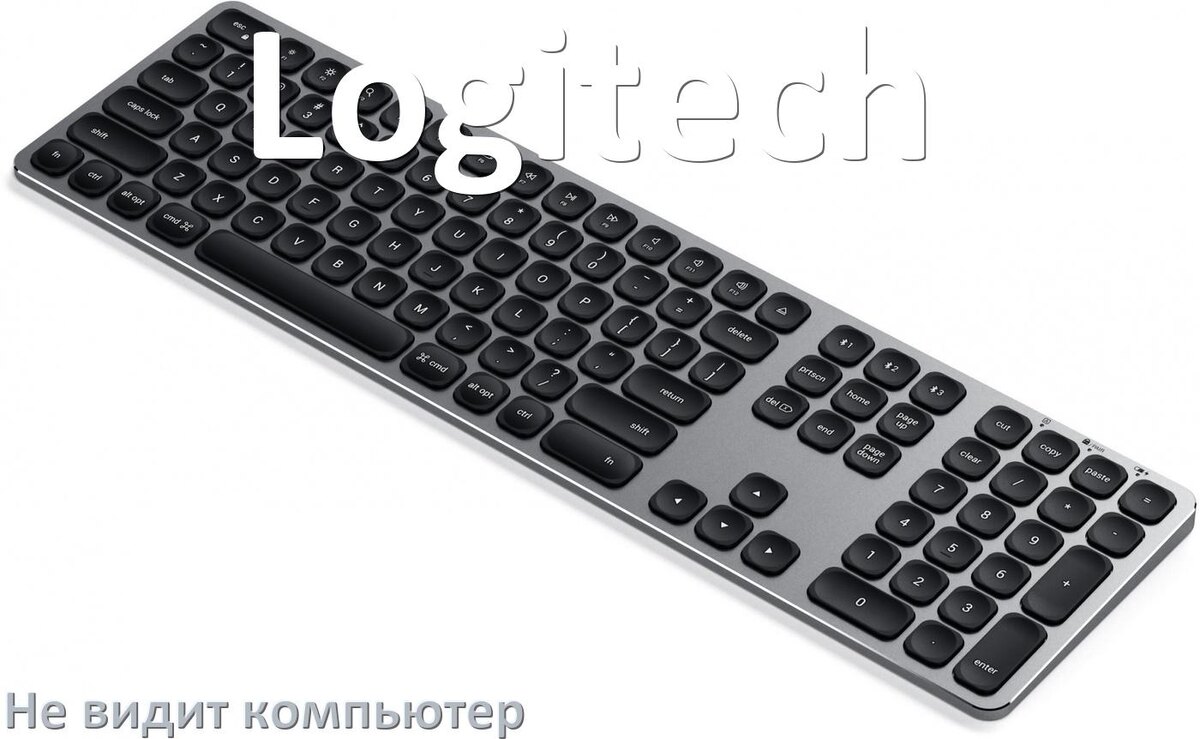
Полный список подходящих решений что делать если ноутбук и компьютер не видит Bluetooth или USB клавиатуру Logitech
при включении по кабелю и через адаптер в Windows 11, 10. Ещё
дополнительно рабочие методы как самостоятельно исправить ошибку когда беспроводная клавиатура Logitech не подключается к ноутбуку и ПК по Bluetooth.
Что делать когда компьютер не видит клавиатуру Logitech
Способы какими исправляется проблема если компьютер не видит клавиатуру Logitech отличаются для каждой модели. Для получения детальной инструкции конкретно для своей клавиатуры выберите только вашу модель Logitech из списка дальше. Лучше чтобы наименование модели подходило максимально. Если вы не можете отыскать свою модель клавиатуры, то лучше открыть ссылку название которой лучше всего похоже.
Когда список моделей слишком объёмный ищите по странице нажав Ctrl+F.
• Logitech K350
• Logitech K750
• Logitech K860
• Logitech K810
• Logitech MX
• Logitech MK850
• Logitech Wireless Slim
• Logitech PEBBLE 2
• Logitech MK240/245
• Logitech G513 Carbon
• Logitech G813
• Logitech G435SE+G304SE
• Logitech K360
• Logitech G813 Linear
• Logitech G105
• Logitech MK121
• Logitech K100
• Logitech K400 Plus
• Logitech Touch K400
• Logitech MX Keys Mini Pale Grey
• Logitech K580 Slim Multi-Device
• Logitech Wireless Combo MK275
• Logitech Desktop MK121P
• Logitech G410 Atlas Spectrum
• Logitech MK330
• LOGITECH G915 TKL
• Logitech G103
• Logitech G715
• Logitech G Pro X
• Logitech K250
• Logitech MK850 Perfomance
• Logitech MX Keys S
• Logitech Desktop MK120
• Logitech MK235 Wireless Combo
• Logitech MK235
• Logitech MK540
• Logitech Slim Wireless
• Logitech MX Mechanical Mini
• Logitech G910 Orion Spectrum
• Logitech K780
• Logitech Wireless Combo MK330
• Logitech G19
• Logitech G413 Carbon
• Logitech G G613 Romer-G
• Logitech Craft
• Logitech MX Keys
• Logitech K120
• Logitech G410
• Logitech K295
• Logitech G913 TKL
• Logitech K375s Multi-Device
• Logitech MK345
• Logitech K230 Compact Wireless
• Logitech MK120
• Logitech K855
• Logitech MK545
• Logitech G710 Plus
• Logitech MK345 Comfort
• Logitech K835
• Logitech K480
• Logitech K520
• Logitech G15
• Logitech K270
• Logitech G PRO Hextech
• Logitech G G915
• Logitech Wireless Combo MK240
• Logitech K280E
• Logitech UltraX Premium
• Logitech MX Keys Mini
• Logitech Combo Touch
• Logitech MK850 Performance
• Logitech MK295 Silent Wireless Combo
• Logitech G413Silver
• Logitech K380 Multi-Device
• Logitech MK275
• Logitech MK220
• Logitech K380 Sanrio
• Logitech G910
• Logitech Ergo K860
• Logitech G213 Prodigy
• Logitech EX-100
• Logitech PRO X TKL
• Logitech K260
• Logitech G413 SE
• Logitech Value Keyboard
• Logitech Keys-To-Go 2
• Logitech G G512
• Logitech POP Keys
• Logitech MK345 Black
• Logitech Wave Keys
• Logitech G19S
• Logitech G815
• Logitech G515 Lightspeed TKL Wireless
• Logitech MK295
• Logitech MK200
• Logitech Wireless Combo MK270
• Logitech GPXS G Pro X
• Logitech Pro X 60 Lightspeed
• Logitech MK295 Silent
• Logitech G713
• L-PRO 1118
• Logitech MK240
• Logitech Combo MK295
• Logitech K200
• Logitech MX Keys Mini Pale
• Logitech Signature K650
• LOGITECH G613
• Logitech G413 LED
• Logitech MK240 Nano
• Logitech Combo MK850
• Logitech MK370
• Logitech Wireless K270
• Logitech PRO X TKL RAPID
• Logitech MX Keys Combo
• Logitech G412 TKL SE
• Logitech G513
• Logitech G11
• Logitech Deluxe 250
• Logitech G Pro
• Logitech Combo MK270
• Logitech K845
• Logitech MX Mechanical
• Logitech G412 TKL
• Logitech G PRO X TKL GX
• Logitech G515 TKL
• Logitech G413 TKL SE
• Logitech G913
• Logitech K580
• Logitech G412 SE
• Logitech G610
• Logitech G512 Carbon
• Logitech Slim Wireless Desktop MK470
• Logitech MK470
• Logitech MK540 ADVANCED
• Logitech G G913 TKL
• Logitech G110
• Logitech MK245
• Logitech Keys-To-Go
• Logitech MK650
• Logitech G413
• Logitech K310
• Logitech Gaming PRO
• Logitech MK270
• Logitech Wireless Desktop MK345
• Logitech G Pro X TKL
• Logitech K380
• Logitech G713 TKL
Почему беспроводная клавиатура Logitech не подключается к ноутбуку через Bluetooth
Эта информация перечисленная выше поможет также понять:
- после загрузки и включения компьютер не видит клавиатуру Logitech
- компьютер не видит клавиатуру Logitech в виртуальной машине и Virtualbox/VMWare
- ноутбук или ПК не обнаруживает клавиатуру Logitech после обновления драйверов или переустановки системы
- почему Bluetooth клавиатура Logitech работает в BIOS UEFI, но не определяется в диспетчере устройств Windows
- из-за чего ноутбук или компьютер может не видеть и не распознавать проводную клавиатуру Logitech через переднюю панель
- как исправить когда компьютер или ноутбук не видит и не обнаруживает клавиатуру Logitech после выхода из гибернации или сна
- что
делать если беспроводная клавиатура Logitech отваливается и пропадает,
но через несколько секунд появляется и подключается снова
Ещё немного сопутствующей информации:
- ноутбук или ПК перестал распознавать и видеть блютуз клавиатуру Logitech после замены батареек и подключения к другому порту
- ноутбук не распознаёт клавиатуру Logitech через OTG кабель или USB-C переходник и показывается как неизвестное HID-устройство
- почему ноутбук или ПК перестал определять и видеть беспроводную клавиатуру Logitech в меню загрузки но индикатор горит
- что делать когда новая клавиатура Logitech постоянно сама по себе подключается и отключается
- USB клавиатура Logitech не определяется в удалённом рабочем столе RDP
- по какой причине ноутбук или ПК после обновления ядра не видит клавиатуру Logitech в Ubuntu Linux
- из-за
чего во время запуска установки Windows компьютер или ноутбук не видит и
не распознаёт клавиатуру Logitech через USB приёмник или порт
Далее
можно прочитать короткий список самых известных причин из-за чего
компьютер и ноутбук не видит блютуз клавиатуру Logitech при запуске и не
подключать:
- сломанный разъём подключения
- нерабочие драйвера
- выбран неверный разъём вывода
- неисправен кабель или разъём
Дальше
указаны наиболее популярные методы, какие как правило применяются чтобы
решить проблему когда компьютер не видит беспроводную механическую
клавиатуру Logitech:
- поменять переходник или адаптер USB Type-C
- проверить клавиатуру на другом на компьютере
- перезагрузить ноутбук или ПК
- настроить порты вывода