Конвертация слайдов в PDF: пошаговая инструкция для всех программ
Нужно отправить презентацию коллеге, но у него нет PowerPoint? Сохраним слайды в PDF за три минуты — получишь файл, который откроется на любом устройстве и будет выглядеть точно так, как задумано.
Зачем сохранять презентацию в PDF
Работаю с презентациями каждый день и постоянно сталкиваюсь с проблемой — отправляешь PPTX-файл, а у получателя слетает шрифт или картинки съезжают. PDF решает эту головную боль раз и навсегда.
Основные причины конвертировать в PDF:
- Файл откроется на любом устройстве без специальных программ
- Дизайн и форматирование останутся неизменными
- Документ готов к печати без дополнительных настроек
- Размер файла обычно меньше, чем у исходной презентации
- Защита контента — получатель не сможет редактировать слайды
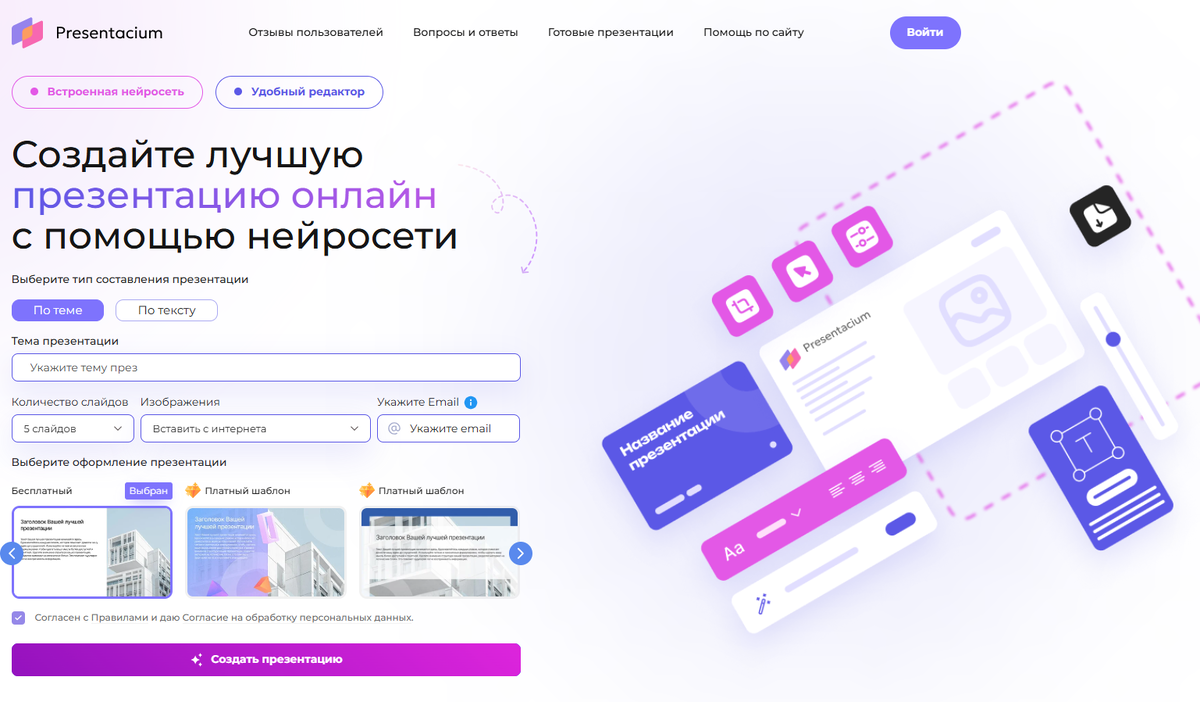
Кстати, если презентации еще нет, а нужна срочно — сгенерируй базу за пять минут, потом сохранишь в нужном формате.
Способ 1: Экспорт через PowerPoint (3 минуты)
Самый надежный вариант с полным контролем над качеством. Работает во всех версиях программы с 2010 года.
Пошаговая инструкция:
- Открываем презентацию в PowerPoint
- Нажимаем «Файл» в верхнем левом углу
- Выбираем «Сохранить как» или «Экспорт» (зависит от версии)
- Кликаем «Обзор», чтобы выбрать папку для сохранения
- В выпадающем списке «Тип файла» находим «PDF»
- Жмем на кнопку «Параметры» рядом с кнопкой сохранения
- Настраиваем нужные опции (разберу ниже)
- Нажимаем «ОК», затем «Сохранить»
Важные настройки в окне «Параметры»:
Для онлайн-просмотра:
- Диапазон: все слайды или выбранные номера
- Качество: «Стандартное» (оптимально для экрана)
- Включить: скрытые слайды (если нужны), заметки (для распечатки с комментариями)
Для печати:
- Диапазон: слайды, которые пойдут в печать
- Качество: «Минимальный размер» не подойдет — выбираем «Стандартное» или «Высокое»
- Опция «Обрамление слайдов»: ставим галочку, чтобы добавить тонкую рамку
Результат: PDF-файл готов к использованию. По опыту, стандартное качество весит на 30-40% меньше исходника и отлично выглядит на экране.
Плюсы:
- Максимальный контроль над экспортом
- Сохраняются все эффекты и форматирование
- Можно выбрать конкретные слайды
Минусы:
- Нужна установленная программа
Способ 2: Конвертация через Google Презентации (2 минуты)
Удобно, когда работаешь в браузере или PowerPoint недоступен. Сам часто пользуюсь этим методом на чужих компьютерах.
Что понадобится:
- Google-аккаунт
- Исходный файл презентации
Пошаговая инструкция:
- Заходим на drive.google.com
- Нажимаем «Создать» → «Загрузить файлы»
- Выбираем презентацию с компьютера
- После загрузки дважды кликаем по файлу — откроется в Google Презентациях
- Идем в меню «Файл» → «Скачать» → «Документ PDF (.pdf)»
- Файл автоматически скачается в папку загрузок
Результат: Готовый PDF без настроек. Качество оптимально для просмотра онлайн, но для профессиональной печати лучше использовать PowerPoint.
Плюсы:
- Работает полностью онлайн
- Не требует установки программ
- Быстрее всего — буквально пара кликов
Минусы:
- Нет настроек качества
- Иногда немного меняет форматирование
- Сложные анимации могут отображаться неправильно
Способ 3: Онлайн-конвертеры (1 минута)
Экспресс-вариант для тех, кто вообще не хочет заморачиваться с программами. Честно говоря, использую редко — только в крайних случаях.
Проверенные сервисы:
- Smallpdf.com
- ILovePDF.com
- Convertio.co
Пошаговая инструкция:
- Открываем любой сервис из списка
- Перетаскиваем файл презентации в окно браузера
- Ждем завершения загрузки (обычно 10-20 секунд)
- Сервис автоматически конвертирует файл
- Нажимаем кнопку «Скачать»
Результат: PDF готов моментально. Качество среднее — нормально для черновиков и внутренней переписки.
🎯 ПРЕЗЕНТАЦИЯ ЗА 3 МИНУТЫ? Создайте с ИИ прямо сейчас!
✨ Попробуйте Presentacium.ru — умный генератор презентаций
🤖 Искусственный интеллект создаст презентацию по вашей теме
⚡ Быстро, красиво, профессионально
Настройки для разных целей
Разберем, какие параметры выставлять в зависимости от того, зачем нужен PDF.
Для отправки по email
Главная задача — уменьшить размер файла, чтобы письмо точно отправилось.
Оптимальные настройки в PowerPoint:
- Качество: «Минимальный размер (публикация в Интернете)»
- Диапазон: только нужные слайды
- Исключить: заметки докладчика, скрытые слайды
Так презентация на 20 слайдов весит около 1-2 МБ вместо 10-15 МБ. Проверено — получатели открывают без проблем даже на слабом интернете.
Для печати на принтере
Здесь важно качество, чтобы текст был четким, а изображения не размылись.
Оптимальные настройки:
- Качество: «Высокое качество печати» (обязательно!)
- Диапазон: все слайды для печати
- Включить: обрамление слайдов (рамка помогает при обрезке)
- Печатать: по одному слайду на страницу
К слову, если нужно распечатать раздаточный материал с несколькими слайдами на листе — в PowerPoint выбирай «Печать» вместо «Сохранить как PDF», там больше опций макета.
Для профессиональной типографии
Работал с типографиями — у них жесткие требования к качеству файлов.
Требуемые настройки:
- Качество: максимально возможное
- Разрешение: минимум 300 dpi
- Цветовая модель: CMYK (настраивается в продвинутых редакторах)
- Шрифты: встроить в документ (PowerPoint делает автоматически)
Честно говоря, для типографии лучше дополнительно обработать PDF в Adobe Acrobat — там больше контроля над техническими параметрами.
Для размещения на сайте
Баланс между качеством и скоростью загрузки.
Рекомендуемые настройки:
- Качество: «Стандартное»
- Оптимизация: для быстрого просмотра в Интернете (есть в продвинутых настройках)
- Сжатие изображений: среднее
Файл получается в 2-3 раза легче, чем при максимальном качестве, а визуально разница почти незаметна на экране.
Частые ошибки и их решение
Собрал проблемы, с которыми сталкивался сам или о которых спрашивают читатели.
Проблема 1: Шрифты отображаются неправильно
Причина: В PDF не встроились кастомные шрифты.
Решение:
- Перед экспортом выдели весь текст (Ctrl+A)
- Смени шрифт на стандартный (Arial, Calibri, Times New Roman)
- Или используй PowerPoint для экспорта — он автоматически встраивает шрифты
Альтернативный вариант: в настройках экспорта поставь галочку «Встроить шрифты» (если есть такая опция в твоей версии).
Проблема 2: Размер файла слишком большой
Причина: В презентации много изображений высокого разрешения.
Решение:
- В PowerPoint иди в «Файл» → «Сжать рисунки»
- Выбери «Для электронной почты» (150 ppi)
- Примени ко всем изображениям
- Теперь экспортируй в PDF
Так файл уменьшается в 5-10 раз без заметной потери качества для экрана. Для печати этот способ не подходит — оставь разрешение выше.
Проблема 3: В PDF попали ненужные слайды
Причина: Экспортировались все слайды презентации.
Решение:
- В окне сохранения нажми «Параметры»
- Вместо «Все» выбери «Слайды»
- Укажи диапазон, например: «1-10, 15, 20-25»
- Сохрани
Или второй вариант — перед экспортом скрой ненужные слайды (правой кнопкой на миниатюре → «Скрыть слайд»), а в настройках PDF сними галочку «Включать скрытые слайды».
Проблема 4: PDF открывается, но пустой или поврежденный
Причина: Сбой при экспорте или несовместимость версий.
Решение:
- Попробуй другой способ конвертации (если использовал PowerPoint — попробуй Google Презентации)
- Обнови PowerPoint до последней версии
- Проверь, достаточно ли места на диске
- Перезапусти программу и попробуй снова
Проблема 5: Цвета в PDF выглядят не так, как в презентации
Причина: Разница в цветовых профилях между программами.
Решение:
Это частая проблема при печати. В PowerPoint цвета RGB (для экранов), а принтеры работают с CMYK. Чтобы избежать сюрпризов:
- Используй безопасную палитру цветов
- Сделай пробную распечатку одного слайда
- При необходимости скорректируй оттенки в исходной презентации
Полезные советы по экспорту
Совет 1: Проверяй PDF перед отправкой
Всегда открывай готовый файл и пролистывай все слайды. Не раз ловил косяки — съехавший текст или обрезанные картинки. Лучше потратить минуту на проверку, чем краснеть перед заказчиком.
Совет 2: Сохраняй разные версии для разных целей
Я обычно делаю три варианта: легкий для email (1-2 МБ), средний для просмотра на экране (3-5 МБ) и тяжелый для печати (10-20 МБ). Называю их соответственно: «Презентация_email.pdf», «Презентация_screen.pdf», «Презентация_print.pdf».
Совет 3: Используй пакетную конвертацию
Если нужно перевести в PDF несколько презентаций, не делай это по одной. В PowerPoint есть макросы для автоматизации, а онлайн-сервисы типа Smallpdf поддерживают массовую загрузку.
Совет 4: Добавь защиту паролем для конфиденциальных данных
После создания PDF открой его в Adobe Acrobat Reader (бесплатная версия подойдет), выбери «Защитить» и установи пароль. Так получатель не сможет копировать содержимое или распечатать без разрешения.
Совет 5: Оптимизируй файл после создания
Даже если экспортировал с минимальным размером, PDF можно ужать еще сильнее. Использую сервис Smallpdf для сжатия — файл становится легче на 20-30% без видимой потери качества.
Совет 6: Проверяй гиперссылки
Если в презентации есть ссылки на сайты или email, убедись, что они работают в PDF. PowerPoint обычно сохраняет их корректно, но лучше перестраховаться.
Совет 7: Не забывай про метаданные
В свойствах PDF можно указать автора, тему, ключевые слова. Это помогает при поиске файла через несколько месяцев. В PowerPoint заполняется в меню «Файл» → «Сведения» перед экспортом.
Экспорт на мобильных устройствах
Иногда нужно сконвертировать презентацию прямо с телефона. Разберем, как это сделать.
На iPhone и iPad
Через Keynote:
- Открываем презентацию в приложении Keynote
- Нажимаем на три точки в правом верхнем углу
- Выбираем «Экспортировать»
- Тапаем «PDF»
- Указываем качество (для экрана или печати)
- Выбираем способ отправки (почта, мессенджер, облако)
Через PowerPoint для iOS:
- Открываем файл в приложении PowerPoint
- Нажимаем на три точки
- Выбираем «Экспорт»
- Тапаем «PDF»
- Сохраняем или отправляем
На Android
Через Google Презентации:
- Открываем файл в приложении
- Нажимаем на три точки справа вверху
- Выбираем «Открыть доступ и экспорт»
- Тапаем «Сохранить как» → «PDF-документ»
- Выбираем место сохранения
Качество на мобильных устройствах обычно стандартное, без тонких настроек. Для профессиональных задач лучше делать это на компьютере.
Сравнение способов экспорта
Вот краткая выжимка всех методов, чтобы быстро выбрать подходящий:
PowerPoint:
- Время: 3 минуты
- Качество: максимальное
- Настройки: полный контроль
- Когда использовать: для печати, профессиональных задач, точной настройки параметров
Google Презентации:
- Время: 2 минуты
- Качество: хорошее
- Настройки: без настроек
- Когда использовать: быстрый экспорт, работа онлайн, нет доступа к PowerPoint
Онлайн-конвертеры:
- Время: 1 минута
- Качество: среднее
- Настройки: минимальные или отсутствуют
- Когда использовать: экспресс-задачи, некритичные документы, нет установленных программ
Для максимальной эффективности рекомендую такую схему: быстро создай структуру через нейросеть, доработай дизайн в PowerPoint, а затем экспортируй в PDF с нужными настройками. Так получается быстро и профессионально.
Частые вопросы
Какой формат PDF лучше: PDF/A или обычный PDF?
Для презентаций подходит обычный PDF. PDF/A используется для архивного хранения документов (госучреждения, библиотеки), там строгие ограничения — нельзя встраивать видео, аудио, интерактивные элементы. Для бизнеса и учебы обычного PDF более чем достаточно.
Можно ли редактировать PDF после экспорта?
Технически можно, но сложно. Нужны специальные программы типа Adobe Acrobat Pro или онлайн-редакторы. Советую вносить правки в исходную презентацию и экспортировать заново — быстрее и проще.
Сохраняются ли анимации и переходы в PDF?
Нет, PDF — статичный формат. Все слайды экспортируются как отдельные страницы без анимации. Если важно показать эффекты, отправляй оригинальный файл презентации или записывай видео с экрана.
Как уменьшить размер готового PDF?
Три способа: использовать онлайн-сервис сжатия (Smallpdf, ILovePDF), открыть в Adobe Acrobat и выбрать «Уменьшить размер файла», или пересохранить с более низким качеством. Первый вариант самый простой.
Почему PDF открывается медленно?
Скорее всего, файл слишком тяжелый из-за изображений высокого разрешения. Попробуй сжать презентацию перед экспортом или уменьшить качество при сохранении в PDF. Также влияет программа просмотра — Adobe Reader обычно быстрее браузерных просмотрщиков.
Заключение
Экспорт презентации в PDF — базовый навык, который экономит кучу времени. Главное — понимать, для чего нужен файл, и выбирать соответствующие настройки.
Для email и онлайн-просмотра ставь стандартное качество — файл получится легким и быстро откроется. Для печати не экономь на качестве, выбирай высокое разрешение. А если работаешь с конфиденциальными данными, не забывай про парольную защиту.
По опыту, в 90% случаев достаточно экспорта через PowerPoint со стандартными настройками. Остальные 10% — специфические задачи, где нужна тонкая настройка параметров.
Использование нейросетей помогает ускорить работу, повысить точность анализа и найти нестандартные решения. Главное — применять подходящий инструмент под конкретную задачу.
Читайте также: