
Когда я только начал работать в Microsoft Excel, мои таблицы были кошмаром, а на оформление я тратил целые часы. Если у тебя отчёты тоже превращаются в хаос, вот 6 простых приёмов, которые за пару минут наведут порядок и здорово сэкономят время.
Не устаёшь мышкой? Жми F4 и молниеносно повторяй последнее оформление
Клавиша F4 — твой turbo-ускоритель для работы над оформлением в Excel. Она повторяет последнее действие, избавляя от бесконечных щелчков.
Например, если ты хочешь выделить жёлтым двадцать разных строк. Обычно приходится вручную тыкать на каждую и каждый раз выбирать тот же цвет. С F4 всё проще: сначала выбери строку, залей её жёлтым через “Заливка” во вкладке "Главная".
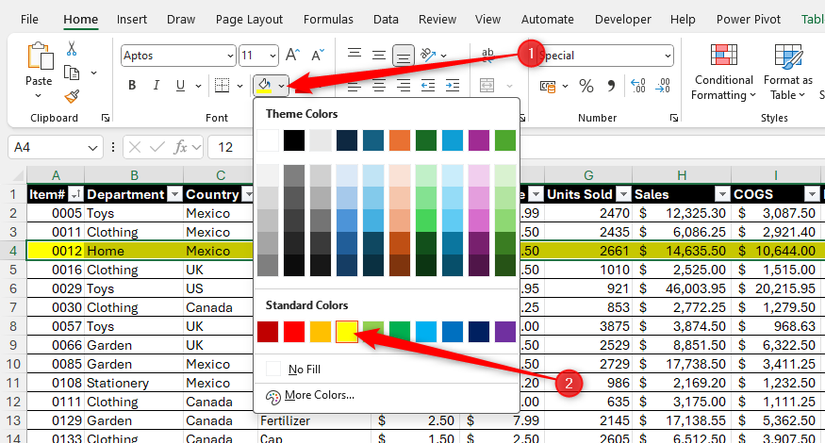
Теперь выделяй следующую строку и просто нажимай F4.
Повтори шаг для всех нужных строк — и готово!
Копируй или меняй оформление сразу по всей таблице — никаких макросов не нужно
F4 хорош для серии однотипных действий, но если нужно моментально привести к одному стилю всю таблицу, есть ещё круче методы — например, “Формат по образцу” или массовая замена формата.
Допустим, у тебя бюджетная таблица, где местами странный красный цвет с белым шрифтом, а где-то вообще нечитаемый текст.
Исправить заливку очень просто: выдели ячейку с нужным стилем, на вкладке "Главная" дважды кликни по иконке “Кисточка” — теперь ты можешь применять стиль к любым ячейкам столько раз, сколько понадобится, пока не нажмёшь Esc.
Просто щёлкай по “проблемным” ячейкам — стиль скопируется легко и быстро.
Чтобы заменить неудачный шрифт, запомни его название. Нажми Ctrl H (замена), выбери “Формат”: в “Найти” укажи неправильный стиль, в “Заменить на” — желаемый.
Жми “Заменить все” — и никакой нечитаемой мешанины!
Какие шрифты выбрать для отчетов в Excel?
Делай данные нагляднее одним движением.
Оформляй таблицы в едином стиле с помощью готовых стилей ячеек
Стили — это готовые шаблоны с красивым оформлением. Один клик — и таблица моментально преображается, без ручной дотошности.
Например, при подготовке табеля удобно сразу показать, где ожидается ввод данных, где постоянные значения, а где формулы.
Для начала выдели ячейки для ввода. Во вкладке "Главная" открой "Стили ячеек" и выбери подходящий шаблон — например, “Ввод”.
То же самое сделай для столбцов с постоянными данными и вычисляемыми значениями, выбирая разные стили для каждого типа.
Если хочется что-то подправить, щёлкни по стилю правой кнопкой — “Изменить”, и все ячейки этого стиля обновятся в секунду.
Не забудь добавить легенду — чтобы быстро понимать, что означает каждый цвет.
Отправляешь Excel-таблицу коллегам? Обязательно проверь эти 8 пунктов!
Не спеши делиться файлом — сначала сверься с этим чек-листом!
Хочешь надпись по центру? Забудь про объединение ячеек!
Часто, чтобы сделать сквозной заголовок, объединяют ячейки через “Объединить и поместить в центр”. Но после этого сортировка и фильтры начинают «барахлить», а формулы не срабатывают! На самом деле нужный эффект даёт менее известная опция “По центру выделения”.
Например, у тебя таблица продаж — каждая строка это месяц, столбцы — дни. В марте магазин был закрыт, и хочется пометить всю строку “Закрыто”, не проставляя нули по одному.
Вбей Закрыто в самую левую ячейку (например, B4), выдели всю строку или нужный диапазон ячеек.
Далее на клавиатуре жми Ctrl 1 (“Формат ячеек”), иди на вкладку “Выравнивание”, в поле “Горизонтальное” выбирай “По центру выделения”.
Жми “ОК” — надпись аккуратно встанет по центру всей выделенной строки, а данные останутся раздельными для фильтров и формул.
Мгновенно выделяй важное с помощью условного форматирования
Условное форматирование — это суперсила для наглядности: твои ячейки будут подсвечиваться сами при изменении данных. Теперь всё важное бросается в глаза моментально!
Например, вот список месячных расходов. Нужно мгновенно отследить траты выше 50 000 рублей, без поисков по строкам.
Выделяй столбцы с расходами, в меню “Условное форматирование” выбери “Правила выделения ячеек” → “Больше...” .
Впиши 50000, выбери светло-красную заливку — и Excel сразу же подсветит большие расходы. Жми “ОК”.
Попробуй и другие шаблоны: топ-10 значений, выделение дублей, полосы данных — это моментально ускорит анализ таблиц.
Преображай вид чисел, не трогая их значения — с пользовательскими форматами это просто
Пользовательские числовые форматы — находка! Можно добавить к числу обозначения, слова, символы — а внутри оно всё равно останется чистой цифрой для расчётов и графиков. Это красиво, удобно и не ломает формулы.
К примеру, у тебя ведомость с товарами и их количеством.
Если вручную дописывать “шт.” к каждой цифре — ты получишь текст, а сортировка и расчёты перестанут работать.
Делай проще: выдели нужные ячейки, нажми Ctrl 1, выбери “Числовой формат” → “Другие”, и в поле “Тип” впиши:
Потом жми “ОК” — в каждой ячейке появится “шт.”, а в формулу подставится только число. Убедись — загляни в строку формул!
5 необычных способов оформить числа в Excel — удиви коллег и начальство
Прокачай свои навыки кастомных форматов.
Освоил основное? Смело иди дальше — попробуй автоматическое оформление по “разлившимся” массивам, цвета и значки для чекбоксов, визуальное оформление строк по условию и многое другое!
Microsoft 365 Personal
Microsoft 365 открывает доступ к Word, Excel, PowerPoint на пяти устройствах, 1 ТБ в облаке OneDrive и множеству других полезных фишек.
Если вам понравилась эта статья, подпишитесь, чтобы не пропустить еще много полезных статей!
Премиум подписка - это доступ к эксклюзивным материалам, чтение канала без рекламы, возможность предлагать темы для статей и даже заказывать индивидуальные обзоры/исследования по своим запросам!Подробнее о том, какие преимущества вы получите с премиум подпиской, можно узнать здесь
Также подписывайтесь на нас в:
- Telegram: https://t.me/gergenshin
- Youtube: https://www.youtube.com/@gergenshin
- Яндекс Дзен: https://dzen.ru/gergen
- Официальный сайт: https://www-genshin.ru