
Кратко
Для многих терминал — это пугающий “чёрный ящик” для технарей. На самом деле, освоить его совсем несложно — интерфейс удобнее, чем кажется! После того как я понял, как всё работает, браузером стал пользоваться гораздо реже. Терминал работает быстрее, стабильно и никаких банеров или рекламы.
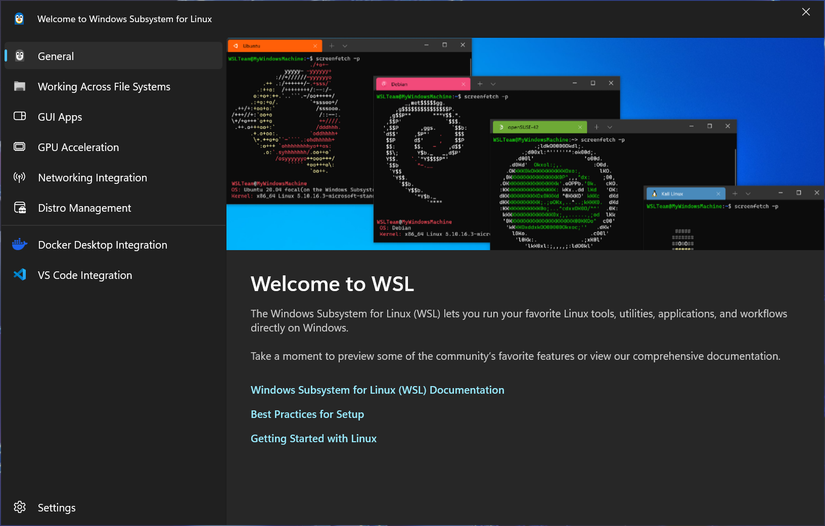
Я подобрал универсальные команды, которые сработают не только на Linux, но и в Windows — достаточно открыть PowerShell или Командную строку. На Linux возможностей ещё больше, так что советую попробовать и там, или воспользоваться WSL на Windows.
Генерируем надёжные пароли за секунду
В Linux для создания сложного пароля достаточно одной строчки: вместо ‘16’ укажите нужную длину.
В Windows тоже можно создать пароль прямо из командной строки, но для этого придётся ввести две длинные команды — не самое удобное решение.
Есть и проще: воспользуйтесь отдельной небольшой программой-генератором паролей. Достаточно один раз поставить через winget:
Теперь просто запускайте 'passcli.exe' и указывайте желаемую длину — установка потребуется лишь один раз.
Пароль сразу копируется в буфер обмена — просто вставьте его туда, где нужно.
Погода прямо в терминале: сайты больше не нужны
Одна простая команда покажет погодные условия прямо в терминале — работает в macOS, Linux и Windows.
Чтобы посмотреть прогноз для другого города, просто поменяйте название города в команде:
Свой IP-адрес — за секунду без лишних кликов
Одна команда — и перед вами все локальные IP-адреса сетевых интерфейсов. Для Windows используйте:
В Linux используйте эту команду:
Публичный (внешний) IP тоже можно узнать одной командой через curl — всё работает и на Windows, и на Linux.
Проверяем скорость интернета — никакой рекламы и лишних кликов
Проверить скорость соединения через терминал намного быстрее, чем на сайтах. Ставите нужную утилиту — и одна команда всё покажет!
В Windows скачайте приложение через winget:
Дальше просто запускайте speedtest — повторная установка больше не понадобится.
В Linux подобную утилиту легко поставить стандартным пакетным менеджером. Например, на Arch — через pacman:
Для теста скорости просто запустите команду и тут же увидите результат.
Аудио и видео — конвертируй что угодно, где угодно!
FFmpeg — невероятно мощный инструмент для работы с медиа. В Windows ставится одной командой:
В Linux установите FFmpeg через свой любимый менеджер пакетов.
Далее всё просто: укажите исходный файл и нужный формат — FFmpeg сконвертирует почти любой медиафайл!
Мгновенная математика и конвертация — удобно и быстро
Если надо быстро что-то посчитать или перевести валюту и единицы измерения, советую Qalculate. Это настоящая находка: считает, переводит и всё сразу показывает. В Windows устанавливайте так:
В Arch Linux команда такая:
Дальше всё элементарно: запускайте 'qalc' и вводите любые выражения — от “100 долларов в рубли” до “10 футов в метры”, результат сразу на экране.
Переводы и словари — без лишних движений и поиска сайтов
Любое слово можно определить в терминале с помощью TranslateShell (доступен в Linux и WSL на Windows).
В Arch Linux и многих других системах программа ставится так:
Дефиницию слова получите командой с нужным термином.
Для перевода используйте ‘trans’, укажите языки и сразу слово или фразу, которую нужно перевести.
Качаем музыку и видео — навсегда забываем о рекламе и лимитах!
Главное преимущество — никаких рекламных баннеров при загрузке музыки и видео! Браузерные сайты-скачивалки полны ограничений и всплывающей рекламы. Через терминал всё по-честному: используйте Yt-dlp.
В Windows ставьте через winget:
Возможно, терминал потребуется перезапустить для корректной работы утилиты.
В Linux ищите пакет ‘yt-dlp’ в пакетном менеджере вашего дистрибутива.
Дальше всё просто: команда ‘yt-dlp’ плюс ссылка на нужное видео, музыку или гиф — и загрузка пошла!
Файл скачивается туда, где вы сейчас находитесь. Не уверены, где? Просто проверьте с помощью команды:
Yt-dlp работает с сотнями сайтов и даёт гибкие настройки скачивания и конвертации. Не забывайте использовать её только для законного контента!
Сначала терминал может показаться пугающим, но как только втянетесь — к браузеру для большинства задач точно не захочется возвращаться. Я, например, уже перестроил рабочий стол целиком под “антиотвлекающий” терминальный режим — и теперь работаю быстрее и эффективнее!
Если вам понравилась эта статья, подпишитесь, чтобы не пропустить еще много полезных статей!
Премиум подписка - это доступ к эксклюзивным материалам, чтение канала без рекламы, возможность предлагать темы для статей и даже заказывать индивидуальные обзоры/исследования по своим запросам!Подробнее о том, какие преимущества вы получите с премиум подпиской, можно узнать здесь
Также подписывайтесь на нас в:
- Telegram: https://t.me/gergenshin
- Youtube: https://www.youtube.com/@gergenshin
- Яндекс Дзен: https://dzen.ru/gergen
- Официальный сайт: https://www-genshin.ru