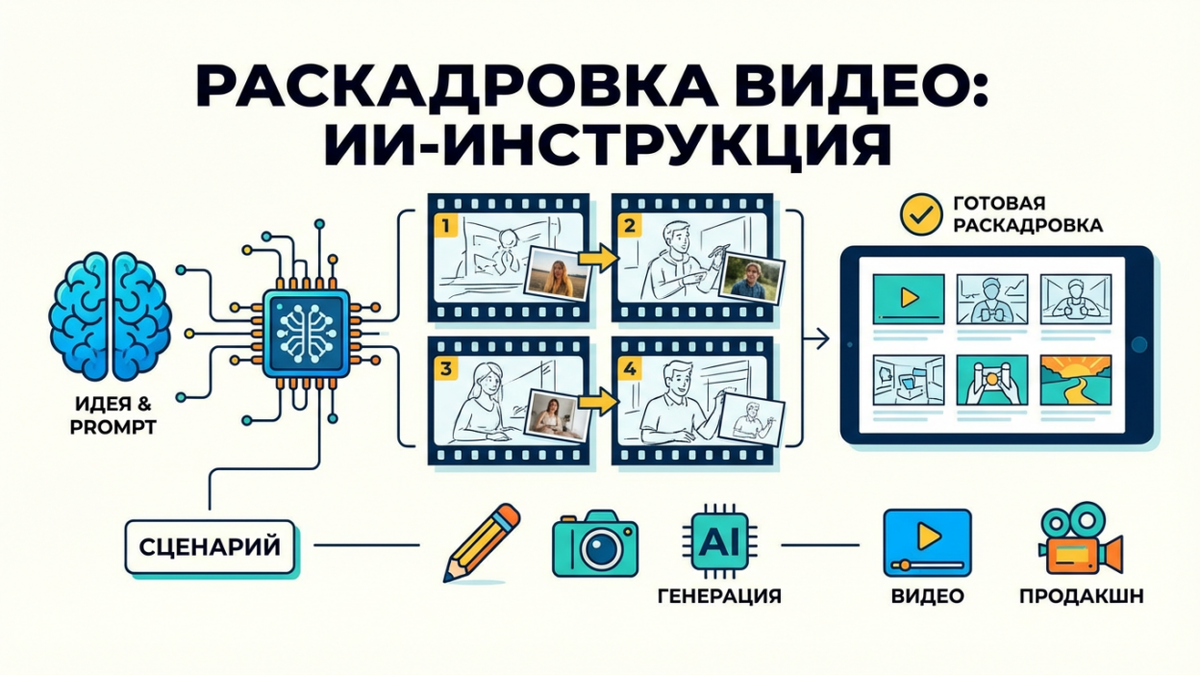
Создаём раскадровку для видео за 30 минут: пошаговая инструкция через нейросети
Сделаем профессиональную раскадровку из 8-12 кадров для любого видео — от рекламного ролика до музыкального клипа. Понадобится только текстовое описание сцен и 30-40 минут времени. На выходе получите готовые визуальные референсы для съёмки с единым стилем, правильной композицией и точными деталями.
Что подготовить перед началом
Прежде чем генерировать кадры, нужно структурировать задачу. Запишите краткий сценарий видео: сколько сцен планируете, что происходит в каждой, какие локации и персонажи. Для 30-секундного ролика обычно достаточно 6-8 кадров, для минутного — 10-12.
Определите стиль раскадровки: кинематографичный реализм, комиксовая графика, минималистичная студийная съёмка или что-то своё. Это важно — единый стиль на всех кадрах создаёт целостность проекта.
Для работы понадобится бот с доступом к Nano Banana Pro — эта нейросеть отлично справляется с раскадровками, понимает сложные композиции и умеет писать текст на изображениях на русском без ошибок. Удобно, что работает без VPN и принимает российские карты, минимальная оплата от 300 рублей.
Создание первого ключевого кадра
Начинаем с самой важной сцены — обычно это opening shot или кульминация. Этот кадр задаст визуальный стиль всей раскадровки.
Открываем бот с Nano Banana Pro и заходим в настройки. Выбираем соотношение сторон под формат видео: 16:9 для YouTube и горизонтального контента, 9:16 для Reels и Shorts, 1:1 для универсальности. Версию ставим Pro — она точнее сохраняет детали и образы, если планируете использовать референсы.
Составляем промт для первого кадра. Структура такая: описание объекта → действие → локация → параметры камеры → освещение → общий стиль. Пример для рекламного ролика кофейни:
Промт: «Крупный план рук бариста, наливающего капучино в белую керамическую чашку, молочная пена формирует рисунок сердца. Тёплое утреннее освещение через большое окно справа, мягкие тени. Фон размыт (f/1.8), видны силуэты кофемашины. Кинематографическая тёплая цветокоррекция, профессиональная продуктовая фотография. 16:9»
Если нужен текст на кадре — например, название заведения или слоган — добавляем в промт: надпись «MORNING RITUAL» жирным шрифтом без засечек в верхнем левом углу, белый цвет. Nano Banana отлично пишет текст, особенно если заключить его в «двойные кавычки».
Отправляем промт и ждём 20-40 секунд. Получили результат — оцениваем композицию, освещение, соответствие задумке. Если что-то не устраивает, корректируем промт: конкретнее описываем проблемный элемент. Например, «сделай освещение теплее» или «увеличь глубину резкости фона».
Генерация остальных кадров с сохранением стиля
Теперь создаём следующие сцены. Главное — поддерживать единую стилистику: те же настройки освещения, цветокоррекции, ракурсы камеры.
Важный момент: сохраняйте ключевые слова из промта первого кадра. Если там было «кинематографическая тёплая цветокоррекция», используйте это во всех промтах. Если «мягкое студийное освещение» — копируйте формулировку.
Пример промтов для раскадровки кофейни (сцены 2-4):
Сцена 2: «Средний план: посетительница сидит у окна с чашкой кофе, улыбается, смотрит в камеру. Уютный интерьер на фоне, деревянные столы, растения. Тёплое утреннее освещение через окно справа. Та же кинематографическая тёплая цветокоррекция. 16:9»
Сцена 3: «Широкий план интерьера кофейни с высоты, видны несколько столиков с посетителями, барная стойка слева, большие окна справа. Утреннее освещение, уютная атмосфера. Кинематографическая тёплая цветокоррекция. 16:9»
Сцена 4: «Крупный план вывески кофейни снаружи с надписью «MORNING RITUAL», винтажный деревянный дизайн. Мягкое утреннее освещение, небо на фоне. Та же цветокоррекция. 16:9″
Генерируем каждый кадр по очереди. Nano Banana Pro обычно выдаёт результат за 20-40 секунд, так что на 8 кадров уйдёт 5-10 минут чистого времени генерации плюс время на корректировки.
Лайфхак для консистентности: если в раскадровке есть повторяющийся персонаж, сгенерируйте его портрет отдельно, сохраните и используйте как референс для следующих кадров. Загружаете фото персонажа в бота вместе с промтом следующей сцены — Nano Banana точно сохранит внешность, изменив только позу и окружение.
Работа с референсами для точности
Допустим, у вас есть конкретная локация или внешность персонажа, которые нужно воспроизвести точно. Тут выручает функция работы с референсами — одна из сильных сторон Nano Banana Pro.
Пример: нужно показать конкретного человека в разных сценах раскадровки. Загружаете фото этого человека в бота, затем пишете промт: «Этот человек сидит в кафе с чашкой кофе, смотрит в окно. Тёплое освещение, уютный интерьер на фоне. 16:9»
Нейросеть сохранит лицо, одежду, образ, но изменит позу и окружение под описание. Это работает и для предметов: хотите показать конкретную модель телефона или дизайн упаковки — загружаете фото продукта как референс.
Можно загружать до 10 изображений одновременно — это полезно для сложных композиций. Например, создаёте кадр, где нужно совместить конкретного персонажа, определённую локацию и несколько элементов одежды. Загружаете все референсы, описываете, что с чем соединить, жмёте «Смешать изображения».
Совет: при работе с несколькими референсами чётко указывайте роль каждого. «Возьми внешность персонажа с первого фото, одежду со второго, а фон с третьего». Nano Banana хорошо понимает такие инструкции благодаря глубокому анализу промтов через Gemini.
Добавление текста и графики на кадры
Раскадровка часто содержит текстовые элементы: диалоги, заголовки, субтитры, графику. Nano Banana Pro — единственная нейросеть, которая корректно пишет по-русски на изображениях.
Добавляем текст прямо в промт. Формулируйте конкретно: какой текст, где расположен, каким шрифтом, какого цвета. Заключайте сам текст в «двойные кавычки» — это снижает вероятность ошибок.
Пример промта с текстом: «Постер для рекламного видео. На фоне современной кухни, столешница с ингредиентами. Сверху крупный заголовок «БЫСТРЫЙ ЗАВТРАК ЗА 5 МИНУТ» жирным белым шрифтом без засечек. Снизу подзаголовок «Простые рецепты каждый день» меньшим шрифтом. Яркое дневное освещение, минималистичный стиль. 16:9″
Если создаёте комикс-стайл раскадровку с репликами персонажей, Nano Banana может нарисовать облачка с диалогами. Промт: «Кадр комикса: два человека разговаривают за столом. Первый говорит «Отличная идея!», второй отвечает «Давай попробуем». Реплики в классических облачках комикса. Чёрно-белая графика, стиль американских комиксов. 16:9″
Часто нужна инфографика — схемы, диаграммы, пошаговые визуализации. Nano Banana справляется и с этим. Описывайте структуру: «Инфографика с тремя колонками. Заголовки: «Планирование», «Съёмка», «Монтаж». Под каждым иконка и короткое описание. Минималистичный дизайн, корпоративные цвета: синий и серый. 16:9″
Редактирование и корректировка кадров
Сгенерировали кадр, но один элемент не подходит — не проблема. Nano Banana позволяет точечно редактировать изображения.
Загружаете готовый кадр как референс и даёте конкретную инструкцию: «Замени цвет куртки персонажа на тёмно-синий, всё остальное оставь без изменений» или «Удали машину на заднем плане, заполни это место продолжением улицы».
Можно менять фон целиком: «Замени весь фон на белый цвет, персонажа оставь без изменений». Или наоборот — заменить только фон на что-то конкретное: «Поменяй фон на интерьер современного офиса, персонаж в той же позе».
Частая задача: изменить освещение или время суток. Загружаете кадр и пишете: «Преобразуй эту сцену в ночную: тёмное небо, искусственное освещение фонарей, холодные тона» или «Сделай освещение золотого часа: тёплый закатный свет, длинные тени».
Лайфхак: если нужно создать несколько вариантов одного кадра с разным освещением или углами, используйте один и тот же кадр как базу. Загружаете его как референс, меняете только описание нужного параметра: «тот же кадр, но съёмка с низкого угла» или «тот же кадр, но крупным планом».
Создание последовательности для комиксов и сториборда
Если делаете раскадровку в формате комикса или детализированного сториборда, где сцены перетекают друг в друга, используйте цепочки референсов.
Генерируете первый кадр комикса с завязкой сюжета. Промт: «Первый кадр комикса: детектив входит в тёмный офис, держит фонарик. Реплика в облачке «Здесь кто-то есть?». Чёрно-белая графика, стиль нуар. 16:9″
Получили результат. Загружаете его как референс и пишете: «Продолжи сюжет комикса, второй кадр». Nano Banana сама придумает развитие: что персонаж обнаруживает, как меняется сцена. Это работает благодаря способности нейросети «думать» — она анализирует контекст и развивает историю.
Так можно создать цепочку из 6-10 кадров, где каждый следующий логически вытекает из предыдущего. Удобно для аниматиков, раскадровок музыкальных клипов, презентационных сториборов.
Важно: если в комиксе несколько персонажей, при работе с цепочками референсов иногда образы или реплики могут перепутаться. Решение — повторная генерация или более чёткое указание: «Персонаж слева говорит…, персонаж справа отвечает…»
Экспорт раскадровки в нужный формат
Все кадры готовы — осталось собрать их в финальный документ. Вариантов несколько, зависит от того, кому показываете раскадровку.
Для презентации клиенту или команде: собираете кадры в PDF. Каждый кадр на отдельной странице, под ним — номер сцены, краткое описание действия, тайминг, заметки по звуку или диалогам. Делается в PowerPoint, Keynote или Figma за 10-15 минут.
Для интеграции в видеоредактор: экспортируете кадры как отдельные изображения высокого разрешения. В Premiere Pro или DaVinci Resolve импортируете их на таймлайн, выстраиваете последовательность с нужной длительностью каждой сцены — получается анимированная раскадровка с таймкодами.
Для внутренней работы: просто сохраняете все кадры в одну папку проекта с понятными названиями: «01_opening_shot.png», «02_character_closeup.png» и так далее. Добавляете текстовый файл с промтами для каждого кадра — на случай, если понадобятся корректировки.
Если планируете генерировать видео из раскадровки, кадры можно загрузить в бот с Sora Video 2 или Veo 3 — эти нейросети умеют создавать видео на основе изображений. Но это уже следующий этап продакшена.
Настройки качества для разных задач
Не всегда нужна максимальная детализация — иногда важнее скорость.
Для быстрого прототипа (черновик для обсуждения концепции):
Используйте обычную версию Nano Banana вместо Pro — она генерирует на 30-40% быстрее. Соотношение сторон выбирайте под итоговый формат видео. Промты пишите короче, без детализации освещения и камеры — достаточно описать основной объект, действие и стиль. Получите 8 кадров за 15-20 минут.
Для презентации клиенту (нужно впечатлить, показать видение):
Используйте Nano Banana Pro. Подробно описывайте каждый параметр: ракурс камеры, тип освещения, цветокоррекцию, детали фона. Добавляйте текстовые элементы — заголовки сцен, диалоги, названия локаций. Применяйте 1-2 стиля через настройки бота для художественности. На выходе — кадры, которые выглядят как профессиональная работа концепт-художника.
Для финального сториборда (перед началом съёмок):
Nano Banana Pro с максимальной детализацией. Генерируете 2-3 варианта каждого ключевого кадра с разными ракурсами: широкий план, средний, крупный. Используете референсы реальных локаций, где будете снимать. Добавляете технические заметки в промты: «съёмка с операторского крана», «требуется стедикам», «естественное освещение, время съёмки — утро».
Частые ошибки и как их избежать
Ошибка №1: Слишком много деталей в одном промте
Когда промт превращается в абзац на 300 символов, нейросеть начинает путаться. Решение — разбивайте сложные сцены на части. Сначала генерируете основной кадр с персонажем и локацией, потом используете его как референс и добавляете детали: «Добавь на задний план вывеску с надписью, всё остальное оставь».
Ошибка №2: Разные стили на разных кадрах
Один кадр в стиле реализма, второй — комикс, третий — акварель. Раскадровка разваливается. Решение — выбираете ОДИН стиль и копируете его описание во все промты. «Кинематографический реализм, профессиональная цветокоррекция» или «стиль графического романа, чёрно-белая графика с акцентами цвета».
Ошибка №3: Забывают про соотношение сторон
Генерируют квадратные кадры 1:1, а видео планируется горизонтальное 16:9. Потом приходится обрезать или терять композицию. Решение — сразу в настройках бота выставляете нужное соотношение под формат видео и не меняете его до конца работы.
Ошибка №4: Не указывают освещение
Промт: «Человек сидит в кафе». Результат — случайное освещение, которое может не совпадать с задумкой. Решение — всегда добавляйте описание света: «мягкое утреннее освещение через окно», «яркий студийный свет», «драматичное контровое освещение» или «тёмная сцена, освещение только от экрана телефона».
Ошибка №5: Генерируют раскадровку до готовности сценария
Начинают делать кадры, а через три сцены понимают, что сюжет нужно менять. Приходится переделывать. Решение — сначала пишете подробный сценарий с таймингом каждой сцены, утверждаете его, только потом начинаете генерацию.
Лайфхаки для профессионального результата
Лайфхак №1: Референс-библиотека стилей
До начала работы находите 3-5 изображений, которые визуально близки к желаемому стилю раскадровки. Это могут быть кадры из фильмов, фотографии, иллюстрации. При генерации первого кадра загружаете один из этих референсов вместе с промтом: «Создай кадр в стиле этого изображения, но с моим описанием сцены». Так задаёте визуальный тон всему проекту.
Лайфхак №2: Единый seed для консистентности
Если критично важно, чтобы освещение и общая атмосфера были максимально похожи на всех кадрах, используйте функцию фиксированного seed (если доступна в интерфейсе). Это заставляет нейросеть генерировать с одним базовым «шумом», что даёт более однородный результат.
Лайфхак №3: Быстрая итерация через вариации
Сгенерировали кадр, но хочется попробовать другой угол или слегка изменить композицию. Вместо написания нового промта с нуля, загружаете готовый кадр как референс и пишете короткую корректировку: «Тот же кадр, но съёмка с низкого угла» или «Тот же кадр, но персонаж стоит справа». Экономите время, сохраняете общий стиль.
Лайфхак №4: Шаблоны промтов
Создаёте текстовый файл с базовой структурой промта для вашего проекта. Например: «[Описание сцены]. Кинематографическое освещение золотого часа, тёплые тона. Профессиональная цветокоррекция, небольшая виньетка. Снято на 35mm, f/1.8. 16:9». Копируете этот шаблон и меняете только описание сцены — все технические параметры остаются едиными на всех кадрах.
Лайфхак №5: Пакетная работа
Вместо того, чтобы ждать каждую генерацию, отправляете все промты подряд, если бот поддерживает очередь. Пока генерируется первый кадр, вы уже отправили второй, третий, четвёртый. Возвращаетесь через 10 минут — готовы все кадры разом.
Адаптация раскадровки под разные жанры
Для рекламного контента:
Фокус на продукте, чистая композиция, яркое освещение. Промты короткие и конкретные: «Крупный план продукта на белом фоне, студийное освещение». Добавляйте текстовые элементы — название бренда, слоганы. Используйте соотношение 16:9 или 1:1 в зависимости от площадки размещения.
Для музыкального клипа:
Динамика, художественность, яркие цвета или контрастная чёрно-белая гамма. Промты описывают энергию: «Певец на сцене, неоновое освещение, динамичная поза, драматичные тени». Экспериментируйте со стилями: «стиль клипов 90-х», «неоновый киберпанк», «винтажная киноплёнка».
Для образовательного контента:
Чистота, понятность, без лишних деталей. Промты: «Преподаватель у доски объясняет схему, нейтральный фон, мягкое освещение». Часто нужна инфографика — Nano Banana отлично справляется с диаграммами и схемами прямо на кадрах.
Для короткого вертикального контента (Reels, Shorts):
Соотношение 9:16, яркие цвета, цепляющая первая сцена. Промт для открывающего кадра: «Яркий opening shot: человек удивлённо смотрит в камеру, место для текстового оверлея сверху. Сочные цвета, трендовый визуал». Добавляйте текстовые элементы — крупные заголовки, которые читаются с мобильного.
Дополнительные возможности для сложных проектов
Если раскадровка предполагает сложные сцены с несколькими персонажами, которые должны выглядеть одинаково на разных кадрах, Nano Banana Pro поддерживает групповые композиции.
Генерируете портреты каждого персонажа отдельно. Затем загружаете все портреты как референсы вместе с промтом сцены: «Эти три персонажа сидят за столом переговоров, обсуждают проект. Офисный интерьер, дневное освещение. 16:9». Нейросеть объединит всех персонажей с сохранением внешности каждого.
Для проектов, где нужна стилизация под конкретного художника или режиссёра, добавляйте это в промт: «в стиле Уэса Андерсона» даст пастельные цвета и симметричную композицию, «в стиле Роджера Дикинса» даст кинематографичное освещение и драматичность. Но будьте осторожны — иногда нейросеть добавляет «автограф» художника на картинку. Избежать: «в стиле Уэса Андерсона, никаких надписей и подписей».
Кстати, здесь собраны подробные гайды по работе с Nano Banana Pro — там пользователи делятся рабочими промтами для разных задач, примерами результатов и неожиданно полезными лайфхаками по генерации сложных композиций.
Когда использовать другие нейросети
Nano Banana Pro — универсальное решение для большинства раскадровок, но есть сценарии, где стоит рассмотреть альтернативы.
Если нужна экстремальная художественность и стилизация, бот с Midjourney может дать более «артовый» результат. Midjourney сильнее в креативных интерпретациях и необычных стилях, но слабее в точном следовании техническим инструкциям и не умеет писать текст на русском.
Для максимального реализма фотографий людей стоит попробовать Sora Images — эта нейросеть отлично передаёт детали лиц и текстуры. Но с текстом и сложными композициями справляется хуже Nano Banana.
Если раскадровка — это переходный этап к генерации видео, можно комбинировать: создаёте ключевые кадры в Nano Banana Pro, потом загружаете их в Veo 3 или Sora Video 2 для генерации движения между сценами.
Все эти нейросети доступны в одном боте без переключений и дополнительных регистраций — удобно, что можно экспериментировать с разными моделями в рамках одного проекта.
Итого: от сценария до готовой раскадровки
За 30-40 минут получили профессиональную раскадровку из 8-12 кадров с единым стилем, точными композициями и всеми нужными деталями. Экономия по сравнению с работой художника — от 5000 до 25000 рублей и 2-3 дня времени. При этом результат можно мгновенно корректировать и адаптировать под обратную связь клиента.
Если задача требует дальнейшей работы — увеличения разрешения кадров, например, для печати или использования в 4K-проектах — можно прогнать готовые изображения через апскейл прямо в том же боте. Для более сложного редактирования всегда можно экспортировать в Photoshop, но на практике 90% раскадровок этого не требуют.