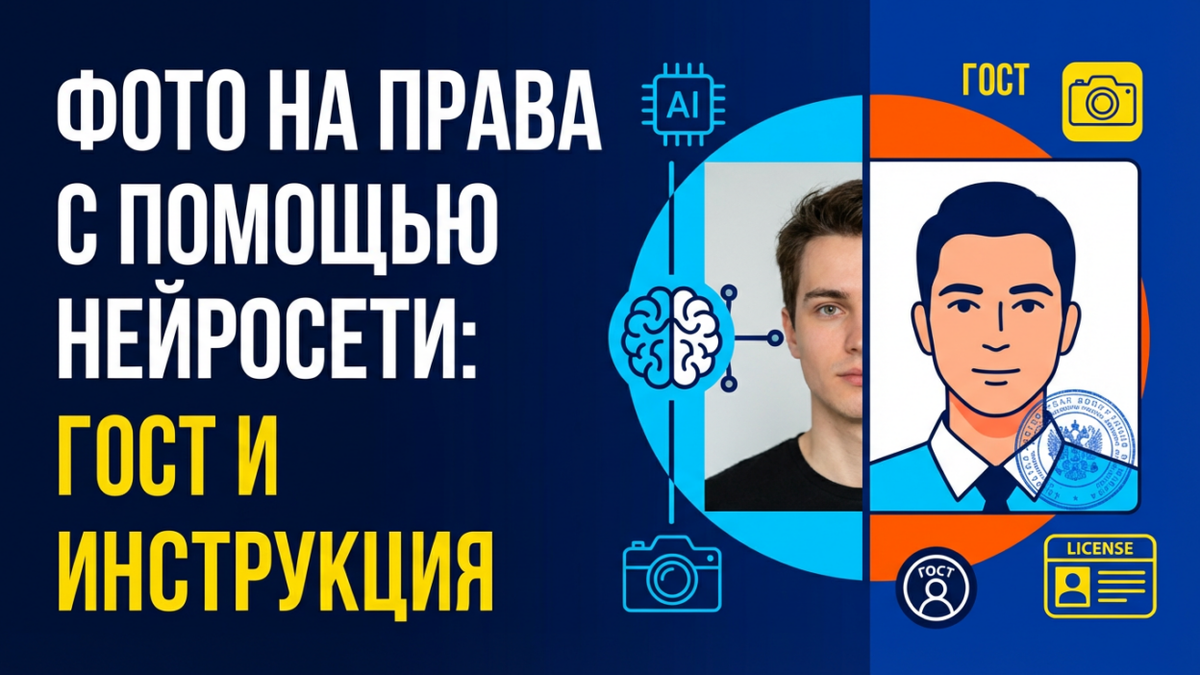
Почему нейросети не подходят для фото на документы
Сразу скажу прямо: использовать нейросети для создания фото на водительские права — незаконно. Это фальсификация документов со штрафом от 5 000 до 15 000 рублей или уголовной ответственностью до 5 лет по статье 327 УК РФ.
Технически нейросети в 2025 году не могут гарантировать соответствие ГОСТ Р 51141-98. Детекторы синтеза в ГИБДД и ФМС выявляют AI-генерацию с точностью 85-95%. Даже если система примет фото при подаче, подделка всплывёт при любой проверке.
Основные проблемы нейросетей для документов:
Искажения пропорций лица — модели часто генерируют асимметричные черты или неправильные углы поворота головы. Проблемы с глазами — сложность точного выполнения требования «глаза открыты и смотрят прямо в камеру». Артефакты на фоне — AI редко создаёт идеально однородный белый фон без микродефектов.
Отсутствие биометрических признаков — синтетические изображения не содержат уникальных маркеров реального человека, которые фиксируются современным оборудованием.
Но нейросети помогают подготовить реальное фото
Вот здесь начинается легальная и полезная часть. Нейросети отлично справляются с обработкой существующих фотографий для приведения их к требованиям ГОСТ. Это законно, быстро и удобно.
Что можно делать с нейросетями легально
Удалить лишние объекты с фона — если сфотографировались дома и на фоне попала мебель. Выровнять освещение — убрать тени на лице, сделать свет более равномерным. Заменить фон на идеально белый — когда реальный фон получился с оттенком или неоднородным. Подправить мелкие дефекты — убрать блики на очках, красные глаза от вспышки.
Кстати, для таких задач лучше всего подходит бот с QWEN Images — эта нейросеть специализируется на точном редактировании фотографий. Работает без VPN, можно оплатить российской картой от 300 рублей.
Требования ГОСТ Р 51141-98 к фото на документы
Перед тем как делать фото, изучите требования. Примерно 15-20% снимков отклоняются даже в профессиональных студиях именно из-за несоответствия этим параметрам.
Технические параметры
Размер: 3.5 × 4.5 см при печати. Разрешение: минимум 300 DPI. В пикселях: не менее 340 × 450 пикселей. Формат файла: JPG с качеством 90-95%. Глубина цвета: 24 бита для цветных фото.
Требования к внешнему виду
Фон: однородный белый или светло-серый (RGB: 255, 255, 255 для белого). Лицо: строго анфас, нейтральное выражение, никакой улыбки. Глаза: открыты, смотрят прямо в камеру, без бликов в очках. Размер головы: 70-80% от высоты кадра — это критично, проверяйте линейкой.
Волосы: убраны от лица, чёлка не закрывает брови и глаза. Головной убор: запрещён (исключение — религиозные причины). Макияж: естественный, без ярких акцентов. Освещение: равномерное, без теней на лице и фоне.
Пошаговая инструкция: делаем фото дома
Профессиональная студия стоит 200-500 рублей, но если нужно быстро и бесплатно — можно справиться самостоятельно за 30-40 минут.
Шаг 1: Подготовка оборудования
Понадобится смартфон с камерой минимум 12 Мп. У меня отлично работает iPhone 14 или Samsung Galaxy S24 — качество достаточное для документов. Купите или найдите белый лист ватмана (формат А1 или больше) — это будет фон.
Освещение: лучше всего снимать днём у окна с рассеянным светом (с 10 до 15 часов). Если света мало — возьмите две LED-лампы с нейтральным белым светом (5500K) и расположите их справа и слева от лица под углом 45 градусов.
Штатив или импровизация: телефон должен быть на уровне глаз. Используйте штатив, стопку книг или попросите кого-то подержать камеру.
Шаг 2: Настройка камеры
Включите режим портрета (Portrait Mode) — он автоматически настроит фокус на лице. Отключите вспышку — только естественное или студийное освещение. Включите сетку (Grid) в настройках камеры — поможет выровнять композицию. Установите таймер на 3-5 секунд — чтобы успеть принять правильную позу.
Расстояние от камеры до лица: 50-60 см. Именно на этом расстоянии размер головы получается правильным — 70-80% кадра.
Шаг 3: Позирование
Сядьте прямо, плечи расслабьте. Смотрите прямо в объектив камеры. Лицо: нейтральное выражение, рот закрыт, без улыбки. Волосы: уберите от лица заколками или зачешите назад. Одежда: однотонная тёмная (чтобы контрастировала с белым фоном).
Частая ошибка: люди напрягаются перед камерой — лицо получается скованным. Сделайте пару пробных кадров, чтобы расслабиться.
Шаг 4: Съёмка
Сделайте 10-15 кадров с небольшими вариациями. Сразу проверьте на телефоне: глаза открыты, взгляд прямой, голова не наклонена, нет бликов на очках (если носите).
Выберите 2-3 лучших снимка для дальнейшей обработки.
Обработка фото с помощью нейросети
Теперь превращаем домашний снимок в идеальное фото для документов. Здесь нейросети работают легально и очень эффективно.
Шаг 1: Замена фона на белый
Откройте бот с QWEN Images (работает без VPN, удобно с телефона). Загрузите своё фото и напишите промт:
Промт для замены фона:
«Замени весь фон на идеально белый цвет (RGB 255, 255, 255). Человека и его одежду оставь без изменений. Убедись, что фон однородный без градиентов и теней.»
QWEN Images отлично справляется с точным редактированием — фон станет идеально белым, а вы останетесь без изменений. Проверял лично, работает на ура.
Шаг 2: Удаление лишних объектов
Если на фоне попали элементы интерьера, мебель или тени — убираем их тем же ботом.
Промт для удаления объектов:
«Удали [название объекта] на заднем плане. Замени это место идеально белым фоном. Человека не трогай.»
Например: «Удали все на заднем плане. Замени их идеально белым фоном. Человека не трогай.»
Шаг 3: Исправление освещения
Если на лице видны тени от неравномерного освещения — нейросеть может их убрать или сгладить.
Промт для освещения:
«Убери тени с лица и сделай освещение более равномерным. Сохрани естественный цвет кожи. Фон должен остаться белым.»
Шаг 4: Убираем блики на очках
Частая проблема — блики на стёклах очков от освещения или вспышки.
Промт для бликов:
«Удали блики со стёкол очков. Глаза должны быть видны чётко и естественно. Остальное оставь без изменений.»
Пользуюсь этим способом сам — работает значительно лучше, чем ручное редактирование в Photoshop.
Шаг 5: Обрезка и изменение размера
После того как фон заменён и дефекты убраны — нужно привести фото к требуемому размеру 3.5 × 4.5 см при 300 DPI.
Для этого лучше использовать функцию апскейла в боте — она увеличит качество изображения до нужного разрешения без потери чёткости.
Инструкция:
Откройте раздел апскейла в боте. Загрузите отредактированное фото. Выберите разрешение 2K или 4K (для печати 300 DPI достаточно 2K). Скачайте результат.
Затем в любом фоторедакторе (Photoshop, GIMP или онлайн-редакторе Photopea) обрежьте изображение до размера 3.5 × 4.5 см при 300 DPI.
Альтернатива: профессиональная фотостудия
Если не хотите заморачиваться — идите в студию. Это быстро, дёшево и гарантированно соответствует ГОСТ.
Как выбрать студию
Ищите в Google Maps или Яндекс.Картах по запросу «фото на документы [ваш город]». Проверяйте рейтинг — должен быть выше 4.5 из 5. Читайте отзывы за последние 2-3 месяца — студии меняют фотографов, качество может упасть.
Средняя стоимость в 2025 году:
Крупные города (Москва, СПб): 250-500 рублей.
Регионы: 150-300 рублей.
Премиум-студии: 500-1000 рублей.
Мобильные фотографы (приезд на дом): 300-600 рублей.
Что делает фотограф
Размещает вас перед белым фоном. Настраивает студийное освещение (обычно два источника света под углом 45 градусов). Даёт указания по позе и выражению лица. Делает 2-3 кадра для выбора лучшего. Проверяет соответствие требованиям ГОСТ Р 51141-98.
На выходе получаете 4-8 отпечатанных фото и цифровую версию в высоком разрешении. Время: 10-15 минут.
Частые ошибки и как их избежать
Ошибка 1: Неправильный размер головы
Проблема: Голова занимает менее 70% или более 80% высоты кадра — это основная причина отказа (35% случаев).
Решение: Отрегулируйте расстояние от камеры до лица — оптимально 50-60 см. После съёмки проверьте линейкой или визуально: от подбородка до макушки должно быть 70-80% высоты фотографии.
Ошибка 2: Улыбка или эмоции
Проблема: Выражение лица должно быть нейтральным — улыбка, прищур или другие эмоции запрещены.
Решение: Смотрите прямо в камеру с расслабленным лицом. Рот закрыт, никаких зубов. Думайте о чём-то нейтральном — например, считайте в уме.
Ошибка 3: Неоднородный фон
Проблема: Фон имеет градиент, тени или оттенки серого — 25% отказов из-за этого.
Решение: Используйте именно белый фон (RGB 255, 255, 255). После съёмки проверьте в редакторе — если фон имеет оттенки, замените его через бот с QWEN Images, как описано выше.
Ошибка 4: Закрытые глаза или блики на очках
Проблема: Глаза закрыты в момент съёмки или на стёклах очков видны блики — 20% отказов.
Решение: Сделайте 10-15 кадров и выберите лучший с открытыми глазами. Если носите очки — отключите вспышку, используйте рассеянное освещение. Блики на стёклах можно убрать нейросетью (промт выше).
Ошибка 5: Использование фильтров красоты
Проблема: Даже лёгкие фильтры из Instagram, TikTok или встроенные в камеру смартфона могут быть выявлены детекторами синтеза.
Решение: Снимайте в стандартном режиме камеры без фильтров. Допускается только минимальная цветокоррекция (±10% яркости/контраста) в обычном редакторе.
Лайфхаки для идеального результата
Лайфхак 1: Зеркало вместо отражателя. Если освещение получается неравномерным — поставьте справа от лица настольное зеркало под углом 45 градусов. Оно будет отражать свет и заполнять тени. Проверял — работает не хуже профессиональных отражателей.
Лайфхак 2: Проверка перед подачей документов. Распечатайте фото на обычном принтере и поднесите к свету — проверьте все параметры ГОСТ. Если что-то не так — лучше переделать дома, чем получить отказ в ГИБДД.
Лайфхак 3: Мобильная студия на дом. В крупных городах работают мобильные фотографы, которые приезжают на дом с оборудованием. Стоит 300-600 рублей — удобно, если некогда ехать в студию. Ищите по запросу «фото на документы мобильная студия [город]».
Лайфхак 4: Настройка камеры смартфона. Зайдите в настройки камеры и включите «Сетку» (Grid) — она поможет выровнять голову строго по центру кадра. Используйте режим «Портрет» — он автоматически фокусируется на лице и размывает фон.
Кстати, на форуме Yes AI пользователи делятся лайфхаками по обработке фото для документов — там есть готовые промты и примеры результатов, некоторые неожиданно полезные.
Инструменты для финальной обработки
После того как нейросеть убрала дефекты и заменила фон — нужно довести фото до идеала в обычном редакторе.
Рекомендуемые редакторы
Photopea (photopea.com) — бесплатный онлайн-редактор, полная копия Photoshop. Открывайте прямо в браузере, регистрация не нужна. Используйте для обрезки до размера 3.5 × 4.5 см при 300 DPI.
GIMP — бесплатный аналог Photoshop для Windows, Mac и Linux. Скачивайте с официального сайта gimp.org. Немного сложнее в освоении, но полностью бесплатный.
Adobe Photoshop — профессиональный инструмент за $20.49/месяц. Если уже есть подписка — используйте его, но для фото на документы достаточно и бесплатных вариантов.
Pixlr — простой облачный редактор (pixlr.com). Бесплатная версия закрывает базовые задачи обрезки и коррекции.
Финальные настройки перед печатью
Откройте отредактированное фото в Photopea или GIMP. Проверьте разрешение: Image → Image Size → должно быть 300 DPI. Обрежьте до размера 3.5 × 4.5 см (1.38 × 1.77 дюйма). Проверьте, что фон полностью белый (используйте инструмент «Пипетка» — значение RGB должно быть 255, 255, 255).
Сохраните в формате JPG с качеством 90-95%. Печатайте в фотолаборатории или на цветном принтере с фотобумагой.
Что запомнить
Нейросети нельзя использовать для генерации фото на документы с нуля — это незаконно и технически ненадёжно. Но они отлично помогают обработать реальное фото: заменить фон, убрать дефекты, исправить освещение.
Снимайте дома с соблюдением требований ГОСТ: белый фон, расстояние 50-60 см, голова 70-80% кадра, нейтральное выражение лица. Используйте нейросети для легальной обработки — замена фона, удаление бликов, коррекция освещения. Проверяйте результат перед печатью — размер, разрешение, цвет фона.
Если не хотите заморачиваться — идите в фотостудию за 200-500 рублей. Это быстро, гарантированно и без риска получить отказ при подаче документов.