
Представь: ты ведёшь учёт карманных денег, считаешь средний балл по предметам или отслеживаешь статистику в любимой игре. Можно каждый раз тыкать в калькулятор... А можно сделать так, чтобы таблица сама всё считала за тебя. Изменил одно число — и бац! Всё пересчиталось автоматически. Магия? Нет, просто грамотные формулы в Excel.
Сегодня разберёмся, как прокачать свои скилы работы с электронными таблицами до уровня "я знаю, что делаю" 💪
🔗 Ссылки — это адреса в таблице (и они умнее, чем ты думаешь)
Ссылка — это просто адрес ячейки. Например, А1 означает "столбец А, строка 1". Но вот что круто: ссылки бывают трёх видов, и каждая работает по-своему.
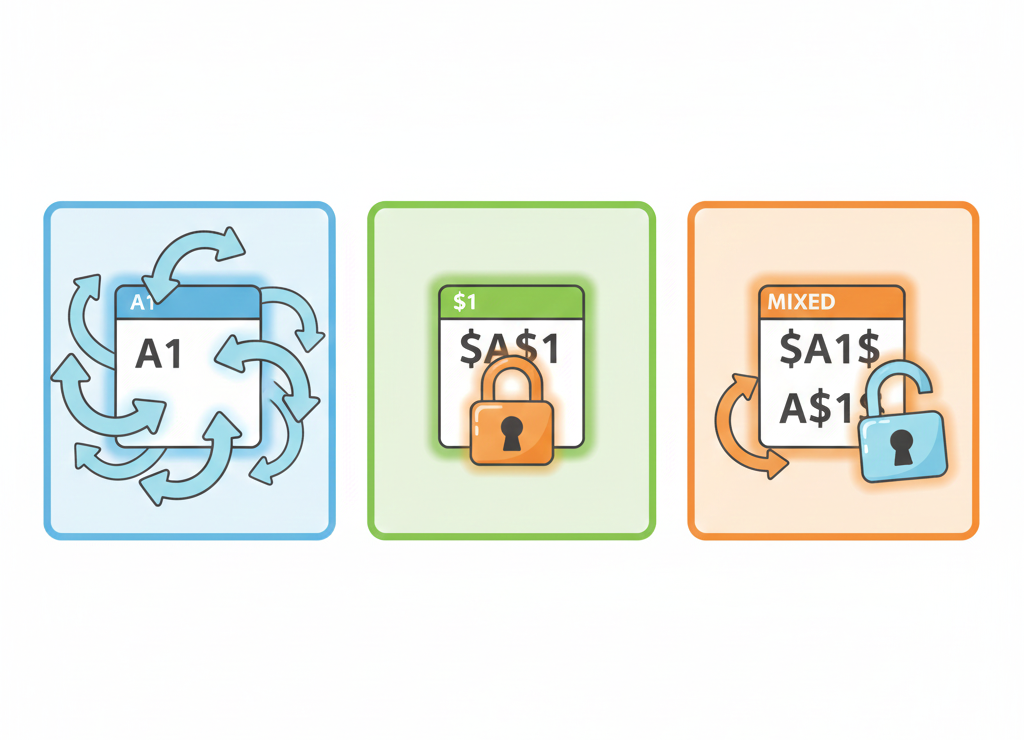
1️⃣ Относительная ссылка (обычная, типа А1)
Как работает: Привязана к позиции. Когда копируешь формулу в другое место — ссылка смещается вместе с ней.
Пример из жизни:
У тебя таблица расходов по месяцам. В январе потратил 5000 рублей, в феврале — 6000. Формула =А2*1.1 в ячейке B2 посчитает расходы с инфляцией 10%. Скопируешь её вниз — она автоматически изменится на =А3*1.1, =А4*1.1 и так далее. Сама подстроится под каждую строку!
2️⃣ Абсолютная ссылка ($A$1 — со знаками доллара)
Как работает: Заморожена. Куда бы ты ни копировал формулу, эта ссылка не изменится.
Пример из жизни:
Курс доллара записан в ячейке $A$1 (допустим, 75 рублей). Ты переводишь суммы из столбца В (в долларах) в рубли в столбце С. Формула: =B2*$A$1. Скопируешь её вниз — ссылка на курс останется на месте, а В2 превратится в В3, В4... Курс один для всех, а суммы разные!
3️⃣ Смешанная ссылка ($A1 или A$1)
Как работает: Одна часть заморожена, другая — гибкая.
Пример из жизни:
Делаешь таблицу умножения. Формула =$A2*B$1 — столбец А зафиксирован, строка 1 тоже. Копируешь во все ячейки — и таблица умножения готова за 2 секунды!
🎯 Встроенные функции — твой набор инструментов
Зачем писать =А1+А2+А3+А4+А5+А6+А7+А8+А9+А10, если можно написать =СУММ(А1:А10)? Встроенные функции — это готовые формулы для типовых задач. Вот самые нужные:
✅ СУММ — складывает всё подряд
✅ СРЗНАЧ — считает среднее (идеально для среднего балла!)
✅ МАКС / МИН — находит максимум или минимум (твой лучший результат в игре или худший)
✅ СЧЁТ — считает, сколько чисел в диапазоне
Пример: У тебя оценки по инфе: 5, 4, 5, 3, 4, 5. Пишешь =СРЗНАЧ(A1:A6) — и вуаля, средний балл готов!
🔀 Функция ЕСЛИ — учим таблицу принимать решения
А теперь самое крутое. Что если таблице нужно не просто считать, а думать? Например: "Если рост больше 170 см — принят в команду, если меньше — не принят". Для этого есть функция ЕСЛИ.
Формула выглядит так:
=ЕСЛИ(условие; что_делать_если_ДА; что_делать_если_НЕТ)
Пример из жизни:
Отбор в школьную баскетбольную команду. Формула в ячейке С3:
=ЕСЛИ(B3>=170; "принят"; "не принят")
Если рост (в ячейке B3) больше или равен 170 — выводится "принят". Если меньше — "не принят". Таблица сама решает за тебя!
🔥 Бонус: функции с условиями
- СЧЁТЕСЛИ — считает, сколько ячеек подходят под условие (например, сколько пятёрок в классе)
- СУММЕСЛИ — суммирует только те значения, которые соответствуют условию
- СРЗНАЧЕСЛИ — среднее только по тем, кто прошёл отбор
Пример:
=СЧЁТЕСЛИ(C3:C30; "принят") — посчитает, сколько человек прошло в команду.
📊 Работа с большими данными — вот где начинается магия!
Все примеры выше можно было посчитать и вручную. Но что, если у тебя 1000 строк данных? Например, результаты тестирования всех девятиклассников города по трём предметам.
Задача: Сколько учеников из Майского района набрали больше 75 баллов по математике?
Решение за 5 секунд:
=СЧЁТЕСЛИМН(B2:B1001; "Майский"; C2:C1001; ">75")
Эта формула проверит 1000 строк и выдаст ответ мгновенно. Попробуй-ка сделать это вручную 😏
💡 Главное — запомни!
🔹 Относительная ссылка (А1) — гибкая, меняется при копировании
🔹 Абсолютная ссылка ($A$1) — жёсткая, всегда на месте
🔹 Смешанная ссылка ($A1 или A$1) — гибрид
🔹 Функции (СУММ, СРЗНАЧ, МАКС, МИН) — автоматизируют типовые расчёты
🔹 ЕСЛИ — учит таблицу принимать решения
🔹 Функции с условиями (СЧЁТЕСЛИ, СУММЕСЛИ) — для работы с большими данными
🎓 Зачем это всё нужно?
Потому что в реальной жизни никто не считает тысячи строк вручную. Экономисты, маркетологи, аналитики данных, разработчики — все используют таблицы и автоматизацию. Ты уже на полпути к тому, чтобы говорить с ними на одном языке.
А ещё это просто удобно: хочешь вести бюджет, считать калории, отслеживать прогресс в учёбе или спорте — таблицы справятся на ура.
💡 Хочешь разобраться глубже?
Полный учебный материал с пошаговыми примерами, иллюстрациями и практическими заданиями — на нашем сайте. Там всё разжёвано так, что поймёт даже тот, кто первый раз открыл Excel 🚀