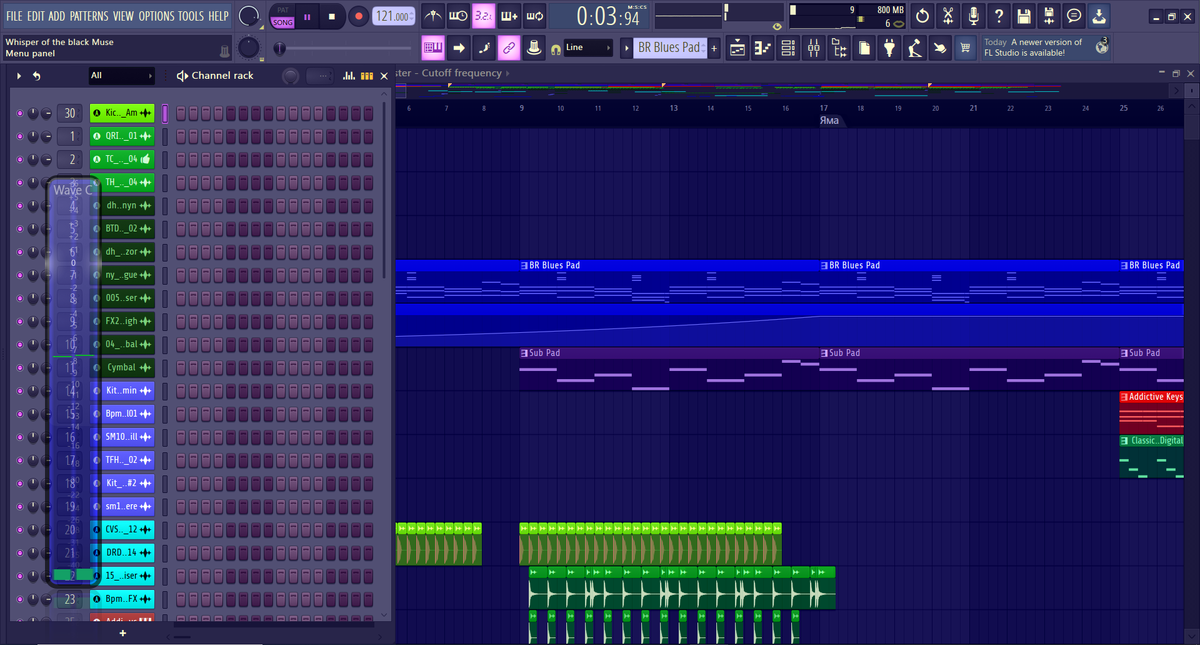
В данной статье я продолжаю разбор панели управления и ее составных элементов. В прошлой статье я проводил обзор раздела FILE. Итак, продолжим!
Сохранение проекта - быть или не быть...
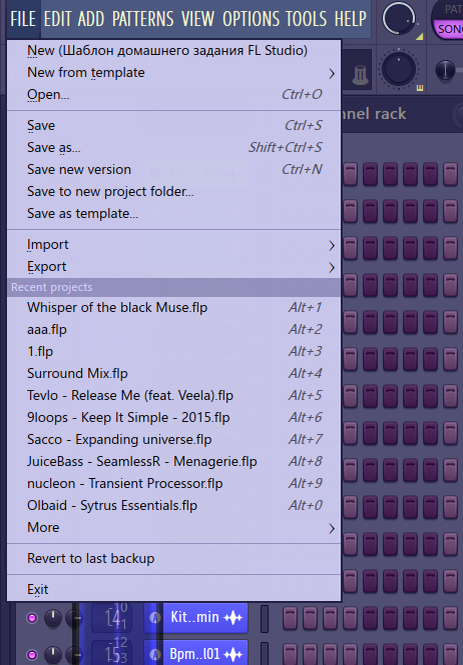
В этом подразделе нас встречают пять видов сохранения проекта:
- Save(сохранить) - просто сохраняет ваш текущий проект в системную папку Backup
- Save as...(сохранить как..) - дает возможность сохранить проект на рабочий стол или указанную вами папку.
- Save new version(сохранить новую версию) - то же самое, что и просто сохранение, но как копия "Б", на случай, если вдруг создание вашего проекта пойдет "не в то русло", вы можете воспользоваться первоначально сохраненной версией "А"
- Save to new project folder...(сохранить проект в новую папку) - то же самое что и выше, только с папкой.
- Save as template...(сохранить, как шаблон) - проект сохраняется, как шаблон для первоначального входа в программу(см. 1-ю часть статьи)
Экспорт эмоций, импорт вдохновения
В данном подразделе мы познакомимся с двумя не менее составляющими нашего проекта, а именно:
- Import(импорт) - загружает файлы, которые не являются собственными проектами FL Studio
К таким файла чаще всего относятся MIDI-файлы, FL studio Loop File(*.flp)? Zipped Loop File(*.zip) заархивированные в ZIP-формат:
Заархивированный файл проекта (*.zip) — создает один файл .zip, в котором содержится как файл проекта (.flp), так и все сэмплы/пресеты, используемые в проекте. Это отличный формат архивации, поскольку он включает в себя проект .flp, как описано выше, а также ваши сэмплы и сэмплы FL Studio.
Но есть и форматы, заточенные под определенные плагины, такие как BeatCreator/BeatSlicer Grid File(*.zgr):
Файлы ZGR(*.zgr) создаются плагинами BeatSlicer и BeatCreator. Они содержат схему нарезки конкретного лупа — вы можете визуально отредактировать точки нарезки в плагинах BeatSlicer или BeatCreator, а затем открыть файлы сетки в FL Studio — программа автоматически нарежет луп и сопоставит каждый фрагмент с отдельным каналом сэмплера. Способ весьма устаревший, но до сих пор используется некоторыми музыкантами.
Таже хотел бы уделить внимание формату MIDI.
При импорте MIDI-проектов у вас появится диалоговое окно, содержащих ноты и/или данные об автоматизации:
Диалоговое окно представляет из себя набор определенных функций:
- Which tracks to import? (Какие треки импортировать?):
All Tracks(все треки) или какой либо один из списка
- Which channel to import? (какие каналы импортировать) - выбор импортируемых MIDI каналов. Щёлкните левой кнопкой мыши по номеру канала чтобы включить его в импорт (выбранные каналы отмечены красным цветом), щёлкните правой кнопкой мыши чтобы исключить канал из импорта.
- Channel type (тип канала) — для воспроизведения MIDI-файла в соответствии с общим набором MIDI-звуков выберите один из следующих вариантов:
FLEX — использование банка звуков 'General Midi Library' из плагина FLEX.
MIDI out — выход MIDI настроен на номер канала дорожки. В этом случае вам нужно будет подключить каждый выход MIDI к внешнему оборудованию, поддерживающему General MIDI, или к внутренним плагинам VST.
MIDI Out с Fruity LSD — выход MIDI подключен к плагину Fruity LSD, внутреннему синтезатору General MIDI, доступному только в Windows.
- Start new project (начать новый проект) - открывает MIDI файл в новом проекте. Если этот параметр не выбран, любые данные для инструментов выбранного паттерна будут перезаписаны.
- Create one channel per track (создать по одному инструменту на каждый канал) - импортирует каждый MIDI канал (от 1 до 16 возможных) из MIDI файла в качестве отдельного инструмента и загружает их в плагин MIDI Out в количестве каналов.
- Realign events (выровнять событие) - удаляет любое пустое пространство в начале файла.
- Set mixer tracks for new channels (назначить дорожки микшера для новых каналов) — перенаправляет каналы инструментов на последовательные свободные дорожки микшера.
- Import time signatures (импортировать тактовые размеры) — добавляет тактовые размеры из MIDI-файла в паттерн/нотную запись.
- Import zero velocity notes (импорт нот с нулевым велосити) - обрабатывает ноты с нулевым велосити, как «ноты ON», а не как сообщения по умолчанию «ноты Off».
- Accept (применить) - принятие настроек и закрытие инструмента. Обратите внимание, что эти изменения могут быть впоследствии отменены, использованием текущей истории проекта.
Нажмите на раскрывающееся меню, чтобы выбрать, какие MIDI-треки импортировать. Трек обычно связан с MIDI-каналом и содержит данные конкретного инструмента («Фортепиано», «Мелодия», «Барабаны» и т. д.). Всего может быть до 16 MIDI-треков, и то, что вы увидите, зависит от импортируемого файла данных.
*Важное примечание:
Диалоговое окно импорта (показано выше) — удерживайте (Shift), чтобы скрыть диалоговое окно импорта, или удерживайте (Alt), чтобы отобразить его при перетаскивании MIDI-файлов на целевые объекты FL Studio (пиано-ролл, Channel Rack и т. д.).
FL Studio импортирует только файлы в формате .mid, а не в формате .midi.
MIDI — это не аудио! Это данные о нотах и автоматизации. Прежде чем вы сможете их услышать, их должен прочитать инструмент(плагин). По сути - ваша нотная тетрадь, только в виде числовых данных вместо музыкальных символов.
Как импортировать MIDI-данные?
Импортировать MIDI-данные можно тремя способами:
- Из главного меню FILE - Import - MIDI-file - ваш файл в формате .mid :
- Из меню редактора Piano Roll - File - Import MIDI file(о нем в следующих статьях):
- Из внутреннего браузера программы в Channel Rack или Piano Roll:
- Browser - Scores - задерживаете левой кнопкой мыши выбранный вами файл и переносите его в Channel Rack или Piano Roll:
и далее в отобразившемся канале выбираете нужный вам плагин/инструмент, который будет воспроизводить эти ноты:
Импорт CC (Continuous Control(непрерывный контроль)-автоматизации (педали сустейна, движений контроллера и т. п.):
Некоторые MIDI-файлы могут содержать данные о педали сустейна или аналогичной CC-автоматизации. Эти данные необходимо загрузить отдельно в паттерн, содержащий информацию о MIDI-нотах, следующим образом:
1. Выберите шаблон в FL Studio, который содержит данные MIDI-ноты (как импортировано выше).
2. Перейдите в Plugin options (настройки плагина), далее - Browse Parameters (обзор параметров):
3. Найдите конкретную цель CC, которую хотите связать с нужными вам данными автоматизации CC, например CC64 (sustain). Щелкните правой кнопкой мыши цель CC в браузере и выберите Edit events(редактировать события):
4. Из появившегося редактора событий нажмите в верхнем левом углу кнопку Event editor options(настройки редактора событий) - File - Import MIDI-file:
5. Выберите и импортируйте MIDI-файл, содержащий данные автоматизации CC.
ПРИМЕЧАНИЕ: Обязательно используйте те же параметры импорта, что и для данных MIDI-нот. В частности, не следует использовать параметр Realign events (переупорядочить события), так как MIDI-нота и автоматизация CC, скорее всего, будут не синхронизированы.
- Export(экспорт) - преобразует текущий проект в различные форматы файлов:
Wave(волна) - это широко распространённый несжатый аудиоформат, разработанный компанией Microsoft и IBM, представленный в 1991 году как стандартный формат для Windows. В настоящее время используется для распространения аудио высокого качества.
MP3(Mpeg Audio Layer 3) - это сжатый аудиоформат, разработанный командой MPEG в 1991 году, который удобно использовать для обмена музыкой в интернете. Хотя качество звука в формате .mp3 может быть превосходным (@ скорость передачи данных 224 кбит/с и выше), его не рекомендуется использовать для архивирования аудио высокого качества.
OGG(Ogg Vorbis) - это формат сжатого аудио с открытым исходным кодом, разработанный программистом Кристофером Монтгомери и компанией Xiph.Org в 2002-м году, который удобен для обмена музыкой в интернете и совместим с проигрывателями Ogg. Хотя качество звука в формате Ogg может быть превосходным (@ скорость передачи данных 224 кбит/с и выше), его так же не рекомендуется использовать для архивирования аудио высокого качества.
FLAC(Free Lossless Audio Codec) - формат сжатия аудиоданных без потерь, разработанный программистом Джошом Колсоном и компанией Xiph.Org в 2001-м году. Позволяет уменьшить размер звуковых файлов, сохраняя при этом оригинальное качество звука. Похож на формат WAV тем, что сохраняет всю аудиоинформацию в закодированном сигнале. Дополнительным полезным свойством FLAC является значительное сжатие (уменьшение) размера файла. Файлы FLAC обычно на 20–30 % меньше, чем эквивалентные файлы WAV, при этом они содержат точную копию исходных данных.
ПРИМЕЧАНИЕ: Это сжатие размера файла, аналогичное .zip и т. д. Это не сжатие на уровне звука!
MIDI(Musical Instrument Digital Interface) - стандарт цифровой звукозаписи на формат, созданный в 1982 году ведущими фирмами-производителями: Yamaha, Roland, Korg, E-mu для обмена данными между электронными музыкальными инструментами. Сохраняет музыкальные ноты (партитуру) и управляющие данные, связанные с проектами.
Важное примечание!
Для того, чтобы ваш проект после экспорта в MIDI успешно импортировался в программу, нужно сделать несколько шагов:
1. Зайти в главном меню в раздел TOOLS - Macros - Prepare for MIDI export:
2. В появившемся диалоговом окне нажать "ОК" и дождаться подготовки проекта
3. Войти в главном меню в раздел FILE - Export - MIDI file и далее указать место, куда вы хотите сохранить ваш проект.
M4A(MPEG-4 Audio) - формат аудиофайлов, разработанный компанией Apple Inc.. в 2004-м году. Создан для воспроизведения на устройствах и программном обеспечении Apple, таких как iTunes, iPod, iPhone и iPad.
При экспорте вашего проекта в один из этих форматов, вам откроется диалоговое окно Rendering(Визуализация):
Project type(тип проекта):
- Mode(режим) - выберите рендеринг всей песни или текущего выбранного паттерна:
- Full Song( вся песня) - рендеринг всего проекта или выделенной его части
- Pattern(шаблон) - рендеринг одного из выбранных каналов из Channel rack
2. Tail(хвост) - решает, как будут обрабатываться затухающие эффекты после конечной точки песни:
- Leave Remainder (оставить до конца) - расширяет длительность песни захватывая любые затухающие звуки в конце песни. Если Leave Remainder все равно отрезает какие либо хвосты звуков, то для определения конечной точки рендеринга в плейлисте может быть использован «маркер повтора». Хотя точки маркеров повтора обычно игнорируются, если они размещены после последнего паттерна, аудио клипа или клип автоматизации в плейлисте, проект будет рендерен до позиции маркера повтора.
- Wrap Remainder (вернуть оставшееся) - переносит любой затухающий звук конца песни в её начало. Эта опция полезна при рендеринге лупов с эффектами для создания гладкого лупа.
Примечание: Эта функция рендеринга начинает работать после последнего такта, подмешивая любые затухающие звуки звучащие после последнего такта обратно в начало песни. Если затухающий звук происходит от нот перед последним тактом, они не будут возвращены.
- Cut Remainder (обрезать в конце) — обрезает сигнал и заканчивает рендеринг сразу после окончания последнего такта, выделения или временного маркера.
3. Length(длина) - длина вашего проекта
4. Total time(общее время) - время вашего проекта
5. Disk space(cвободное место на диске) - занимаемое место вашего проекта на диске
- Output Format(выходной формат) - экспорт вашего проекта в выбранном формате, и его настройки:
WAV:
1. WAV bit depth(битовая глубина) - влияет на уровень шума сэмпла. Это определяет самый тихий звук, который может быть захвачен или минимальные изменения громкости, которые могут быть сделаны. Обычно для "прослушивания" музыки достаточно 16 бит. Используйте 24 или 32 бит для архивирования музыкальных файлов:
- 16 bit int - высоко-качественный звуковой wav файл совместимый с широким спектром воспроизводящих устройств.
- 24 bit int - wav формат с общей битовой глубиной, использующийся в аппаратных и некоторых старых DAW. Используйте эту битрейт, если программное обеспечение или стороннее оборудование не поддерживают 32-Bit float.
- 32 bit float - это родной формат движка смешивания FL Studio. Рендерьте в 32 bit float, когда собираетесь продолжить микширование или редактирование файла в другой программе (звуковом редакторе или DAW), которая поддерживает формат 32-битный с плавающей точкой. 32-бит с плавающей точкой обеспечивает больше точности при обработке звука, и таким образом обеспечивает высочайшее качество сохраняющееся при дальнейшей обработки и пост продакшене.
2. Каналы — количество выходных каналов в файле:
- Stereo(стерео) — два канала для левого и правого динамиков.
- Mono (merged)(моно объединенное) - один канал, в котором левый и правый каналы объединены в один.
- Mono (left only)(моно только слева) - один канал, в котором данные левого канала сохранены в виде монофайла.
- Mono (right only)(моно только справа) - один канал, в котором данные правого канала сохранены в виде монофайла.
MP3/OGG/M4A:
MP3/OGG/M4A - форматы с "потерями" сжатия звука для экономии места. Это означает, что при более низкой скорости передачи данных вы можете услышать нежелательные артефакты, которые часто описывают как 'звуки под водой' или 'бульканье'. Ползунок устанавливает битрейт аудиофайла в формате mp3/ogg. С увеличением битрейта качество звука улучшается, но за счёт увеличения размера файла:
- 64 кбит/с (или меньше) подходит для «демонстрационных» треков низкого качества. Артефакты сжатия будут заметны.
- 128 кбит/с — это точка, с которой начинается «приемлемое» качество для большинства людей. Это удобно для отправки музыкальных файлов по электронной почте.
- 160 кбит/с — это тот порог, при котором многим людям становится сложно отличить CD от MP3 (конечно, если они не разбирающиеся в этом вопросе продюсеры FL Studio, но...). Это хороший минимальный битрейт для распространения музыки и прослушивания. В некоторых материалах все же могут быть слышны артефакты сжатия. Если качество важно, внимательно прослушайте весь трек в наушниках и рассмотрите возможность использования более высокого битрейта.
- 224 кбит/с (или выше) и mp3/ogg становятся практически неотличимыми от CD при обычных условиях прослушивания. Это хороший минимальный битрейт для архивирования качественной сжатой копии аудиофайла. Битрейт 224 или выше может быть полезен при совместной работе в Интернете, когда нужно обмениваться аудиофайлами, которые нецелесообразно хранить в формате CD .wav (1400 кбит/с).
FLAC:
FLAC bit depth(битовая глубина) - выберите 16 или 24 бита.
ПРИМЕЧАНИЕ: FL Studio автоматически импортирует файлы FLAC и конвертирует их в формат WAV при загрузке в плейлист или в плагины, такие как Edison или Slicex.
- FLAC compression(уровень сжатия) - этот параметр определяет степень сжатия аудиофайла. Разница в размере файла между уровнем 0 (минимальное сжатие) и уровнем 8 (максимальное сжатие) обычно составляет около 10 %, что является относительно небольшим показателем. Приготовьтесь к тому, что результат вас не впечатлит:
0 — самое быстрое сжатие, файлы немного больше.
5 — настройка по умолчанию.
8 — самое медленное сжатие, файлы немного меньше.
- ПРИМЕЧАНИЕ: все настройки сжатия FLAC после распаковки идентичны (без потерь — значит без потерь). Поскольку разница в размерах файлов при разных настройках сжатия минимальна, не имеет особого значения, какую из них вы используете, — это влияет только на время кодирования. Обычно кодирование при настройке 0 занимает примерно в 4 раза меньше времени, чем при настройке 8.
- Quality(качество)
Эти настройки качества влияют на точность вычислений синтезаторов и эффектов FL Studio при экспорте. Если оставить эти настройки по умолчанию, вы точно не испортите ни один микс. Обычно они не влияют на качество звука в экспортируемых файлах:
Resampling(передискретизация) - выберите метод интерполяции формы сигнала, используемый для каналов Sampler/Audio-Clip.
Интерполяция - это процесс подбора кривой, в ходе которого вычисляются промежуточные данные об амплитуде сэмплов между известными точками сэмплов (заполнение пробелов). Это необходимо, когда сэмплы транспонируются относительно их исходного тона или частоты дискретизации, а программа запрашивает значение сэмпла, не синхронизированное с исходными точками данных. Без интерполяции ошибки квантования (амплитуды) могут привести к появлению нежелательных высокочастотных гармонических артефактов (наложение спектров и ошибки квантования). FL Studio предлагает несколько способов повышения вычислительной сложности и, следовательно, точности:
- Linear(линейная) интерполяция — самый быстрый метод. Он обеспечивает базовое линейное усреднение между выборками, однако может привести к наложению спектров (высокочастотному шуму), если выборки транспонированы далеко от их исходного тона.
- 6-point Hermite(метод шести точек Эрмита) - оптимизирован для быстрой интерполяции кривых и превосходит по качеству линейную интерполяцию. Он идеально подходит для экспорта аудиофайлов «хорошего качества». Если вы заметили наложение спектров при рендеринге, попробуйте более высокие настройки.
- 16, 24...512-point Sinc(16, 24... 512-точечные методы Sinc) - обеспечивают интерполяцию всё более высокого качества, но они также очень медленные. Рекомендуется использовать для финального рендеринга настройку выше 64-точечного метода Sinc, если вы слышите алиасинг при использовании методов интерполяции с меньшим количеством точек. Или, если вы сомневаетесь, всегда можно использовать 512-точечный метод Sinc, но будьте готовы к тому, что рендеринг займёт больше времени.
HQ for all plugins(HQ для всех плагинов) — устанавливает режим высокого качества для любых нативных плагинов FL Studio, поддерживающих эту опцию: 3x Osc, Fruity Love Philter, Fruity WaveShaper, Harmless, Harmor, Sytrus, Vocodex. VST-плагины также могут работать в режиме HQ, если выбран параметр оболочки уведомлять о режиме рендеринга.
Disable maximum polyphony(отключить максимальную полифонию) - игнорирует настройку maximum polyphony в дополнительных настройках каналов, но НЕ игнорирует опцию Моно, если она выбрана.
Dithering(дитеринг) - метод обработки цифровых сигналов, при котором в первичный сигнал подмешивают псевдослучайный шум со специально подобранным спектром. Цель — уменьшить негативный эффект от квантования, например, нелинейные искажения в цифровом звуке. в данное время используется в основном для творческих идей в таких жанрах, как Lo-Fi и SynthWave. Ранее использовался для передачи информации на ленточные аудиокассеты.
Этот метод применяет 32-16-битный дитеринг к 16-битным файлам wav и mp3. Дитеринг следует применять только один раз к 16-битному аудиофайлу во время финального рендеринга (если вообще применять). FL Studio использует «фигурный» алгоритм дитеринга, который смещает большую часть «шипения» дитеринга выше 10 кГц.
Miscellaneous(разное):
- Save playlist markers(сохранить маркеры плейлиста) — маркеры фрагментов будут сохранены в файлах формата .wav в каждом плейлисте временной маркер.
- Save loop markers(сохранить маркеры зацикленных фрагментов) - сохраняет маркеры зацикленных фрагментов в файлах wav. Полезно для создания зацикленных сэмплов для использования в плагинах Sampler.
- Save note markers(сохранить маркеры нот) - каждая нота и аудиоклип (начало) в проекте добавляет маркер фрагмента в экспортируемый аудиофайл, благодаря чему экспортируемый аудиофайл идеально фрагментирован и готов к использованию. Используйте нарезанные циклы в таких плагинах, как Fruity Slicer и Slicex, ИЛИ в плейлисте, используя специальные опции для растягивания по времени Time stretching > Mode > Slice stretch и map.
ПРИМЕЧАНИЕ: Поскольку каждая заметка и аудиоклип добавляют фрагменты, сложные проекты быстро выйдут из-под контроля. Используйте эту опцию с несколькими семплерами каналов, FPC или ограниченным количеством плагинов на основе заметок, чтобы специально создавать нарезанные циклы.
- Save tempo information(сохранить информацию о темпе) - сохраняет темп проекта в формате метаданных wav. Полезно для программ, которые могут считывать этот тип данных.
ПРИМЕЧАНИЕ Вы можете изменить темп с помощью диалогового окна Edison свойства семпла и маркеров фрагментов/областей в окне редактирования волн Edison
- Split Mixer Tracks(разделить дорожки микшера) - каждая дорожка микшера экспортируется как отдельный файл .wav. Также есть экспортировать все треки из плейлиста — аналогичная функция, которая разделяет каждый трек из плейлиста на отдельный аудиофайл. Прежде чем использовать одну из этих функций, подумайте, какая из них лучше соответствует вашим потребностям.
ПРИМЕЧАНИЕ:
Эта опция не выполняет экспорт в форматы flac / mp3 / ogg.
Если вы используете плагины с несколькими выходами для микширования дорожек, убедитесь, что дорожки микширования были переименованы из формата 'Insert N' по умолчанию. FL Studio использует это, чтобы отметить, что они используются, и будет их отрисовывать.
Мастер-эффекты включены только в экспорт мастер-трека. Чтобы включить основные эффекты, используйте функцию меню списка воспроизведения> Инструменты > Экспортировать все дорожки списка воспроизведения.
Отключенные дорожки микшера, включая мастер-дорожку, не будут экспортированы.
- Upload to 3rd party service(загрузка в сторонний сервис):
Upload to cloud(загрузить в облако) - предоставляет возможность загружать ваши аудиозаписи на различные веб-сайты социальных сетей. Нужно лишь указать платформу, свой аккаунт, куда будет отправлен ваш трек и его название.
Visible to(видимый для) - указывает кому будет доступен трек для прослушивания - всем или только вам.
Show file(s) when complete(показывать файлы по завершении)
Render minimized(минимальная визуализация) - позволяет свернуть окно рендера для экономии ЦПУ.
- Master (FL Cloud) — использует систему на базе искусственного интеллекта для сведения вашего микса в соответствии со спецификациями громкости (LUFS) всех основных платформ для цифрового стриминга. Также в FL Cloud доступно автоматическое определение жанра для оптимизации результатов в соответствии с вашим музыкальным стилем.
Важное примечание! Требуется подключение к Интернету!
Итак, что же из себя представляет меню Master:
- File name and location, Export type,Quality, Extra data - суть та же, что и просто при экспорте проекта
- Mastering(мастеринг) - встроенный мастеринг FL Cloud предоставляет доступ к предустановке «По умолчанию». Как правило, это хорошая настройка для всех музыкальных стилей. В разделе Мастер вы можете выбрать предустановки уровней для большинства основных платформ распространения или вручную установить целевой уровень громкости (LUFS):
Loudness(громкость (LUFS) — используйте ползунок, чтобы установить целевое значение, или выберите предустановку в меню справа.
LUFS (единица измерения полной шкалы громкости) — это показатель, который отражает реакцию человеческого уха на громкость. Стандарт LUFS был принят во всей отрасли как способ обеспечить одинаковую громкость музыки на таких медиаплатформах, как Spotify и YouTube. Это значит, что пользователям не нужно постоянно тянуться к регулятору громкости, чтобы сделать один трек погромче, а другой — потише. Если вы попытаетесь сделать музыку громче, чем ожидает платформа, она уменьшит громкость, поэтому при распространении важно учитывать целевой показатель громкости LUFS. Вы можете настроить свой трек так, чтобы он соответствовал целевому показателю LUFS для платформы. Громкость, которую вы слышите, такая же, как и у слушателей на этой платформе.
References(рекомендации) - в FL Cloud есть бесплатный пресет для мастеринга «По умолчанию», который отлично подходит для всех музыкальных стилей. Подписчики FL Cloud имеют доступ ко всем опциям, включая возможность автоматического определения или выбора жанра вашего трека, а также выбрать до двух предустановок мастеринга для сравнения. Настройка "Эталонный" будет ориентирована на стиль мастеринга, соответствующий тем, которые обычно используются в коммерческих релизах выбранного жанра.
Итак, после рендеринга вашего проекта вас встретит следующее диалоговое окно "Master" - окно сравнения:
- Окно сравнения - после завершения рендеринга вы сможете сравнить оригинал с освоенными версиями.
Два элемента управления в верхней части панели (слева направо) включают в себя:
- Toggle view(переключатель фокусировки) - для отображения только одного сигнала.
- Cycle through sounds(переключение дорожки) - это может быть полезно, если вы отведете взгляд от панели и несколько раз нажмете на этот переключатель, чтобы забыть, что вы слушаете. Затем продолжайте нажимать и прослушивать, возвращая свое внимание к окнам только после того, как вы выбрали свой рендеринг.
- Parameter tuning(настройка параметров) (доступен подписчикам FL Cloud) - в этом разделе можно выполнить точную настройку выбранного мастера.
Loudness(громкость) — тоже самое, как описано выше с выбором платформы или носителя
Reference B(эталонный образец) - выберите эталонный трек для предварительного просмотра или изменения с помощью элементов управления ниже.
ПРИМЕЧАНИЕ: При нажатии на предварительный просмотр формы сигнала также выбирается эталонный трек.
Bass(басовые частоты), Mid(средние частоты), Brightness(яркость) и Warmth(теплота) - трёхступенчатые переключатели позволяют настраивать значения -1, 0, +1 относительно автоматического результата.
ПРИМЕЧАНИЕ: Это будут незначительные изменения уровней.
Так же присутствуют элементы "расширения" диапазона частот(гармоник), но на ограниченном управлении «Вкл./Выкл.». Как и элементы управления, описанные выше, они обеспечивают незначительные изменения в зависимости от этих функций:
HF Exciter(высокочастотный возбудитель) - высокочастотный возбудитель.
LF Exciter(низкочастотный возбудитель) - низкочастотный возбудитель.
MB Compressor(многополосный компрессор) - многополосный компрессор.
Widener(расширитель) - расширение стерео.
Эксайтер (exciter) - это плагин обработки звука, который генерирует дополнительные высокочастотные гармонические искажения. Дополнительные гармоники генерируются от уже существующих низко- и среднечастотных гармоник обрабатываемого сигнала.
Отличие эксайтера от эквалайзера: эквалайзер не генерирует новые гармоники, а усиливает уровень существующих в сигнале гармоник. Эксайтер добавляет чистую аудиоинформацию в спектр на основе существующих гармоник ниже по спектру.
С окном экспорта все окончено, возвращаемся к разделу FILE к подразделу "Export"
- Upload(загрузить в облако) - предоставляет возможность загружать ваши аудиозаписи на различные веб-сайты социальных сетей(описано выше)
- All playlist tracks(все дорожки списка воспроизведения) - последовательное преобразование каждой дорожки списка воспроизведения в аудиофайл. Существует также функция разделения дорожек микшера, которая выполняет аналогичную функцию, но создает отдельный аудиофайл для каждой дорожки микшера.
ПРИМЕЧАНИЯ: Перед использованием этой функции обратите внимание на диалоговое окно рендеринга - Miscellaneous - Enable master effects. Если вы собираетесь использовать треки из плейлиста в другой DAW, вам, вероятно, также понадобятся мастер-эффекты.
- All playlist track groups(все группы треков в плейлисте) — то же, что и выше, но создается только один аудиофайл для сгруппированных треков в плейлисте (аудиофайлы родительского и дочернего треков объединяются).
- Video File(видео файл) — открывает мастер создания видео в плагине ZGameEditor для визуализации:
- Zipped loop package (.zip format) - сохраняет как .flp (данные проекта), так и связанные с проектом сэмплы в стандартном формате ZIP. Это отличный способ архивировать важные проекты, чтобы не потерять связанные с ними звуки.
ПРИМЕЧАНИЕ: В качестве альтернативного метода «архивирования' вы также можете использовать опцию «Копировать использованные сэмплы в папку проекта' в разделе Project Settings, если используются папки проекта.
- Project bones(программные данные проекта) — используйте эту команду для быстрого экспорта всех настроек генератора/эффектов в виде пресетов (*.fst файлы) и данных партитуры/автоматизации в виде файлов партитуры (*.fsc файлы), используемых в текущем проекте. Это полезно для объединения компонентов из одного проекта в другой. Кроме того, в выбранной вами папке будет создан файл *.nfo для хранения данных пресетов/партитур, которые используются браузером.
- Project data files(файлы данных проекта) - сохраняет копии всех сэмплов, пресетов и других данных плагинов, используемых в текущем проекте, в одной папке по вашему выбору.
Далее, после всех настроек выше, нас встречает подраздел Recent projects(последние проекты)
Здесь отображается в виде списка 10 последних открытых вами проектов, при этом самый последний проект находится вверху. Наведите указатель мыши на опцию More(ещё), чтобы отобразить до 50 последних проектов.
- Revert to last backup(возврат к последней резервной копии) - загружает последнюю резервную копию.
- Exit(Выход) — закрывает FL Studio, предлагая сохранить все изменения в текущем проекте.
Подводя итоги, можно сказать следующее - не так страшен зверь, если знать, как с ним совладать!) В следующих статьях я проведу разбор остальных разделов меню. Подписывайтесь, ставьте лайки, оставляйте комментарии!)
Друзья! Я открыл новый канал по разбору программы Bitwig Studio, где так же провожу полный разбор всех настроек, функций и прочих фишек этой программы! Буду раз подписке и лайкам!