Майкрософт 9 декабря выпустила последние в 2025-м году ежемесячные накопительные обновления для поддерживаемых стабильных версий Windows 11 с такими новыми функциями и нововведениями, как запуск функции "Зрение" умного помощника "Копилота" для окон запущенных приложений при наведении курсора мыши по значкам запущенных приложений на Панели задач, настройка раздела, который будет открываться по умолчанию при запуске панели функции "Виджеты", полноэкранные возможности "Xbox", включение/отключение в приложении "Параметры" отображения панели функции "Поделиться" в верхней части экрана, поддержка тёмной темы персонализации для различных диалоговых окон в Проводнике, и добавление мобильного устройства непосредственно на странице "Bluetooth и устройства" → "Мобильные устройства" в приложении "Параметры".
Краткое содержание статьи:
1. Накопительное обновление для Windows 11 версии 23H2;
2. Накопительные обновления для Windows 11, версий 24H2 и 25H2.
1. Накопительное обновление для Windows 11 версии 23H2.
Выпущено ежемесячное накопительное обновление 22631.6345 (номер обновления KB5071417) для поддерживаемой стабильной версии функционального обновления "Windows 11 Обновление 2023" ("Windows 11 2023 Update", версия 23H2) для "Образовательной" и "Корпоративной" редакций.
Данное накопительное обновление содержит единственное нововведение — "Invoke-WebRequest" в "PowerShell 5.1" теперь запрашивает разрешение для выполнения скрипта с учётом рисков безопасности.
Исправлены ошибки безопасности, и ошибки, связанные с работой Проводника при использовании мыши, распаковкой tar-архивов, и сбоем работы политики "HideRecommendedSection" при использовании "Корпоративной" редакции в "Azure Virtual Desktop".
2. Накопительные обновления для Windows 11, версий 24H2 и 25H2.
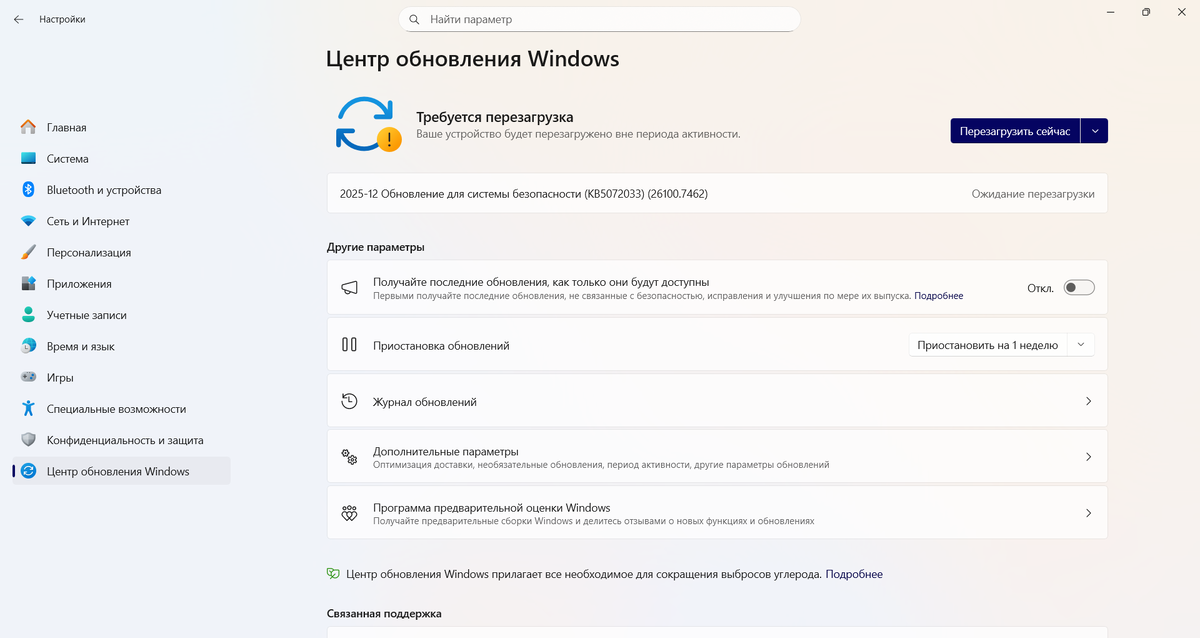
Выпущены ежемесячные накопительные обновления (номер обновления KB5072033) для следующих поддерживаемых стабильных версий функциональных обновлений Windows 11:
- 26100.7462 — для функционального обновления "Windows 11 Обновление 2024" ("Windows 11 2024 Update", версия 24H2);
- 26200.7462 — для функционального обновления "Windows 11 Обновление 2025" ("Windows 11 2025 Update", версия 25H2).
Новые функции и нововведения:
Представленные новые функции и нововведения в данный момент доступны ограниченному количеству пользователей, и могут стать доступны всем пользователям позже, однако Майкрософт может вообще принять решение о их выпуске с будущими ежемесячными накопительными обновлениями.
1. Новые пункты, доступные в контекстном меню значка функции "Windows интересное для Рабочего стола" ("Desktop Spotlight"). При использовании функции "Windows интересное для Рабочего стола" в контекстном меню, которое отображается при нажатии по значку функции "Windows интересное для Рабочего стола" на Рабочем столе, добавлено два новых пункта — "Узнать больше о текущем фоновом изображении Рабочего стола", и "Следующее фоновое изображение Рабочего стола". При нажатии на пункт "Узнать больше о текущем фоновом изображении Рабочего стола" в интернет-браузере "Microsoft Edge" откроется интернет-страница с информацией о текущем фоновом изображении Рабочего стола. При нажатии на пункт "Следующее фоновое изображение Рабочего стола" на Рабочем столе отобразится следующее фоновое изображение.
2. Запуск функции "Зрение" умного помощника "Копилота" для окон запущенных приложений при наведении курсора мыши по значкам запущенных приложений на Панели задач. В нижней части окна предварительного просмотра запущенного окна приложения, которое отображается при наведении курсора мыши по значку запущенного приложения на Панели задач, добавлен новый пункт "Поделиться с Копилотом". При его нажатии запустится функция "Зрение" умного помощника "Копилота" для данного окна запущенного приложения.
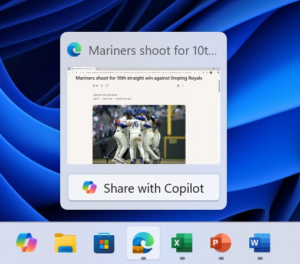
3. Обновлённая анимация, отображающаяся при запуске окон предварительного просмотра с группами расположений/прикреплений окон путём наведения курсора мыши по значкам запущенных приложений на Панели задач.
4. Полноэкранные возможности "Xbox" доступны для игровых устройств "Xbox ROG Ally" и "Xbox ROG Ally X", а также в предварительной версии для компьютеров с Windows 11, предоставляя интерфейс в стиле игровых консолей, создавая игровой процесс без отвлекающих факторов, и повышая производительность. Включить/отключить данные возможности можно в настройках портативного игрового устройства "Xbox", а также на новой странице "Игры" → "Полноэкранный режим" в приложении "Параметры" в Windows 11. Запустить данную функцию можно с помощью специального пункта, доступного в нижней части окна "Представление задач", которое запускается нажатием на одноимённый значок на Панели задач, а также с использованием "Игровой панели Windows", которая запускается нажатием клавиатурных клавиш "Клавиша с логотипом Windows" + "G".
5. Нововведения для функции "Виджеты":
1) Отображение количества полученных уведомлений на значках разделов, доступных на панели навигации на панели функции "Виджеты";
2) Настройка раздела, который будет открываться по умолчанию при открытии панели функции "Виджеты", в настройках данной функции.
6. Нововведения для функции "Поделиться":
1) Включение/отключение панели функции "Поделиться", отображающейся при перемещении файла путём перетаскивания в верхнюю часть экрана, с помощью нового пункта "Область перетаскивания", доступного на странице "Система" → "Обмен с устройствами поблизости" в приложении "Параметры";
2) Отправка сразу нескольких файлов путём перетаскивания на данную панель, и отображение большего количества доступных приложений для использования функции "Поделиться";
3) Отправка файлов, доступных в облачном хранилище "OneDrive" в другие приложения с помощью пункта "Поделиться с".
7. Нововведения для Проводника:
1) Поддержка тёмной темы персонализации для различных диалоговых окон Проводника, таких, как выполнение действий с файлами (копирование, перемещение, замена, удаление, и. т. д.), в том числе с прогрессом выполнения данных действий, подтверждение различных действий, сообщения об ошибках, для окон свойств разделов дисков и папок (запускаются путём выделения разделов дисков в окне "Мой компьютер", или папки в Проводнике, нажатием правой кнопки мыши, и выбора пункта "Свойства" в появившемся меню), а также для окна "Выполнить" (запускается нажатием клавиатурных клавиш "Клавиша с логотипом Windows" + "R");
2) Обновлённый и упрощённый дизайн контекстного меню Проводника. Доступность пунктов "Копировать", "Переместить", "Поделиться" и других с помощью нового единого пункта в контекстном меню Проводника.
3) Доступность для корпоративных пользователей отображения значков "Расположение файла", "Спросить Копилот", и "Просмотреть больше действий для этого файла" при наведении курсора мыши по файлам, доступным на вкладках "Недавние", "Избранное", и "Общий доступ" на странице "Главная".
8. Запуск однократного сканирования вместо циклического при включении пунктов "Быстрое восстановление системы" и "Автоматически искать решения" на странице "Система" → "Восстановление" в приложении "Параметры". В случае, когда решение проблемы не будет доступно немедленно, функция "Быстрое восстановление системы" предложит наиболее подходящие варианты решения проблемы.
9. Улучшенная подсветка для HID-совместимых клавиатур, поддерживающих данную функцию. HID-совместимые клавиатуры обеспечивают чёткое отображение клавиш в условиях слабого освещения, и регулирование подсветки для экономии энергии.
10. Более отзывчивое реагирование для ручек с поддержкой тактильной обратной связи при взаимодействии с различными элементами системы, такими, как меню "Пуск", Панель задач, запущенные окна приложений, и. т. д. Например при наведении курсора на кнопку закрытия, или же при изменении размера запущенных окон приложений, будет чувствоваться вибрация.
11. "Invoke-WebRequest" в "PowerShell 5.1" теперь запрашивает разрешение для выполнения скрипта с учётом рисков безопасности.
12. Поддержка эмуляции для приложений, использующих AVX и AVX2, и соответствующих расширений BMI, FMA, и F16C при использовании майкрософтовского эмулятора "Prism".
13. Нововведения для приложения "Параметры":
1) Новый значок облачного хранилища "OneDrive", отображающийся на страницах "Главная", и "Учётные записи".
2) Обновлённые значки и ссылки, связанные с использованием платной подписки "Xbox Game Pass", доступные на странице "Главная", и на других страницах приложения.
3) Новая карточка "Устройство" на странице "Главная", содержащая информацию об используемом устройстве, и позволяющая перейти на страницу "Система" → "О системе".
4) Новый пункт "Виртуальные рабочие области", доступный на странице "Система" → "Дополнительно". При его нажатии откроется страница, содержащая следующие пункты с переключателями — "Контейнеры", "Защищённый узел", "Платформа виртуальной машины", "Платформа гипервизора Windows", "Песочница Windows", а также настройки, связанные с "Hyper-V".
5) Обновлённая страница "Система" → "О системе", позволяющая в едином месте просмотреть информацию об устройстве и системе, и быстро перейти на другие страницы приложения "Параметры".
6) Добавление к компьютеру мобильных устройств, и управление уже подключёнными мобильными устройствами непосредственно на странице "Bluetooth и устройства" → "Мобильные устройства". На страницу "Bluetooth и устройства" → "Мобильные устройства" добавлена кнопка скачивания и установки "Узла взаимодействия между устройствами", если он ещё не был скачан и установлен, и кнопка "Добавление устройства". При нажатии по кнопке "Добавление устройства" откроется окно подключения компьютера и мобильного устройства с помощью приложения "Связь с телефоном"/"Связь с Windows", которое должно быть установлено на обеих устройствах. После подключения непосредственно на данной странице отобразится пункт "Мобильные устройства" с перечнем подключённых мобильных устройств. При нажатии по определённому пункту-мобильному устройству в данном перечне откроется отдельная страница настроек мобильного устройства. В верхней части данной страницы доступна информация о данном подключённом мобильном устройстве — название мобильного устройства, уровень заряда батареи, а также кнопка "Удалить", и пункт "Разрешить этому компьютеру доступ к [название мобильного устройства]" с переключателем. Ниже доступны следующие пункты с переключателями — "Показывать мобильное устройство в проводнике", "Использовать как подключённую камеру", "Получать уведомления о новых фотографиях", "Показать имя устройства в Windows Share", "Доступ к буферу обмена компьютера", и "Средства управления удалённым ПК".
7) На странице "Bluetooth и устройства" → "Клавиатура" добавлены новые пункты — "Задержка повтора символов на клавиатуре" и "Частота повтора символов на клавиатуре", позволяющие с помощью слайдеров настроить данные настройки. В связи с этим в верхней части страницы "Клавиатура" добавлен предварительный просмотр данных настроенных настроек.
8) На странице "Специальные возможности" → "Текстовый курсор" добавлен новый пункт "Частота мигания курсора" со слайдером, позволяющим настроить данную настройку, а также предварительный просмотр данной настроенной настройки.
Исправлены ошибки безопасности, и ошибки, связанные с настройкой яркости с помощью панели настройки яркости со слайдером на устройствах 2 в 1, отображением сообщения "Обнаружена неподдерживаемая видеокарта" при запуске определённых игр на устройствах с поддерживаемой видеокартой, медленным входом в новую учётную запись, и снижением производительности при включении слайд-шоу на экране блокировки/входа в систему, сбоем процесса explorer.exe, отключением функции автоматического скрытия Панели задач, масштабированием значков на Панели задач, отображением миниатюр для видеофайлов, работой пункта "Открыть" в контекстном меню, и выполнением поиска на определённых общих SMB-ресурсах в Проводнике, некорректной работой функции "Голосовой доступ" для управления Панелью задач, отображением поля поиска, сбоем приложения "Параметры" при переходе на различные разделы и страницы, потерей привязки внешних виртуальных коммутаторов к физическим сетевым адаптерам (NIC) после перезагрузки хоста, и работой LSASS.
Данные накопительные обновления также содержат ошибки, связанные с отсутствием значка ввода пароля на экране блокировки/входа в систему, и просмотром окна Проводника при использовании тёмной темы персонализации.
Выпуск первых в 2026-м году ежемесячных накопительных обновлений для поддерживаемых стабильных версий Windows 11 ожидается после новогодних и рождественских праздников.
#Windows11 #Microsoft #Майкрософт