Каждый день мы пользуемся интернетом для учёбы, общения, развлечений, покупок и поиска информации. Чем больше цифровых сервисов использует пользователь, тем важнее становится вопрос безопасности. Вредоносные сайты, фишинговые письма, поддельные обновления программ — серьёзные угрозы для компьютера.
Первый шаг к цифровой защите дома — установить надёжный антивирус. Для пользователей Дом.ру по специальной подписке доступен лицензионный антивирус Kaspersky. Он защищает не только компьютер, но также ваши данные, файлы, платежи и домашнюю сеть.
В этой статье пошагово расскажем и покажем, как установить антивирус Kaspersky на компьютер.
Шаг 1. Скачайте установочный файл 📂
Вы можете установить антивирус двумя способами:
- Если используете установочный диск. Просто вставьте диск в дисковод и мастер установки откроется автоматически.
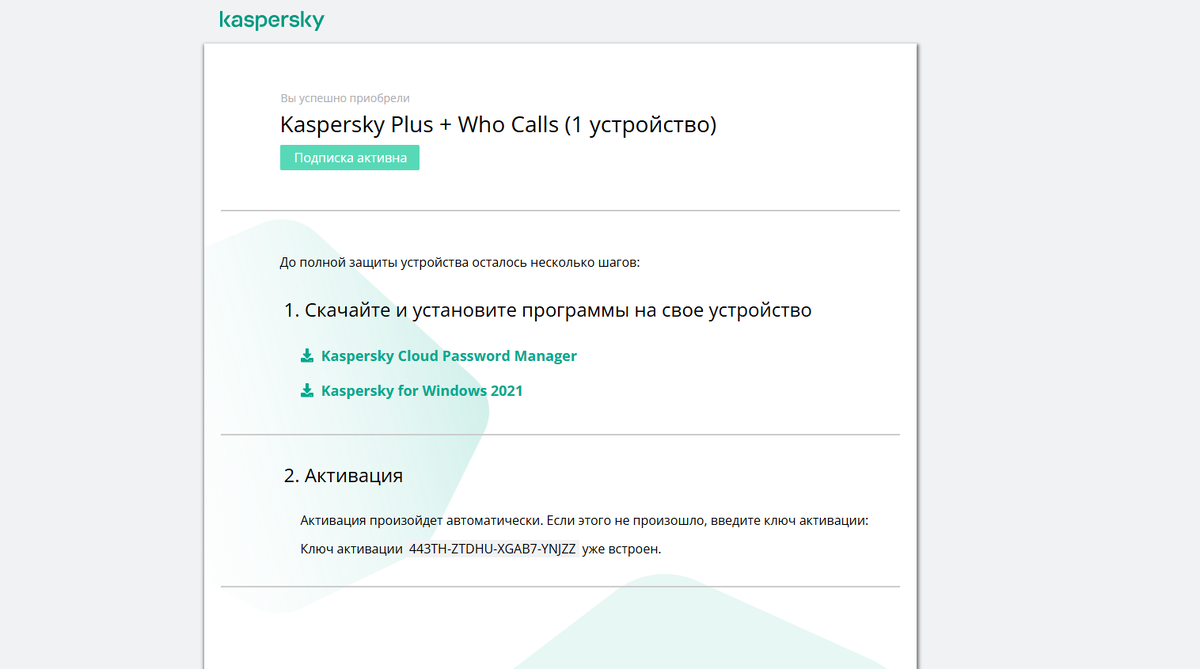
Просто запустите его: установка приложения выполняется с помощью стандартного мастера установки и удаления программ.
Шаг 2. Начало установки ▶️
После запуска появится окно мастера установки: здесь просто нажмите «Продолжить».
Вам будет предложена установка Kaspersky Password Manager — программа синхронизирует данные, обеспечивая их защиту. Рекомендуем добавить эту функцию и поставить галочку рядом с соглашением.
Начнётся установка антивируса. В это время мастер распаковывает файлы, устанавливает необходимые компоненты и подготавливает защитные модули.
На экране вы сможете наблюдать за индикатором прогресса: обычно установка занимает 1–2 минуты.
Важно: не закрывайте окно и не выключайте компьютер, чтобы установка прошла корректно! Для прекращения работы мастера на любом шаге установки следует закрыть окно.
Шаг 3. Вход в аккаунт и код активации 🔐
Когда мастер завершит работу, появится окно с уведомлением о том, что приложение установлено успешно и предложением активации аккаунта. Введите адрес электронной почты и нажмите «продолжить».
Далее вам необходимо указать и подтвердить свой регион, поставить галочку о согласии на уведомления и нажать на «Создать».
Важно: в некоторых регионах мастер предложит вам принять дополнительные соглашения на обработку персональных данных.
Шаг 4. Проверка компьютера и выбор дополнительных функций 🔎
После активации появится соответствующее окно. При желании вы можете сразу запустить проверку компьютера на вирусы — обычно она занимает не более 5 минут и проходит в фоновом режиме.
Выберите, хотите сделать это сейчас или позже.
Вам будет предложено включить такие функции, как «Поиск утечки данных» и «Обнаружение сталкерских приложений». Можно пропустить все или подключить дополнительную защиту (рекомендуется).
На экране появится QR-код для установки приложения на смартфон. Воспользуйтесь им или сразу нажимайте на «далее».
В конце всех действий нажмите на «Завершить», и мастер установки закроет окно автоматически.
После этого антивирус активируется автоматически, если вы установили его из My Kaspersky.
Готово! Ваш компьютер под надёжной защитой антивируса Kaspersky 🛡
✅ Дополнительно
- Если вы хотите использовать приложение для защиты более чем одного компьютера, то процедура установки будет одинаковой на всех компьютерах.
Максимально допустимое количество компьютеров определяется условиями лицензионного соглашения. - При первом запуске приложения Kaspersky воспроизведение или запись аудио и видео могут быть прерваны. Это необходимо для того, чтобы включился контроль доступа приложений к устройствам записи звука. Системная служба управления средствами работы со звуком будет перезапущена при первом запуске приложения Kaspersky.
Что делает установленный антивирус в фоновом режиме на вашем компьютере? ⚙️
- Проверяет файлы в реальном времени.
- Предупреждает о вредоносных сайтах.
- Защищает онлайн-платежи.
- Следит за безопасностью Wi-Fi сети.
- Блокирует подозрительные программы.
Антивирус Kaspersky — это решение, которое работает каждый день, пока вы занимаетесь своими делами. Оформите подписку через личный кабинет Дом.ру и обезопасьте свой компьютер прямо сейчас.