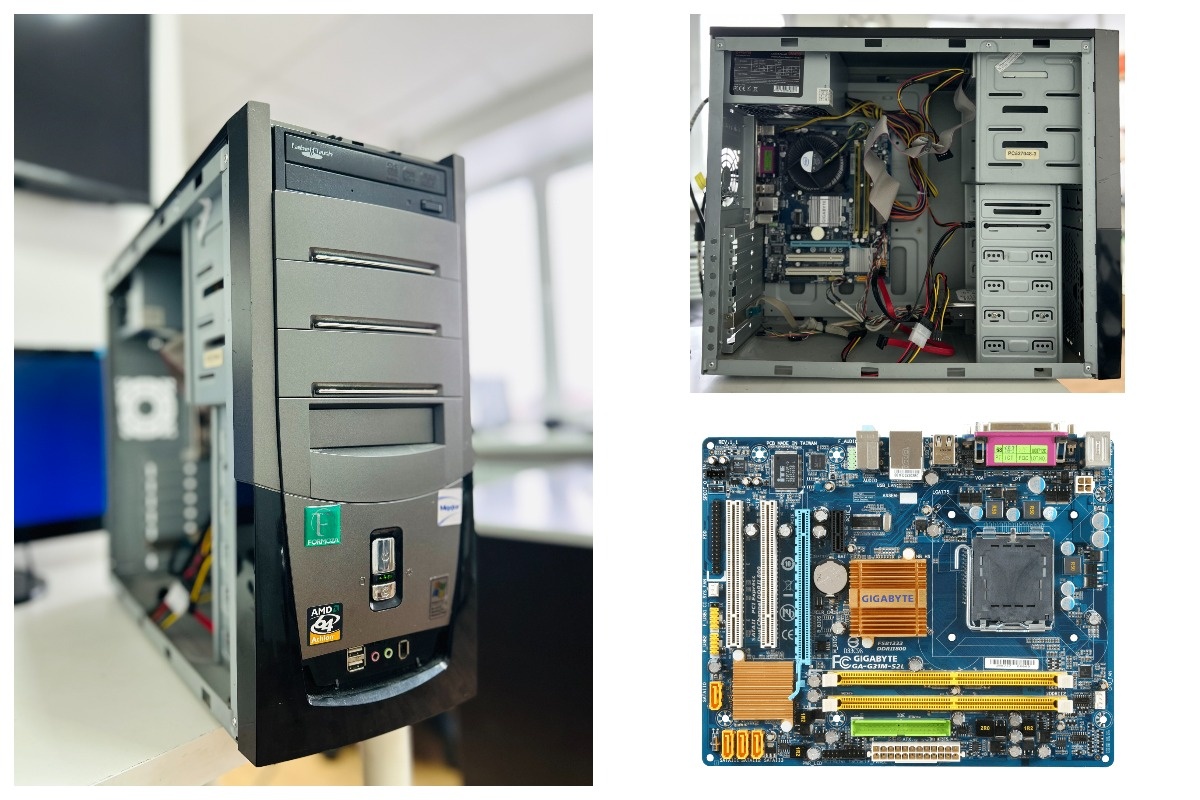
Разбираемся на примере реального ремонта в сервисном центре
В сервисный центр часто приносят старые компьютеры:
«Хочу Windows 10, поставил с флешки, но установщик вообще не видит диск. Что делать?»
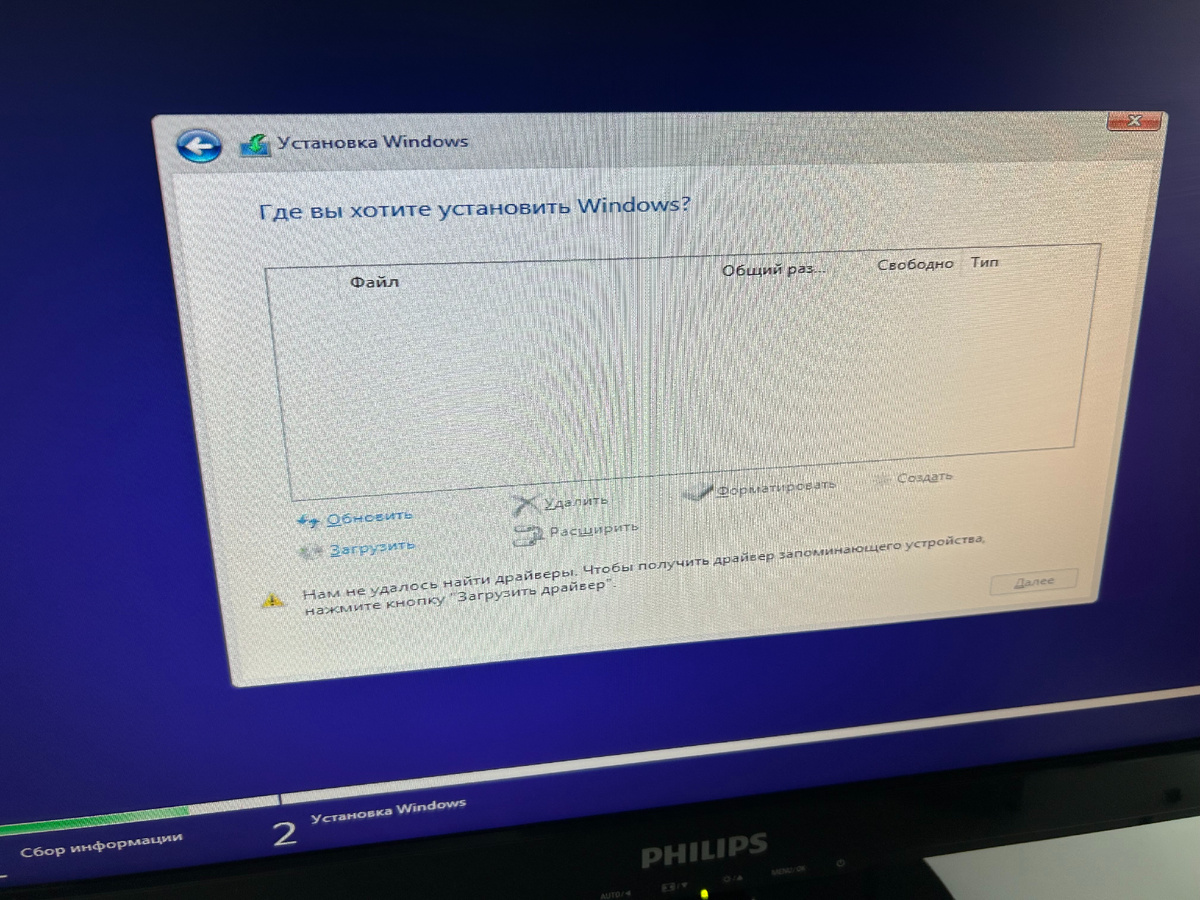
Ситуация выглядит так: вы запускаете установку, доходите до шага выбора диска, а список пустой, внизу надпись вроде «нам не удалось найти драйверы…» и кнопка «Далее» не активна.
Не спешите выкидывать компьютер. В большинстве случаев проблему можно решить за 10–15 минут, ничего не покупая. Ниже — простой алгоритм, которым мы пользуемся в сервисном центре.
1. Как выглядит проблема
При установке Windows 10 появляется окно «Где вы хотите установить Windows?», а в таблице — пусто.
Это не значит, что SSD «сгорел» или несовместим. Чаще всего:
- либо неправильно настроен BIOS (прошивка на материнской плате),
- либо неудачно записана флешка с Windows.
2. Убедитесь, что SSD физически подключен
Это звучит банально, но с этого мы всегда начинаем в сервисе.
- Выключите компьютер и вытащите вилку из розетки.
- Снимите боковую крышку системного блока.
- Найдите SSD 2.5" внутри корпуса.
- Проверьте:
к нему идут два кабеля: широкий от блока питания и узкий плоский — это SATA-кабель;
SATA-кабель вставлен в один из разъёмов на материнской плате (обычно они сгруппированы и одного цвета).
Если кабель болтается или едва держится — аккуратно воткните его до упора.
3. Заходим в BIOS и находим настройки SATA
Дальше нам нужно сказать компьютеру, в каком режиме работать с диском.
- Включите компьютер.
- Сразу после включения несколько раз нажимайте клавишу Del или F2
(чаще всего одна из них открывает BIOS; обычно подсказка написана внизу экрана: Press DEL to enter Setup). - Откроется синее или чёрно-синее меню BIOS.
Нас интересует раздел, который обычно называется Integrated Peripherals, Advanced или что-то похожее. Внутри нужно найти строку с названием типа:
- On-Chip SATA Mode
- или просто SATA Mode / SATA Configuration
4. Меняем режим SATA на подходящий для Windows 10
На старых материнских платах часто стоит режим, который пришёл ещё из времён Windows XP. Из-за него установщик Windows 10 и не видит диск.
Варианты, которые мы обычно встречаем:
- Combined / Legacy / Compatible — старый режим, который и вызывает проблему;
- Enhanced / IDE / Native — нормальный режим, с которым Windows 10 дружит.
Наша задача — переключить режим на современный вариант.
- Выберите пункт SATA Mode (или On-Chip SATA Mode).
- Нажмите Enter.
- В появившемся списке выберите:
Enhanced или
если такого нет — IDE / Native IDE. - Убедитесь, что все SATA-порты включены (если где-то написано Disabled — поменяйте на Enabled или Master/Slave).
После изменения настроек нажмите F10, подтвердите сохранение (обычно выбираем Yes), компьютер перезагрузится.
5. Пробуем установить Windows ещё раз
Снова загружаемся с флешки, как делали раньше.
Если всё было сделано правильно:
- в окне «Где вы хотите установить Windows?» должен появиться ваш SSD;
- его можно выделить, нажать «Далее» и продолжить установку.
В нашей реальной истории со старой материнской платой Gigabyte после переключения режима SATA на Enhanced диск сразу появился в списке, и Windows 10 установилась без дополнительных драйверов.
6. Если диск всё равно не виден
Иногда проблема не в настройках BIOS, а в самой флешке с Windows.
Что мы делаем в сервисе:
- Перезаписываем флешку через программу Rufus или аналог.
- Обязательно выбираем:
Схема раздела: MBR
Для системы: BIOS (или UEFI-CSM) - Вставляем флешку именно в задний USB-порт (на старых корпусах передние часто глючат).
Если после этого ситуация не меняется, скорее всего, нужен осмотр в сервисном центре: возможно, есть проблемы с самой материнской платой или контроллером SATA.
7. Коротко об опыте сервисного центра
Из практики:
- В 8 случаях из 10 Windows 10 не видит диск именно из-за настроек BIOS.
- В оставшихся — виноваты флешка или неисправности железа.
- С точки зрения совместимости старые компьютеры с DDR2 и процессорами вроде Pentium E-серии вполне способны работать под Windows 10, если правильно подготовить систему.
Если вы не уверены в своих силах или боитесь что-то настроить неправильно, всегда можно принести компьютер в сервис. Но если аккуратно следовать шагам выше, многие пользователи успешно справляются сами.