Следующее у нас на очереди меню VIEW(ВИД):
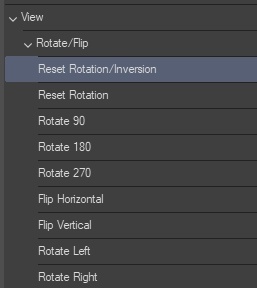
«ROTATE/FLIP» (ПОВОРОТ/ОТРАЖЕНИЕ):
- RESET ROTATION/INVERSION (СБРОС ПОВОРОТА/ИНВЕРСИИ): Возвращает холст в исходное состояние — без поворота и без зеркального отражения, а также подгоняет его под размер окна.
- RESET ROTATION (СБРОС ПОВОРОТА): Убирает только поворот холста (возвращает угол к 0 градусов), но сохраняет его зеркальное отражение (если оно было применено).
- ROTATE 90/180/270 (ПОВЕРНУТЬ НА 90/180/270): Поворачивает вид холста на соответствующее количество градусов по часовой стрелке.
- FLIP HORIZONTAL (ОТРАЗИТЬ ПО ГОРИЗОНТАЛИ): Зеркально отображает вид всего холста по горизонтали, что помогает проверить баланс рисунка.
- FLIP VERTICAL (ОТРАЗИТЬ ПО ВЕРТИКАЛИ): Зеркально отображает вид всего холста по вертикали.
- ROTATE LEFT/RIGHT (ПОВЕРНУТЬ ВЛЕВО/ВПРАВО): Поворачивает холст на небольшой заданный шаг (обычно 5 градусов) влево или вправо соответственно.
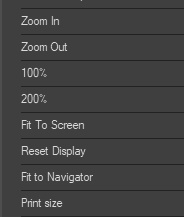
ZOOM IN (УВЕЛИЧИТЬ): Приближает вид холста, делая детали более крупными. Также можно использовать инструмент «Масштаб».
ZOOM OUT (УМЕНЬШИТЬ): Отдаляет вид холста, позволяя увидеть большую часть работы.
100%: Устанавливает масштаб просмотра равным 100%, что означает, что каждый пиксель на экране соответствует пикселю изображения, или же отображает изображение в натуральном размере на распечатке, в зависимости от настроек.
200%: Увеличивает масштаб в два раза по сравнению со 100%.
FIT TO SCREEN (ПО РАЗМЕРУ ЭКРАНА): Масштабирует весь холст так, чтобы он полностью поместился в текущем окне программы.
RESET DISPLAY (СБРОС ОТОБРАЖЕНИЯ): Сбрасывает любые изменения масштаба и положения, возвращаясь к настройкам просмотра по умолчанию.
FIT TO NAVIGATOR (ПО РАЗМЕРУ НАВИГАТОРА): Подгоняет отображение холста под размер палитры «Навигатор» (Navigator).
PRINT SIZE (РАЗМЕР ПЕЧАТИ): Отображает холст в том размере, который будет иметь отпечатанное изображение на бумаге, основываясь на настройках разрешения (DPI/PPI) файла.
SCROLL BAR (ПОЛОСА ПРОКРУТКИ): Отображает или скрывает полосы прокрутки по краям холста, которые позволяют перемещаться по рабочей области.
SELECTION BORDER (ГРАНИЦА ВЫДЕЛЕНИЯ): Показывает или скрывает движущуюся пунктирную линию (так называемые «муравьи»), обозначающую активную область выделения.
SELECTION LAUNCHER (ПАНЕЛЬ ЗАПУСКА ВЫДЕЛЕНИЯ): Включает или отключает маленькую всплывающую панель инструментов, которая появляется рядом с областью выделения и предоставляет быстрый доступ к таким функциям, как трансформация, заливка или создание тонов.
SELECTION LAUNCHER SETTINGS (НАСТРОЙКИ ПАНЕЛИ ЗАПУСКА ВЫДЕЛЕНИЯ): Открывает диалоговое окно, где можно настроить, какие команды будут отображаться на панели запуска выделения.
TRANSFORM LAUNCHER (ПАНЕЛЬ ЗАПУСКА ТРАНСФОРМАЦИИ): Отображает или скрывает панель с кнопками, которая появляется при активации инструмента трансформации (например, при масштабировании или повороте слоя), предоставляя быстрый доступ к подтверждению или отмене трансформации.
TEXT LAUNCHER (ПАНЕЛЬ ЗАПУСКА ТЕКСТА): Включает или отключает всплывающую панель инструментов, которая появляется при работе с текстовым слоем, позволяя быстро изменять настройки шрифта, размера и других текстовых атрибутов.
OBJECT LAUNCHER (ПАНЕЛЬ ЗАПУСКА ОБЪЕКТА): Показывает или скрывает панель, которая всплывает при выборе 3D-материала или другого объекта (например, линейки), предоставляя опции для его редактирования или регистрации как материала.
GRID (СЕТКА): Отображает или скрывает сетку на холсте, которая помогает при выравнивании объектов и рисовании. Цвет и интервалы сетки можно настроить.
RULER BAR (ПАНЕЛЬ ЛИНЕЕК): Отображает или скрывает линейки в верхней и левой частях окна холста, которые помогают ориентироваться в размерах и координатах рисунка.
GRID/RULER BAR SETTINGS (НАСТРОЙКИ СЕТКИ/ПАНЕЛИ ЛИНЕЕК): Открывает окно настроек, где можно изменить единицы измерения, начальную позицию (ноль) линеек, а также размер и интервалы сетки.
CROP MARKS/INNER BORDER (МЕТКИ ОБРЕЗКИ/ВНУТРЕННЯЯ ГРАНИЦА): Показывает или скрывает линии обрезки (кроп-марки) и внутреннюю границу на холсте. Это особенно полезно для подготовки макета к печати комиксов или манги.
CROP MARKS/INNER BORDER SETTINGS (НАСТРОЙКИ МЕТОК ОБРЕЗКИ/ВНУТРЕННЕЙ ГРАНИЦЫ): Открывает диалоговое окно для настройки параметров линий обрезки и полей (bleed area).
SAFETY MARGIN (БЕЗОПАСНОЕ ПОЛЕ): Отображает или скрывает дополнительную область безопасности внутри внутренней границы. Важный контент, например текст или ключевые элементы рисунка, не должен выходить за эти пределы, чтобы гарантировать, что он не будет обрезан при печати.
ON-SCREEN AREA (WEBTOON) (ВИДИМАЯ ОБЛАСТЬ НА ЭКРАНЕ (ВЕБТУН)): Показывает или скрывает рамку, имитирующую видимую область экрана смартфона. Это помогает авторам вебтунов оценить, как их работа будет выглядеть при прокрутке на мобильных устройствах.
ON-SCREEN AREA SETTINGS (WEBTOON) (НАСТРОЙКИ ВИДИМОЙ ОБЛАСТИ НА ЭКРАНЕ (ВЕБТУН)): Позволяет настроить пропорции (соотношение сторон) и размер этой рамки просмотра, чтобы она соответствовала различным типам экранов.
STORY INFORMATION (ИНФОРМАЦИЯ ОБ ИСТОРИИ): Показывает или скрывает на холсте дополнительную текстовую информацию, такую как название проекта, номер выпуска или имя автора, которая не будет видна в окончательном (обрезанном) печатном файле, но полезна для внутреннего учета и управления проектом (доступно только в версии EX).
SHOW TONE AREA (ПОКАЗАТЬ ОБЛАСТЬ ТОНА): Включает цветную подсветку областей с примененными тонами. Вы можете настроить цвет этой подсветки в палитре «Свойства слоя» (Layer Property).
- SHOW SELECTED TONE AREA (ПОКАЗАТЬ ВЫДЕЛЕННУЮ ОБЛАСТЬ ТОНА): Подсвечивает только те области с тонами, которые в данный момент находятся внутри активного выделения.
- SHOW ALL TONE AREAS (ПОКАЗАТЬ ВСЕ ОБЛАСТИ ТОНА): Подсвечивает все области с тонами на видимых слоях.
- INCLUDE IMAGE MATERIAL AREA (ВКЛЮЧИТЬ ОБЛАСТЬ МАТЕРИАЛА ИЗОБРАЖЕНИЯ): Включает в подсветку также и области, занятые импортированными материалами изображений (например, текстурами или фоном).
SHOW VECTOR PATHS (ПОКАЗАТЬ ВЕКТОРНЫЕ ПУТИ). Эти функции управляют отображением векторных контуров и управляющих точек (контрольных точек) на векторных слоях. Это критически важно для точного редактирования векторных линий.
SHOW VECTOR PATHS ON SELECTED LAYERS (ПОКАЗАТЬ ВЕКТОРНЫЕ ПУТИ НА ВЫДЕЛЕННЫХ СЛОЯХ): Отображает контуры только для слоев, выбранных в палитре «Слои».
SHOW ALL VECTOR PATHS ON VECTOR LAYERS (ПОКАЗАТЬ ВСЕ ВЕКТОРНЫЕ ПУТИ НА ВЕКТОРНЫХ СЛОЯХ): Показывает контуры для всех видимых векторных слоев в файле.
SHOW CONTROL POINTS AT BEGINNING AND END (ПОКАЗАТЬ КОНТРОЛЬНЫЕ ТОЧКИ В НАЧАЛЕ И КОНЦЕ): Показывает только первую и последнюю точки на векторной линии, что полезно для определения ее направления.
SHOW ALL CONTROL POINTS (ПОКАЗАТЬ ВСЕ КОНТРОЛЬНЫЕ ТОЧКИ): Отображает все контрольные точки вдоль линии, позволяя вам точно манипулировать формой и кривизной линии с помощью инструмента «Операция» (Operation tool) > «Контрольная точка» (Control point).
SNAP (ПРИВЯЗКА). Эти функции включают и настраивают автоматическую привязку инструментов рисования или объектов к определенным элементам на холсте, что обеспечивает точность и аккуратность.
- SHOW GUIDES WHEN SNAPPING (ПОКАЗЫВАТЬ НАПРАВЛЯЮЩИЕ ПРИ ПРИВЯЗКЕ): Включает отображение временных синих линий, которые показывают, к чему именно привязывается ваш курсор или объект.
- SNAP TO RULERS (ПРИВЯЗАТЬ К ЛИНЕЙКАМ): Привязывает курсор к границам линеек, что упрощает их точное размещение.
- SNAP TO SPECIAL RULERS (ПРИВЯЗАТЬ К СПЕЦИАЛЬНЫМ ЛИНЕЙКАМ): Привязывает курсор к вспомогательным линейкам, таким как линейки перспективы или концентрические линейки.
- SNAP TO GRID (ПРИВЯЗАТЬ К СЕТКЕ): Привязывает курсор к узлам или линиям настраиваемой сетки холста.
- TOGGLE SPECIAL RULER SNAPPING (ПЕРЕКЛЮЧИТЬ ПРИВЯЗКУ К СПЕЦИАЛЬНЫМ ЛИНЕЙКАМ): Быстро включает/отключает эффект всех активных специальных линеек.
- SNAP TO CANVAS EDGE/INNER BORDER (ПРИВЯЗАТЬ К КРАЮ ХОЛСТА/ВНУТРЕННЕЙ ГРАНИЦЕ): Привязывает объекты к границам рабочей области или к заданным полям (например, меткам обрезки).
- SNAP FRAMES TO CANVAS EDGE/INNER BORDER (ПРИВЯЗАТЬ ФРЕЙМЫ К КРАЮ ХОЛСТА/ВНУТРЕННЕЙ ГРАНИЦЕ): Специальная функция для привязки рамок комиксов (frame borders) к краям холста или внутренним границам.
- SNAP TO OBJECTS (ПРИВЯЗАТЬ К ОБЪЕКТАМ): Привязывает курсор к другим нарисованным объектам, их краям или центрам.
- SNAP TO CONTROL POINTS (ПРИВЯЗАТЬ К КОНТРОЛЬНЫМ ТОЧКАМ): Привязывает курсор к векторным контрольным точкам при редактировании векторных линий.
COLOR PROFILE & PREVIEW (ЦВЕТОВОЙ ПРОФИЛЬ И ПРЕДВАРИТЕЛЬНЫЙ ПРОСМОТР). Эти настройки касаются управления цветом и просмотра готового результата.
COLOR PROFILE (ЦВЕТОВОЙ ПРОФИЛЬ): Позволяет выбрать, какой цветовой профиль используется для отображения цветов на экране (например, sRGB или Adobe RGB).
PREVIEW SETTINGS (НАСТРОЙКИ ПРЕДВАРИТЕЛЬНОГО ПРОСМОТРА): Открывает окно для настройки параметров предварительного просмотра, например, для имитации вывода на печать (CMYK preview) или просмотра вебтуна.
PREVIEW (ПРЕДВАРИТЕЛЬНЫЙ ПРОСМОТР): Включает или отключает сам режим предварительного просмотра с учетом заданных настроек (например, цветового профиля CMYK).
Следующая вкладка FILTER:
Функции «БЫСТРЫЕ ФИЛЬТРЫ» (QUICK FILTERS) позволяют легко применять предустановленные цветовые эффекты ко всему изображению или отдельному слою.
- APPLY TO CURRENT LAYER (ПРИМЕНИТЬ К ТЕКУЩЕМУ СЛОЮ): Эта функция применяет выбранный быстрый фильтр (например, Vivid, Monochrome, Sepia) только к выбранному слою на палитре слоев. Это позволяет изменять цвет или тон части изображения, не затрагивая другие элементы (например, фон или другие объекты).
- APPLY TO ALL (CREATE MERGED LAYER) (ПРИМЕНИТЬ КО ВСЕМУ (СОЗДАТЬ ОБЪЕДИНЕННЫЙ СЛОЙ)): При выборе этой опции, программа сначала создает объединенную копию всех видимых слоев, а затем применяет фильтр к этой новой объединенной копии. Исходные слои остаются неизменными, что сохраняет гибкость редактирования.
Функции «БЫСТРЫЕ ЭФФЕКТЫ» (QUICK EFFECTS):
- APPLY TO CURRENT LAYER (ПРИМЕНИТЬ К ТЕКУЩЕМУ СЛОЮ): Эта опция применяет выбранный эффект только к активному (выбранному) слою.
- APPLY TO ALL (CREATE MERGED LAYER) (ПРИМЕНИТЬ КО ВСЕМУ (СОЗДАТЬ ОБЪЕДИНЕННЫЙ СЛОЙ)): При использовании этой функции программа автоматически создает новую копию всех видимых слоев, объединенных в один, и применяет эффект уже к этой новой копии.
BLUR (РАЗМЫТИЕ) И BLUR (STRONG) (СИЛЬНОЕ РАЗМЫТИЕ): Эти фильтры усредняют цвета вокруг границ и резких краев, делая изображение или выделенную область плавно размытыми. «Сильное размытие» размывает пиксели сильнее, чем обычное.
GAUSSIAN BLUR (РАЗМЫТИЕ ПО ГАУССУ): Создает равномерное, мягкое размытие по всему выделению или слою. Он часто используется для создания эффекта глубины резкости (размытия фона для фокусировки на основном объекте) или для смягчения теней, и позволяет точно контролировать силу размытия с помощью ползунка.
LENS BLUR (РАЗМЫТИЕ ОБЪЕКТИВА): Имитирует естественный эффект размытия, создаваемый объективом реальной камеры, часто с круговыми или шестиугольными бликами (боке) в размытых светлых областях. Позволяет регулировать форму бликов и интенсивность, что отлично подходит для создания реалистичных эффектов свечения и фокуса.
MOTION BLUR (РАЗМЫТИЕ В ДВИЖЕНИИ): Размывает изображение в определенном направлении, создавая ощущение скорости или движения. Вы можете настроить угол, расстояние и направление размытия, что полезно для изображения бегущих персонажей или падающих объектов.
RADIAL BLUR (РАДИАЛЬНОЕ РАЗМЫТИЕ): Создает размытие, исходящее из одной центральной точки или сходящееся к ней, имитируя вращательное или «зум» движение. Центр эффекта можно перемещать по холсту с помощью красного маркера.
SMOOTHING (СГЛАЖИВАНИЕ): Применяет эффект сглаживания (антиалиасинг) к контурам изображения, добавляя промежуточные цвета на границах между резко контрастирующими областями, чтобы уменьшить ступенчатость линий («пикселизацию»). Это особенно полезно для отсканированных работ или лайн-арта с высоким уровнем зернистости.
SPIN BLUR (ВРАЩАТЕЛЬНОЕ РАЗМЫТИЕ): Размывает изображение путем циклического вращения в заданном направлении вокруг определенной центральной точки, схоже с радиальным размытием, но с акцентом на вращение.
Функции «CORRECTION» (Коррекция линии) предназначены для автоматизированного редактирования и улучшения контурных линий, что особенно полезно при работе со сканированными изображениями или лайн-артом.
- ADJUST LINE WIDTH (РЕГУЛИРОВАТЬ ШИРИНУ ЛИНИИ): Эта функция позволяет изменять толщину линий на растровом слое. Можно сделать линии тоньше (Narrow) или толще (Thicken) с настраиваемым масштабом, что избавляет от необходимости перерисовывать контур вручную.
- REMOVE DUST (УДАЛИТЬ ПЫЛЬ): Этот фильтр автоматически обнаруживает и удаляет мелкие нежелательные пятна или "пылинки" на слое, которые могли появиться при сканировании. Вы можете указать максимальный размер объекта, который будет считаться пылью, и выбрать режим удаления (например, удаление из прозрачной области или из белого фона).
Меню «Distort» (Искажение) содержит различные фильтры, которые позволяют деформировать изображение для создания художественных эффектов, коррекции перспективы или имитации определенных типов оптики.
- CONVERT TO PANORAMA (ПРЕОБРАЗОВАТЬ В ПАНОРАМУ): Эта функция может использоваться для создания панорамного изображения из существующего содержимого.
- CURVED SURFACE (ИЗОГНУТАЯ ПОВЕРХНОСТЬ): Трансформирует изображение так, чтобы оно выглядело спроецированным на сферическую или изогнутую поверхность, полезно для имитации отражений в блестящих объектах или создания эффекта линзы.
- FISH-EYE LENS (РЫБИЙ ГЛАЗ): Имитирует эффект, создаваемый объективом «рыбий глаз», искажая изображение с сильным увеличением по центру и искривлением по краям, что может создать интересную перспективу.
- GEOMETRIC DISTORTION (ГЕОМЕТРИЧЕСКОЕ ИСКАЖЕНИЕ): Применяет общие геометрические трансформации для искажения изображения.
- PINCH (СЖАТИЕ/РАЗДУВАНИЕ): Деформирует изображение, сжимая его к центру (втягивание) или раздувая наружу (вытягивание), как если бы его ущипнули. Вы можете настроить силу эффекта и его центральную точку.
- POLAR COORDINATES (ПОЛЯРНЫЕ КООРДИНАТЫ): Преобразует координаты изображения из прямоугольных (обычных) в полярные или наоборот. Это может создавать необычные, зацикленные эффекты, например, превращение прямой линии в круг или панорамы в кольцо.
- RIPPLE (РЯБЬ): Создает волнообразное искажение, имитируя рябь на воде. Вы можете настроить количество и силу волн.
- TWIRL (ЗАКРУЧИВАНИЕ): Вращает пиксели вокруг центральной точки, создавая эффект вихря или водоворота.
- WAVE (ВОЛНА): Применяет волнообразное искажение к изображению в одном или нескольких направлениях, что позволяет имитировать движущуюся воду или волнистую поверхность.
- ZIGZAG (ЗИГЗАГ): Добавляет зигзагообразные искажения или линии к краям и контурам изображения, с настраиваемым количеством изгибов и их амплитудой.
Меню «EFFECT» (ЭФФЕКТ) включает различные функции для добавления художественных стилей и специфических визуальных искажений к вашим иллюстрациям.
- ARTISTIC (ХУДОЖЕСТВЕННЫЙ): Применяет художественные фильтры для преобразования изображения, например, для имитации масляной живописи, акварели или других стилей.
- CHROMATIC ABERRATION (ХРОМАТИЧЕСКАЯ АБЕРРАЦИЯ): Имитирует оптический эффект, при котором цвета разделяются по краям объектов, создавая современный или «глючный» цифровой вид. Вы можете настроить интенсивность и направление эффекта.
- CRYSTALLIZE (КРИСТАЛЛИЗАЦИЯ): Преобразует изображение в узор из многоугольных «кристаллов», цвета которых усредняются из исходных областей изображения.
- MOSAIC (МОЗАИКА): Разбивает изображение на крупные квадратные пиксели, создавая эффект мозаики или пикселизации.
- NOISE (ШУМ): Добавляет в изображение случайные пиксели (зернистость), имитируя шум пленки или цифровой шум. Это помогает объединить цифровое изображение с текстурой бумаги или другими элементами.
- NORMAL MAP (КАРТА НОРМАЛЕЙ): Этот фильтр используется в основном для 3D-моделирования. Он преобразует растровое изображение в карту нормалей (текстуру, которая хранит информацию об ориентации поверхности), что позволяет имитировать рельеф или глубину на 3D-объекте без добавления реальной геометрии.
- PENCIL DRAWING (РИСУНОК КАРАНДАШОМ): Превращает изображение в стиль, похожий на набросок карандашом.
- REMOVE JPEG NOISE (УДАЛИТЬ ШУМ JPEG): Фильтр помогает устранить артефакты (шум/квадраты) сжатия, которые появляются при сохранении изображений в формате JPEG.
- RETRO FILM (РЕТРО-ПЛЕНКА): Применяет различные предустановленные эффекты, имитирующие внешний вид фотографий, снятых на старую пленочную камеру, например, добавляя виньетирование или изменение цветовой температуры.
РЕНДЕРИНГ (RENDER):
PERLIN NOISE (ШУМ ПЕРЛИНА): Эта функция генерирует процедурную облачную или мраморную текстуру на основе алгоритма шума Перлина. Он часто используется для создания реалистичных фонов, имитации облаков, дыма, воды или для добавления зернистости/шума к изображению.
РЕЗКОСТЬ (SHARPEN)
- SHARPEN (РЕЗКОСТЬ) И SHARPEN MORE (БОЛЬШЕ РЕЗКОСТИ): Эти базовые фильтры повышают резкость изображения, усиливая контраст между смежными пикселями. Фильтр «Sharpen more» применяет более сильный эффект, чем «Sharpen». Они работают быстро, но могут создавать ореолы или шум, если их использовать чрезмерно.
- UNSHARP MASK (НЕРЕЗКАЯ МАСКА): Это более продвинутый и контролируемый метод повышения резкости. Он работает путем обнаружения краев (областей с высокой контрастностью) и увеличения контраста только вокруг них. Вы можете настроить радиус (размер области вокруг края для усиления), силу (степень усиления контраста) и порог (минимальный уровень различия, который будет считаться краем).