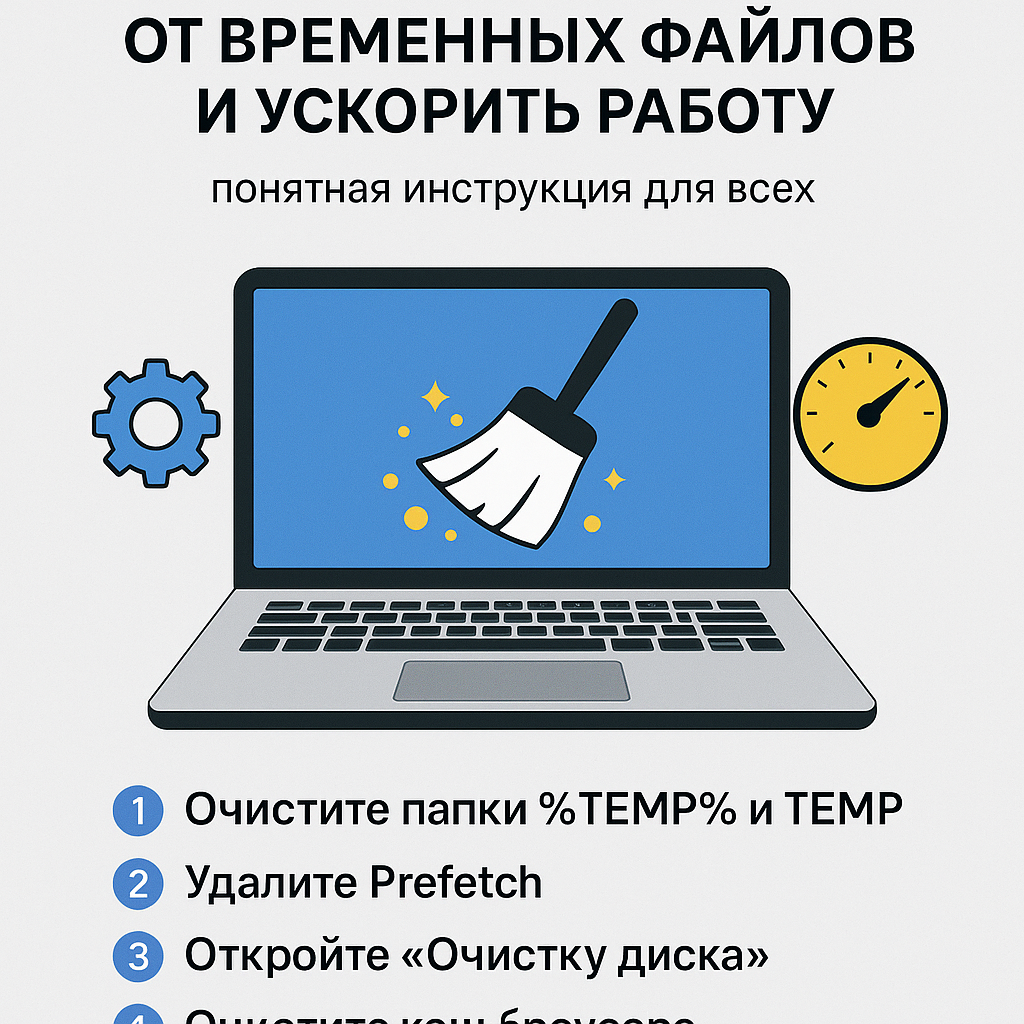
Ситуация знакома каждому: ноутбук начинал работать как ракета, а через год-два превращается в неспешного пенсионера. Программы открываются дольше, браузер тормозит, система гудит и нагружает диск на 100%. Чаще всего причина проста — накопившиеся временные файлы Windows.
Хорошая новость: избавиться от мусора можно за пару минут, без специальных навыков и программ. Разберёмся, что именно нужно удалить и как это сделать безопасно.
Почему ноутбук начинает тормозить
Windows постоянно создаёт временные файлы — это кеши браузера, остатки обновлений, системные логи, временные копии документов, фрагменты сторонних программ.
Со временем они занимают десятки гигабайт, засоряют диск и мешают работе системы. Особенно заметно это на ноутбуках со слабым SSD или HDD.
Очистка TEMP-папок — один из самых эффективных способов моментально ускорить устройство.
Шаг 1. Чистим папку %TEMP%
Это самая большая мусорная свалка Windows.
- Нажмите Win + R.
- Введите команду:
%temp% - Откроется папка с временными файлами.
- Нажмите Ctrl + A → Delete.
Если Windows сообщит, что «файл занят системой» — такие файлы просто пропустите. Ничего страшного.
Результат: освобождается от 300 МБ до нескольких гигабайт.
Шаг 2. Чистим системную TEMP-папку
Да, их две — и эта часто переполнена ещё сильнее.
- Снова нажмите Win + R.
- Введите:
temp - Удалите всё содержимое.
Важно: удаляются только временные данные. Никакие программы не сломаются.
Шаг 3. Чистим Prefetch — ускоряем загрузку Windows
Prefetch — это коллекция старых данных о запуске программ. Когда кэша слишком много, он работает наоборот: замедляет систему.
- Нажмите Win + R.
- Введите команду:
prefetch - Удалите всё, что можно удалить.
После этого ноутбук загружается заметно быстрее.
Шаг 4. Используем встроенную «Очистку диска»
Этот способ подходит тем, кто хочет максимально безопасный вариант.
- Откройте Пуск и введите Очистка диска.
- Выберите диск C.
- В списке поставьте галочки на:
Временные файлы
Файлы обновлений
Кэш миниатюр
Системные журналы
Корзина - Нажмите «Удалить файлы».
Windows освободит всё, что ей точно не нужно.
Шаг 5. Чистим кэш браузеров — ускоряем интернет
Если ноутбук работает медленно особенно в сети, дело может быть в браузере.
Для Chrome, Edge или Яндекс.Браузера:
- Нажмите Ctrl + Shift + Delete.
- Отметьте:
Кэш
Временные данные сайтов - Очистить.
Браузер начнёт открываться быстрее, а вкладки перестанут подлагивать.
Что изменится после чистки
После удаления временных файлов ноутбук становится значительно бодрее:
- уменьшается нагрузка на диск;
- ускоряется запуск Windows;
- быстрее работают программы;
- исчезают подвисания в браузере;
- освобождается место на диске.
Для старых ноутбуков разница ощущается особенно сильно.
Нужно ли устанавливать специальные программы?
Нет. Большинство «чистилок» только создают видимость работы или ставят лишние модули.
Встроенных инструментов Windows более чем достаточно.
Итог
Очистка временных файлов — это быстрый и безопасный способ вернуть ноутбуку прежнюю скорость. Всего несколько команд, пара кликов — и система дышит свободнее.