Введение
Управление пользователями — одна из фундаментальных задач системного администратора в Linux. Каждый пользователь в системе имеет уникальные характеристики, права и ограничения. В этой статье мы рассмотрим основные аспекты работы с пользователями: создание, настройку прав, управление привилегиями и тонкие настройки.
Общие сведения о пользователях в Linux
Типы пользователей
В Linux существует три основных типа пользователей:
1. Суперпользователь (root)
- UID: 0
- Имеет неограниченные права в системе
- Может выполнять любые действия без ограничений
- Используется только для администрирования
2. Системные пользователи
- UID: обычно 1-999 (в Ред ОС) или 1-499 (в старых системах)
- Создаются автоматически при установке программ
- Используются для запуска служб и демонов
- Примеры: bin, daemon, sshd, apache
3. Обычные пользователи
- UID: обычно 1000+ (Ред ОС) или 500+ (Альт ОС)
- Создаются администратором
- Имеют ограниченные права
- Могут получать привилегии через sudo
Структура учетной записи пользователя
Каждая учетная запись содержит:
- Имя пользователя (логин) — уникальное в системе
- UID (User ID) — числовой идентификатор
- GID (Group ID) — идентификатор основной группы
- Домашний каталог — обычно /home/username
- Командная оболочка — например, /bin/bash
- Пароль (хешированный) — хранится в /etc/shadow
Системные файлы пользователей
1. /etc/passwd — база данных пользователей
Этот файл содержит основную информацию о пользователях. Доступен для чтения всем.
bash
cat /etc/passwd | head -3
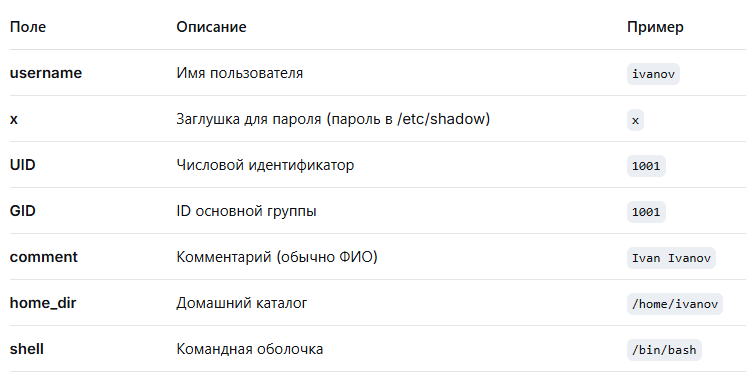
Формат строки:
text
username:x:UID:GID:comment:home_dir:shell
Разбор полей:
2. /etc/shadow — файл теневых паролей
Содержит зашифрованные пароли и информацию о сроке действия. Доступен только root.
bash
sudo cat /etc/shadow | head -3
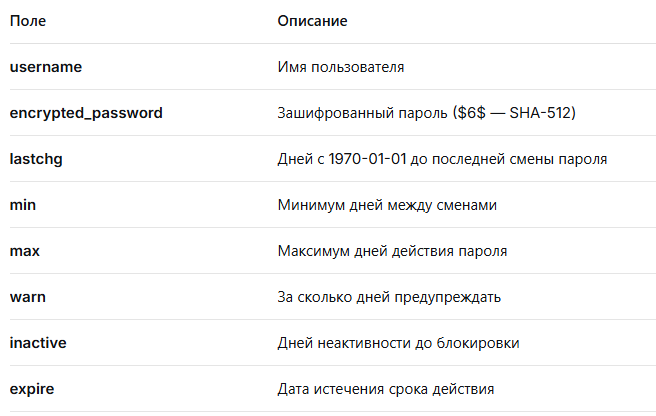
Формат строки:
text
username:encrypted_password:lastchg:min:max:warn:inactive:expire:reserved
Разбор полей:
3. /etc/group — информация о группах
bash
cat /etc/group | head -3
Формат строки:
text
groupname:password:GID:user_list
4. /etc/gshadow — теневой файл групп
Содержит пароли групп и информацию об администраторах групп.
Создание и управление пользователями
Команда useradd (низкоуровневая)
useradd — базовая команда для создания пользователей с множеством опций.
Базовый синтаксис:
bash
useradd [опции] имя_пользователя
Основные опции useradd:
Базовое создание пользователя
# Создание пользователя с домашним каталогом
sudo useradd -m username
# Создание пользователя с указанием оболочки
sudo useradd -m -s /bin/bash username
# Создание пользователя с комментарием
sudo useradd -m -c "Иван Петров" ivan
# Установка пароля для нового пользователя
sudo passwd username
При вводе пароля учтите, что в терминале не отображаются символы.
Команда adduser (более интерактивная альтернатива)
adduser — более дружественная обертка над useradd, задает вопросы интерактивно.
sudo adduser username
Система спросит:
- Пароль
- Полное имя
- Номер комнаты (опционально)
- Рабочий телефон (опционально)
- Домашний телефон (опционально)
- Прочее
Расширенные опции создания
# Создание пользователя с конкретным UID(например 1500)
sudo useradd -m -u 1500 username
# Создание пользователя с конкретной основной группой(users)
sudo useradd -m -g users username
# Создание пользователя с дополнительными группами
sudo useradd -m -G wheel,developers,ssh username
# Создание пользователя с указанием домашнего каталога
sudo useradd -m -d /custom/home/username username
# Создание пользователя без домашнего каталога (для сервисных аккаунтов)
sudo useradd -M -s /sbin/nologin serviceuser
Назначение прав администратора (sudo)
Добавление в группу sudo/wheel
В большинстве дистрибутивов пользователи с правами sudo находятся в группе sudo (Debian/Ubuntu) или wheel (RHEL/CentOS/Fedora/Алт Линукс/Ред ОС):
# Для Debian/Ubuntu
sudo usermod -aG sudo username
# Для RHEL/CentOS/Fedora/Алт Линукс/Ред ОС
sudo usermod -aG wheel username
# Проверка групп пользователя
groups username
id username
Настройка прав sudo через /etc/sudoers
Файл /etc/sudoers — основной конфигурационный файл для управления правами sudo:
# Всегда редактируйте через visudo!
sudo visudo
Visudo — это безопасный способ редактирования файла sudoers. Он проверяет синтаксис и предотвращает ошибки, которые могут заблокировать доступ к sudo.
Основные правила синтаксиса
Каждая строка в файле sudoers имеет формат:
пользователь хост = (пользователь) команды
Чтобы начать редактировать внутри файла, нажмите клавишу "Insert", по окончанию, чтобы выйти из режима редактирования, нажмите клавишу "Esc". Чтобы завершить с сохранением, нужно набрать :wq, а если выйти без сохранения, то :q!.
Примеры конфигураций:
- Разрешить все команды для определенного пользователя:
username ALL=(ALL:ALL) ALL
2. Разрешить все команды для группы:
%sudo ALL=(ALL:ALL) ALL
%wheel ALL=(ALL:ALL) ALL
3. Разрешить конкретные команды без пароля:
username ALL=(ALL) NOPASSWD: /usr/bin/systemctl, /usr/bin/apt
4. Разрешить все команды без пароля для конкретного пользователя:
username ALL=(ALL:ALL) NOPASSWD: ALL
Настройка запуска sudo без пароля
Вариант 1: Через группу (рекомендуется для нескольких пользователей)
# 1. Создаем или выбираем группу
sudo groupadd nopasswdsudo
# 2. Добавляем пользователя в группу
sudo usermod -aG nopasswdsudo username
# 3. Настраиваем sudoers
sudo visudo
Добавить строку:
%nopasswdsudo ALL=(ALL:ALL) NOPASSWD: ALL
Вариант 2: Для конкретного пользователя
В sudoers добавить:
username ALL=(ALL:ALL) NOPASSWD: ALL
Вариант 3: Без пароля для конкретных команд
username ALL=(ALL) NOPASSWD: /usr/bin/apt, /usr/bin/systemctl restart nginx
Важно: Безопасность! Используйте NOPASSWD только когда это действительно необходимо и ограничивайте набор команд.
Управление UID и GID
Изменение UID существующего пользователя
# Изменение UID
sudo usermod -u 1500 username
# Изменение основного GID
sudo usermod -g 1002 username
# Изменение UID с обновлением владения файлами
sudo usermod -u 1500 -o username
find / -user old_uid -exec chown -h username {} \;
Изменение GID группы
# Изменение GID группы
sudo groupmod -g 1500 groupname
# Изменение GID с обновлением файлов
sudo groupmod -g 1500 groupname
find / -group old_gid -exec chgrp groupname {} \;
Создание пользователя с конкретным UID и GID
# Создание группы с конкретным GID
sudo groupadd -g 1500 developers
# Создание пользователя с конкретным UID и GID
sudo useradd -m -u 1500 -g developers username
Просмотреть уже созданных пользователей можно в файле /etc/passwd
Управление группами
Основные операции с группами
# Создание новой группы
sudo groupadd groupname
# Создание группы с конкретным GID
sudo groupadd -g 1500 groupname
# Удаление группы
sudo groupdel groupname
# Добавление пользователя в группу
sudo usermod -aG groupname username
# Удаление пользователя из группы (сложнее, нужно перезаписать)
sudo gpasswd -d username groupname
# Просмотр групп пользователя
groups username
id username
# Просмотр членов группы
getent group groupname
Блокировка и удаление пользователей
Блокировка учетной записи
# Заблокировать учетную запись (пароль)
sudo passwd -l username
# Разблокировать учетную запись
sudo passwd -u username
# Установить дату истечения срока действия учетной записи
sudo usermod -e 2024-12-31 username
# Заблокировать через изменение оболочки
sudo usermod -s /sbin/nologin username
Удаление пользователей
# Удалить пользователя (без домашнего каталога)
sudo userdel username
# Удалить пользователя с домашним каталогом
sudo userdel -r username
# Удалить пользователя с домашним каталогом и почтой
sudo userdel -r --remove-mail username
Практические примеры и сценарии
Создание пользователя для веб-сервера
sudo groupadd -g 1001 www-data
sudo useradd -m -u 1001 -g www-data -s /bin/bash -c "Web Server User" www-user
sudo usermod -aG www-data www-user
Создание пользователя разработчика с доступом к Docker
sudo useradd -m -s /bin/bash -c "Developer Account" devuser
sudo passwd devuser
sudo usermod -aG docker,ssh,developers devuser
Автоматизация создания пользователей
Создайте скрипт create_user.sh:
#!/bin/bash
if [ "$(id -u)" != "0" ]; then
echo "Этот скрипт должен быть запущен от root" 1>&2
exit 1
fi
if [ -z "$1" ]; then
echo "Использование: $0 username [uid]" 1>&2
exit 1
fi
USERNAME=$1
UID=$2
# Если UID не указан, генерируем автоматически
if [ -z "$UID" ]; then
UID=$(($(awk -F: '{if(max < $3) max=$3} END{print max}' /etc/passwd) + 1))
fi
# Создание пользователя
useradd -m -u $UID -s /bin/bash -c "User $USERNAME" $USERNAME
# Генерация случайного пароля
PASSWORD=$(openssl rand -base64 12)
echo "$USERNAME:$PASSWORD" | chpasswd
# Добавление в группу sudo (для Ubuntu/Debian)
usermod -aG sudo $USERNAME
echo "Пользователь $USERNAME создан"
echo "UID: $UID"
echo "Пароль: $PASSWORD"
echo "Домашний каталог: /home/$USERNAME"
Безопасность и лучшие практики
Рекомендации по безопасности
- Принцип наименьших привилегий: Давайте только те права, которые действительно необходимы
- Регулярный аудит: Проверяйте список пользователей и их права
- Отслеживание активности: Используйте last, who, аудит sudo через /var/log/auth.log
- Сильные пароли: Используйте политики сложных паролей
- Блокировка неиспользуемых учетных записей
Полезные команды для мониторинга
# Просмотр последних входов
last
# Текущие сессии
who
# Проверка прав sudo
sudo -l
# Аудит sudo (Debian/Ubuntu)
grep sudo /var/log/auth.log
# Проверка паролей на истечение срока
chage -l username
# Просмотр всех пользователей
getent passwd
# Просмотр всех групп
getent group
Заключение
Управление пользователями в Linux — мощный и гибкий инструмент. Понимание принципов работы с пользователями, группами и правами sudo позволяет эффективно администрировать системы, обеспечивая баланс между удобством использования и безопасностью. Всегда помните о принципе наименьших привилегий и регулярно проводите аудит пользовательских учетных записей для поддержания безопасности вашей системы.
Важное предупреждение: Будьте крайне осторожны при предоставлении прав NOPASSWD и прав root. Неправильная настройка прав может серьезно скомпрометировать безопасность системы.