Готовим слайды к защите магистерской: структура и оформление
Защита магистерской через месяц, а про презентацию еще не думали? Соберем правильную структуру за вечер и разберем требования 2025 года. В итоге получите слайды, которые пройдут проверку научного руководителя и помогут защититься на высокий балл.
Требования к презентации магистерской диссертации в 2025 году
Большинство вузов придерживается единых стандартов, хотя на кафедрах бывают свои нюансы. Проверьте методичку своего университета, но базовые правила универсальны.
Технические параметры:
- Объем: 12-15 слайдов для защиты на 7-10 минут
- Формат: PowerPoint (PPTX) или PDF
- Ориентация: альбомная (горизонтальная)
- Шрифт заголовков: 32-36 pt, основного текста: 24-28 pt
- Шрифты: Arial, Times New Roman, Calibri (без засечек читается лучше)
- Фон: белый или светлые тона, текст темный
Структурные требования:
- Титульный слайд с полным названием работы и ФИО автора
- Актуальность исследования
- Цель и задачи
- Объект и предмет исследования
- Методология
- Основные результаты (3-5 слайдов)
- Выводы и практическая значимость
- Заключительный слайд (благодарность за внимание)
В МГУ, СПбГУ и других крупных университетах комиссия особенно придирчива к оформлению графиков и таблиц. Каждый элемент должен иметь подпись и номер.
Способ 1: Автоматическая генерация структуры через нейросеть (15 минут)
Когда времени в обрез, а базовая структура нужна быстро — автоматический генератор создает основу за четверть часа. Сам использую этот способ для первого варианта, потом дорабатываю детали.
Что понадобится:
- Текст диссертации или введение с выводами
- Доступ к интернету
- Email для получения результата
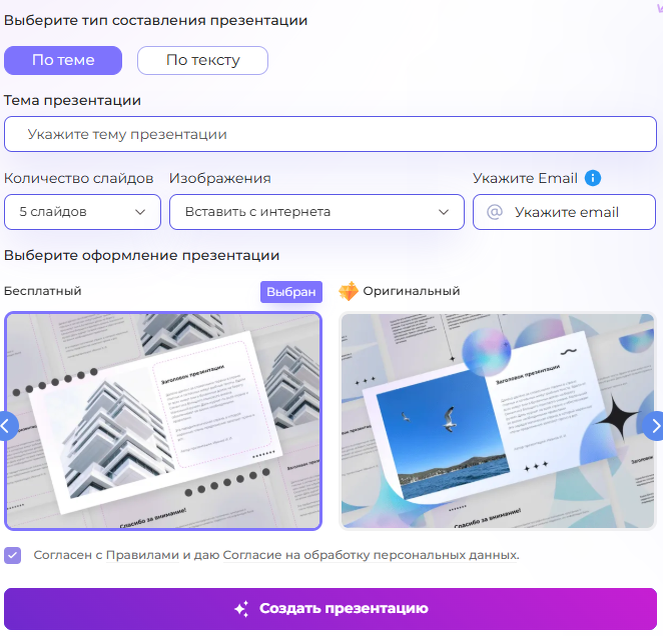
Пошаговая инструкция:
- Копируем из диссертации введение, основные главы и заключение (примерно 5-10 страниц текста)
- Вставляем текст в поле генератора или загружаем файл Word
- Указываем количество слайдов — для магистерской оптимально 12-14
- Вводим email и нажимаем «Создать презентацию»
- Ждем 3-5 минут, пока нейросеть обработает текст и создаст структуру
- Получаем готовый файл PPTX на почту или скачиваем из личного кабинета
Результат: Презентация с правильной структурой, автоматически извлеченными целями, задачами и выводами. Нейросеть подбирает релевантные изображения под тематику исследования.
Плюсы:
- Экономия 2-3 часов на структурирование материала
- Автоматическое выделение ключевых тезисов из текста
- Готовая основа для доработки под требования кафедры
- Подходящие визуальные элементы уже вставлены
Что доработать:
- Проверить формулировки на соответствие научному стилю
- Заменить стоковые изображения на графики из вашего исследования
- Добавить логотип университета на титульный слайд
- Скорректировать цветовую схему под корпоративные цвета вуза
Честно говоря, первый раз удивился, насколько точно нейросеть выделяет главное из научного текста. Ранее тратил на это полдня, вручную выискивая нужные абзацы.
Способ 2: Создание в PowerPoint с нуля (3-4 часа)
Классический метод для тех, кто хочет полностью контролировать процесс и имеет время на детальную проработку.
Что понадобится:
- Microsoft PowerPoint (версия 2019 или новее)
- Текст диссертации с выделенными ключевыми моментами
- Графики, таблицы, схемы из исследования
Пошаговая инструкция:
- Открываем PowerPoint, выбираем макет «Пустая презентация»
- Создаем титульный слайд: вверху название работы, ниже ФИО магистранта, научный руководитель, город и год
- Второй слайд «Актуальность»: 3-4 тезиса, почему тема важна, с маркерами
- Третий слайд «Цель и задачи»: одна цель (что хотим достичь) и 4-6 задач (как будем достигать)
- Четвертый слайд «Объект и предмет исследования»: короткие формулировки из введения
- Пятый слайд «Методы исследования»: перечисляем использованные методы (анализ, синтез, моделирование и т.д.)
- Слайды 6-10: основные результаты каждой главы — один слайд на главу, с графиками или таблицами
- Слайд 11: выводы по исследованию — 4-5 главных достижений работы
- Слайд 12: практическая значимость — где можно применить результаты
- Последний слайд: «Спасибо за внимание!» и контакты для вопросов
Оформление слайдов:
- Переходим во вкладку «Дизайн» — выбираем нейтральную тему (лучше «Офис» или «Аспект»)
- Кликаем «Настроить цвета» — устанавливаем темно-синий или черный для текста, белый для фона
- Заходим в «Образец слайдов» (вкладка «Вид») — настраиваем шрифты: заголовки Arial 36 pt, текст Arial 28 pt
- На каждом слайде (кроме титульного) добавляем номер: «Вставка» → «Номер слайда»
Результат: Презентация, полностью соответствующая вашему видению и требованиям кафедры.
Плюсы:
- Максимальный контроль над каждым элементом
- Можете сразу учесть специфические требования научрука
- Удобно встраивать сложные графики и формулы
Минусы:
- Требует 3-4 часа времени
- Нужно самостоятельно структурировать весь материал
- Легко увлечься деталями и потратить весь день
Способ 3: Адаптация шаблона из методички вуза (1-2 часа)
Многие университеты выкладывают готовые шаблоны для защиты. Если у вас есть такой — используйте обязательно.
Где найти шаблон:
- На сайте вашей кафедры в разделе «Студентам» или «Аспирантам»
- В электронной библиотеке университета
- У научного руководителя (можно спросить напрямую)
- В методичке по написанию магистерской диссертации
Пошаговая инструкция:
- Скачиваем файл шаблона (обычно это PPTX или POTX)
- Открываем в PowerPoint — видим готовую структуру с подписанными слайдами
- Заменяем текст-заполнитель на титульном слайде своими данными
- Последовательно заполняем каждый слайд текстом из диссертации: копируем нужные абзацы, сокращаем до тезисов
- Вставляем графики и таблицы: «Вставка» → «Рисунок» → выбираем файл, копируем из Word или Excel
- Проверяем, чтобы все элементы читались с расстояния 3-4 метров (размер шрифта не меньше 24 pt)
Результат: Презентация в фирменном стиле вуза, гарантированно соответствующая всем формальным требованиям.
Плюсы:
- Не нужно думать про оформление — все уже настроено
- Готовая структура с нужными разделами
- Гарантированное соответствие требованиям кафедры
Минусы:
- Шаблон есть не во всех вузах
- Иногда шаблоны устаревшие и выглядят скучно
- Нельзя сильно изменить дизайн под свою тему
Коллега защищался в прошлом году, использовал шаблон кафедры — комиссия даже не придралась к оформлению, только по сути вопросы задавали.
Детальная структура слайдов магистерской презентации
Разберем каждый слайд подробно, чтобы вы точно знали, что писать.
Слайд 1: Титульный
Что включить:
- Полное название вуза (включая факультет и кафедру)
- Тема магистерской диссертации (точная формулировка из приказа)
- ФИО магистранта полностью
- Направление подготовки и код специальности
- ФИО и должность научного руководителя
- Город, 2025
Пример оформления:
Вверху центрировано: «МОСКОВСКИЙ ГОСУДАРСТВЕННЫЙ УНИВЕРСИТЕТ имени М.В. Ломоносова. Экономический факультет. Кафедра экономической теории»
По центру крупно: «ЦИФРОВАЯ ТРАНСФОРМАЦИЯ МАЛОГО БИЗНЕСА В УСЛОВИЯХ ЭКОНОМИЧЕСКОЙ НЕСТАБИЛЬНОСТИ»
Ниже справа: «Выполнил: магистрант 2 курса Иванов Петр Сергеевич. Направление: 38.04.01 Экономика. Научный руководитель: д.э.н., профессор Смирнова А.В.»
Внизу: «Москва, 2025»
Слайд 2: Актуальность исследования
Структура:
- Заголовок: «Актуальность исследования»
- 3-4 маркированных тезиса о том, почему эта тема важна сейчас
- Каждый тезис — одно предложение на 1-2 строки
Типичные ошибки: Слишком длинные предложения, мелкий шрифт, больше 5 пунктов (комиссия не успевает прочитать).
Слайды 3-4: Цели, задачи, объект и предмет
Можно разместить на одном слайде, если формулировки короткие, или разбить на два.
Цель: Одно предложение, начинается с глагола в инфинитиве (разработать, выявить, обосновать, исследовать).
Задачи: 4-6 пунктов, каждая начинается с глагола (проанализировать, изучить, определить, предложить). Задачи должны логично вести к достижению цели.
Объект: Процесс или явление, которое изучаете.
Предмет: Конкретный аспект объекта, на котором сфокусированы.
Слайды 5-10: Основные результаты
Здесь показываете главные достижения вашего исследования. Каждый слайд — один результат с визуализацией.
Правила оформления:
- Заголовок слайда — суть результата одним предложением
- График, таблица или схема занимает 60-70% площади слайда
- Под визуализацией — краткий вывод на 1-2 предложения
- Все графики должны иметь подписи осей и легенду
- Таблицы — не больше 5 столбцов и 7 строк, иначе не читаются
Что показывать:
- Результаты статистического анализа (графики динамики, корреляции)
- Разработанные модели (схемы, алгоритмы)
- Сравнительный анализ (столбчатые диаграммы, таблицы сравнения)
- Результаты экспериментов (до/после, контрольная/экспериментальная группа)
- Авторские методики и инструменты
Важный момент: не копируйте таблицы из диссертации как есть. Упростите, оставьте только ключевые столбцы и строки. Комиссия должна ухватить суть за 30 секунд, пока вы комментируете слайд.
Слайд 11: Основные выводы
Что писать:
- 4-5 главных результатов работы
- Формулировки как в заключении диссертации, но короче
- Каждый вывод связан с одной из поставленных задач
Избегайте общих фраз типа «проведен анализ» или «изучена проблема». Комиссия хочет видеть конкретику: какие закономерности выявили, какие рекомендации предложили, что разработали.
Слайд 12: Практическая значимость и апробация
Что включить:
- Где можно применить результаты (в каких организациях, сферах)
- Какие публикации есть по теме (статьи в журналах ВАК, конференции)
- Где результаты уже внедрены (если есть акты внедрения)
Это один из ключевых слайдов для комиссии. Показывает, что ваше исследование не абстрактное, а имеет реальную пользу.
Слайд 13: Заключительный
Просто надпись «Спасибо за внимание!» по центру. Можно добавить ваш email или контакты для вопросов после защиты.
Частые ошибки при создании презентации к магистерской
Разберем типичные проблемы, с которыми сталкиваются магистранты, и способы их избежать.
Ошибка 1: Перегруженность текстом
Как проявляется: На слайдах целые абзацы текста мелким шрифтом, приходится читать с экрана вместо того, чтобы слушать выступающего.
Решение: Правило «6 строк по 6 слов» — максимум 6 строк текста на слайде, в каждой строке не больше 6-8 слов. Если не влезает, значит нужно разбить на два слайда или сократить формулировки.
Сам раньше делал эту ошибку, пока научник не сказал: «Презентация — это визуальная опора для твоего рассказа, а не конспект для чтения». После этого начал убирать лишнее.
Ошибка 2: Нечитаемые графики и таблицы
Как проявляется: Скриншоты таблиц из Word с 10 столбцами и мелким шрифтом, сложные графики с десятками линий.
Решение:
- Пересоздавайте таблицы заново в PowerPoint, оставляя только нужные данные
- Увеличивайте шрифт в таблицах до 20-24 pt минимум
- На графике не больше 3-4 линий или столбцов одновременно
- Используйте контрастные цвета (синий, красный, зеленый)
- Добавляйте подписи значений прямо на график
Проверочный тест: отойдите на 2 метра от монитора. Если не можете прочитать цифры — шрифт мелкий.
Ошибка 3: Несоответствие слайдов и речи
Как проявляется: Вы рассказываете одно, а на слайде написано совершенно другое. Комиссия теряет нить повествования.
Решение: После создания презентации проведите репетицию. Проговорите вслух текст защиты, переключая слайды. Если на каком-то слайде возникает пауза или вы не знаете, что сказать — нужно переработать этот слайд.
Ошибка 4: Отсутствие логики в структуре
Как проявляется: Выводы до результатов, методология после анализа, хаотичный порядок слайдов.
Решение: Используйте классическую научную структуру: введение (актуальность, цели, задачи) → методология → результаты → выводы → практическая значимость. Эта последовательность проверена десятилетиями.
Ошибка 5: Яркий фон и декоративные элементы
Как проявляется: Градиентные фоны, картинки на заднем плане, анимация текста, цветные рамки.
Решение: Для защиты магистерской подходит только академический стиль: белый фон, черный или темно-синий текст, минимум декора. Можно добавить тонкую линию под заголовком или логотип вуза в углу — и всё.
В 2025 году комиссии особенно негативно относятся к «креативным» презентациям с анимацией и эффектами. Это воспринимается как несерьезный подход к защите.
Ошибка 6: Слишком много или мало слайдов
Как проявляется: 30 слайдов на 10 минут доклада или 5 слайдов на ту же длительность.
Решение: Золотое правило — один слайд на 40-60 секунд речи. Для 10-минутной защиты оптимально 12-15 слайдов. Меньше — не раскроете тему, больше — не успеете рассказать и будете торопиться.
Полезные советы по оформлению
Лайфхаки, которые сэкономят время и улучшат восприятие презентации.
Совет 1: Используйте направляющие для выравнивания
В PowerPoint включите направляющие: правой кнопкой по слайду → «Сетка и направляющие» → поставить галочки. Теперь при перемещении объектов они будут автоматически выравниваться по центру и краям. Презентация выглядит аккуратнее.
Совет 2: Создайте единый стиль для всех графиков
Выбор одной цветовой палитры для всех визуализаций в презентации. Например, синий для основных данных, красный для сравнения, зеленый для прогнозов. Это создает визуальное единство.
Как настроить:
- Создайте первый график в нужном стиле
- Кликните правой кнопкой по графику → «Сохранить как шаблон»
- Укажите название шаблона (например, «Стиль магистерской»)
- При создании следующих графиков выбирайте «Все шаблоны» и свой сохраненный стиль
Совет 3: Добавьте номера слайдов
Комиссия часто ссылается на конкретные слайды при вопросах: «Вернитесь к слайду 7». Чтобы не листать туда-сюда, поставьте номера.
Как добавить: «Вставка» → «Номер слайда» → поставить галочку «Номер слайда» → нажать «Применить ко всем». На титульном слайде номер обычно не ставят, можно убрать галочку «Не показывать на титульном слайде».
Совет 4: Проверьте презентацию на проекторе заранее
То, что отлично выглядит на мониторе, может плохо смотреться на большом экране. Если есть возможность, за пару дней до защиты зайдите в аудиторию и посмотрите презентацию на проекторе.
На что обратить внимание:
- Читается ли текст с последних рядов
- Не сливаются ли цвета (особенно светлые оттенки)
- Видны ли тонкие линии на графиках
- Корректно ли отображаются формулы и специальные символы
Совет 5: Подготовьте резервную копию в облаке
Флешки имеют свойство ломаться в самый неподходящий момент. Загрузите презентацию на Google Drive, Яндекс.Диск или отправьте себе на почту.
Еще лучше — конвертируйте в PDF и держите оба формата. Если на компьютере в аудитории не окажется PowerPoint или другая версия, PDF откроется точно.
Совет 6: Используйте режим докладчика
В PowerPoint есть режим, где на вашем экране видны заметки и следующий слайд, а на проекторе только текущий слайд.
Как включить:
- Подключаете проектор к ноутбуку
- Запускаете презентацию (F5)
- Кликаете правой кнопкой по экрану → «Показать режим докладчика»
- На вашем мониторе видны подсказки, на проекторе — только слайды
В заметках к слайдам можно записать ключевые тезисы, которые нужно упомянуть. Это подстраховка, если от волнения забудете, что говорить.
Совет 7: Экспортируйте в PDF для печати раздаточных материалов
Некоторые вузы требуют распечатанные раздаточные материалы для членов комиссии (обычно 3-6 экземпляров).
Как сделать:
- «Файл» → «Экспорт» → «Создать PDF/XPS»
- В параметрах выбираем «Раздаточные материалы» → «4 слайда на странице»
- Сохраняем и печатаем на цветном или черно-белом принтере (уточните требования кафедры)
Как подготовить доклад к презентации
Презентация — это визуальная опора, но главное — ваша речь. Разберем, как синхронизировать слайды и текст.
Структура доклада на 10 минут
Хронометраж:
- Введение (актуальность, цели, задачи) — 2 минуты
- Методология — 1 минута
- Основные результаты — 5 минут (это ядро доклада)
- Выводы и практическая значимость — 1,5 минуты
- Заключительная фраза — 30 секунд
Техника написания доклада:
- Откройте презентацию на одном мониторе, текстовый редактор на другом
- Для каждого слайда напишите текст, который будете говорить (2-4 предложения)
- Пронумеруйте абзацы текста в соответствии с номерами слайдов
- Прочитайте вслух с секундомером — должно получиться 9-10 минут
- Если дольше — сокращайте, если меньше — детализируйте результаты
Не пишите доклад как научную статью. Используйте разговорные конструкции: «давайте посмотрим на график», «как видно из таблицы», «интересный момент». Так легче и вам говорить, и комиссии слушать.
Репетиция защиты
Обязательно проведите минимум 2-3 полные репетиции с презентацией:
- Первая репетиция — сами для себя, читаете по написанному тексту, корректируете формулировки
- Вторая репетиция — перед друзьями или родственниками, просите задавать вопросы
- Третья репетиция — перед научным руководителем (если согласится) или магистрантами с вашего курса
После каждой репетиции записывайте, на каких слайдах сбивались или не знали, что сказать. Эти места нужно доработать.
По опыту, после третьей репетиции текст защиты запоминается сам собой, читать не приходится. Остается только напоминать себе ключевые тезисы по слайдам.
Частые вопросы комиссии и как к ним готовиться
После доклада у членов комиссии будет 5-10 минут на вопросы. Разберем типичные.
Вопрос 1: «Какова научная новизна вашего исследования?»
Что хотят услышать: Что именно нового вы внесли в науку, чем ваша работа отличается от существующих.
Как отвечать: Заранее сформулируйте 2-3 элемента научной новизны (они есть в вашей диссертации во введении). Проговорите их четко: «Научная новизна заключается в том, что впервые разработана модель…» или «предложена классификация…» или «выявлены закономерности…».
Вопрос 2: «Где можно применить ваши результаты?»
Что хотят услышать: Конкретные организации, сферы, ситуации для внедрения.
Как отвечать: Назовите 3-4 конкретных области применения. Например: «Разработанная методика может использоваться в коммерческих банках для оценки кредитных рисков, в страховых компаниях для расчета тарифов, а также в учебном процессе при подготовке специалистов по риск-менеджменту».
Вопрос 3: «Почему вы выбрали именно эти методы исследования?»
Что хотят услышать: Обоснование, почему ваш метод лучше других для решения поставленных задач.
Как отвечать: Покажите связь методов с задачами исследования. «Для анализа динамики показателей применялся корреляционно-регрессионный анализ, так как он позволяет выявить количественные взаимосвязи. Для проверки гипотез использовался статистический критерий Стьюдента, обеспечивающий надежность выводов при малых выборках».
Вопрос 4: «На каких данных проводилось исследование?»
Что хотят услышать: Источники данных, объем выборки, период исследования.
Как отвечать: Назовите конкретные цифры: «Эмпирическая база исследования включает данные 150 предприятий за период 2020-2024 годов, полученные из официальной отчетности Росстата и годовых отчетов компаний».
Вопрос 5: «Каковы ограничения вашего исследования?»
Что хотят услышать: Понимаете ли вы границы применимости своих результатов.
Как отвечать: Честно назовите 2-3 ограничения и покажите, как их можно преодолеть в дальнейших исследованиях. «Основное ограничение связано с объемом выборки — исследование проводилось на примере одного региона. Для повышения репрезентативности результатов целесообразно расширить географию исследования».
Кстати, если вы сами упомянете ограничения в докладе, комиссия оценит это как признак зрелости исследователя.
Образец презентации магистерской диссертации 2025
Приведу пример структуры реальной презентации по экономической тематике, которая получила высокую оценку комиссии.
Тема: «Цифровая трансформация малого бизнеса в условиях экономической нестабильности»
Слайд 1: Титульный (название, автор, научрук)
Слайд 2: Актуальность
- В 2024 году 67% малых предприятий РФ столкнулись с необходимостью срочной цифровизации
- Существующие модели цифровой трансформации разработаны для крупного бизнеса
- Отсутствует методика оценки готовности малых предприятий к внедрению цифровых технологий
- Неопределенность экономической среды требует гибких подходов к цифровизации
Слайд 3: Цель и задачи
- Цель: разработать методику управления цифровой трансформацией малого бизнеса с учетом факторов экономической нестабильности
- Задачи: (1) проанализировать барьеры цифровизации, (2) разработать модель оценки готовности, (3) предложить этапы внедрения, (4) апробировать методику на практике
Слайд 4: Объект, предмет, методы
- Объект: процессы цифровой трансформации в малых предприятиях
- Предмет: методы и инструменты управления цифровизацией в условиях нестабильности
- Методы: системный анализ, анкетирование (200 предприятий), статистический анализ, моделирование
Слайд 5: Результат 1 — барьеры цифровизации (столбчатая диаграмма с процентами: недостаток средств 78%, нехватка специалистов 65%, сопротивление персонала 43%)
Слайд 6: Результат 2 — авторская модель оценки готовности (схема с 4 блоками: технологический, организационный, финансовый, кадровый, каждый с весами)
Слайд 7: Результат 3 — этапы внедрения (блок-схема: диагностика → приоритизация → пилотное внедрение → масштабирование)
Слайд 8: Результат 4 — апробация методики (таблица с 5 компаниями, показатели до и после внедрения: рост выручки, снижение издержек)
Слайд 9: Экономический эффект (график динамики: средний рост выручки предприятий после цифровизации на 23% за год)
Слайд 10: Основные выводы (5 пунктов по числу задач)
Слайд 11: Практическая значимость
- Методика внедрена в 12 малых предприятиях Московской области
- Опубликовано 4 статьи в журналах ВАК
- Результаты доложены на 3 международных конференциях
- Получен акт внедрения от АО «БизнесКонсалт»
Слайд 12: Спасибо за внимание! (контакты)
Видите структуру? Логика железная: проблема → как решали → что получили → где применили. Каждый слайд работает на эту цепочку.
Чеклист перед защитой
За день до защиты пройдитесь по этому списку, чтобы ничего не упустить.
Техническая проверка:
- Презентация открывается на компьютере, где будете защищаться
- Все шрифты отображаются корректно (встройте шрифты при сохранении: «Сохранить как» → «Сервис» → «Внедрить шрифты»)
- Графики и изображения не искажены
- Анимация отключена или работает корректно
- Есть резервная копия на флешке, в облаке и на почте
- Презентация сохранена в формате PPTX и PDF
Содержательная проверка:
- Титульный слайд содержит все обязательные элементы
- Количество слайдов соответствует регламенту (12-15 для 10 минут)
- Каждый слайд имеет информативный заголовок
- Текст на слайдах — тезисы, а не сплошные абзацы
- Все графики и таблицы подписаны
- Шрифт не меньше 24 pt для основного текста
- Выводы соответствуют задачам из введения
- Нет орфографических и пунктуационных ошибок
Подготовка доклада:
- Текст доклада отрепетирован минимум 3 раза
- Хронометраж укладывается в регламент (9-10 минут)
- Подготовлены ответы на типичные вопросы комиссии
- Есть распечатка тезисов доклада на всякий случай
- Научный руководитель одобрил финальную версию
🎯 ПРЕЗЕНТАЦИЯ ЗА 3 МИНУТЫ? Создайте с ИИ прямо сейчас!
✨ Попробуйте Presentacium.ru — умный генератор презентаций
🤖 Искусственный интеллект создаст презентацию по вашей теме
⚡ Быстро, красиво, профессионально
Организационные моменты:
- Уточнен формат защиты (очно/онлайн)
- Известно время начала и номер аудитории
- Подготовлена деловая одежда
Итог
Есть много аспектов, которые нужно учитывать при подготовке к защите магистерской диссертации, но правильная структура презентации, качественное оформление и уверенное выступление помогут вам произвести хорошее впечатление на комиссию. Выполнение всех рекомендаций и соблюдение требований повысит ваши шансы на успешную защиту и получение высокой оценки.
Не забывайте, что защита — это ваша возможность продемонстрировать свои знания и достижения. Удачи вам в этом важном мероприятии!
Дополнительные ресурсы
Для дальнейшего изучения рекомендую ознакомиться с следующими материалами:
Используйте эти ресурсы для улучшения своих навыков подготовки и оформления презентаций.
Использование нейросетей помогает ускорить работу, повысить точность анализа и найти нестандартные решения. Главное — применять подходящий инструмент под конкретную задачу.
Читайте также: