Доброго времени суток, Друзья! Сегодня, расскажу Вам о цветовом режиме в photoshop.
Цветовые режимы.
Различные цветовые режимы:
1. Режим RGB (миллионы цветов)
2. Режим CMYK (цвета четырехцветной печати)
3. Режим индексированных цветов (256 цветов)
4. Режим градаций серого (256 оттенков серого)
5. Битовый режим (2 цвета)
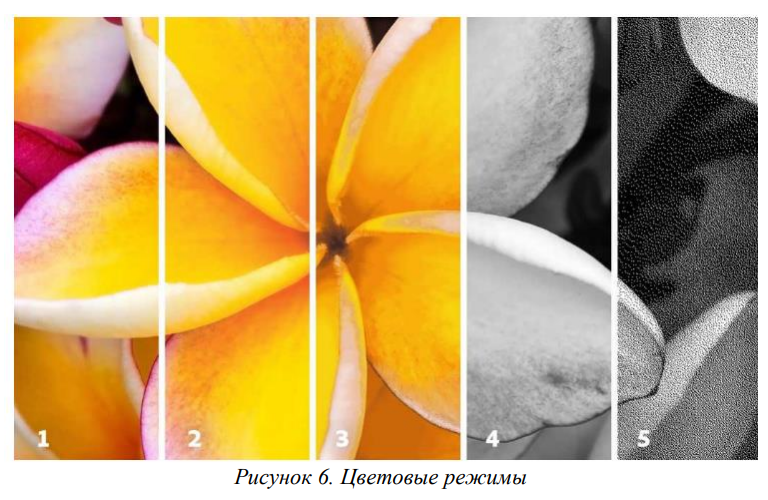
Цветовой режим, или режим изображения, определяет, как объединяются
цвета на основе количества каналов в цветовой модели. Разные цветовые
режимы дают различные уровни детализации цвета и размер файла.
Цветовой режим RGB.
Режим RGB в Photoshop использует модель RGB,
назначая каждому пикселу значение интенсивности. В изображениях с 8
битами на канал значения интенсивности находятся в диапазоне от 0 (черный)
до 255 (белый) для каждого из RGB-компонентов цвета (красный, зеленый,
синий). Если значения всех трех компонентов одинаковы, получается
затемнение нейтрально-серого цвета. Если значения всех компонентов равны
255, то получается чистый белый, а если 0, то чистый черный.
Чтобы воспроизвести цвета на экране, в изображениях RGB
используются три цвета, или канала. В изображениях, содержащих 8 бит на
канал, каждый пиксел содержит 24 бита (3 канала по 8 бит) цветовой
информации. Помимо того, что модель RGB является режимом по умолчанию
для новых изображений, создаваемых в Photoshop, она еще используется для
отображения цветов компьютерными мониторами. Это означает, что при
работе в цветовых режимах, отличных от RGB (например, в CMYK), Photoshop
конвертирует изображение в RGB для отображения на экране.
Несмотря на то что RGB является стандартной цветовой моделью, точный
диапазон отображаемых цветов может быть разным в зависимости от
приложения и устройства вывода. Режим RGB в Photoshop изменяется в
зависимости от параметров настройки рабочего пространства, установленных
в диалоговом окне «Настройка цветов».
Режим CMYK.
В режиме CMYK пикселу для каждой из триадных красок
присваивается значение в процентах. Самым светлым цветам (цветам
подсветки) назначается меньшее значение, а более темным (цветам тени) —
большее. Например, ярко-красный цвет может состоять из 2 % голубого, 93 %
пурпурного, 90 % желтого и 0 % черного. Если в изображениях CMYK все
четыре компонента равны 0 %, то получается чистый белый цвет.
Режим CMYK предназначен для подготовки изображения к печати с
использованием триадных цветов. В результате преобразования RGBизображения в CMYK получается цветоделение. Если исходное изображение
было RGB, его лучше всего отредактировать в режиме RGB и только в самом
конце редактирования преобразовать в CMYK. В режиме RGB команды
«Параметры цветопробы» позволяют имитировать эффекты преобразования в
CMYK, не изменяя сами данные. В режиме CMYK можно также работать
непосредственно с изображениями CMYK, полученными со сканера или
импортированными из профессиональных систем.
Несмотря на то что CMYK — это стандартная цветовая модель, точный
диапазон воспроизводимых цветов может различаться в зависимости от
печатной машины и условий печати. Режим CMYK в Photoshop изменяется в
зависимости от параметров настройки рабочего пространства, установленных
в диалоговом окне «Настройка цветов».
Цветовой режим Lab.
Цветовая модель L*a*b* (Lab) Международной
светотехнической комиссии основана на восприятии цвета человеческим
глазом. В режиме Lab числовые значения описывают все цвета, которые видит
человек с нормальным зрением. Поскольку значения Lab описывают, как
выглядит цвет, а не сколько конкретной краски требуется устройству
(например, монитору, настольному принтеру или цифровой камере) для
воспроизведения цветов, модель Lab считается аппаратно-независимой
цветовой моделью. Системы управления цветом используют Lab в качестве
справочника цветов, чтобы получать предсказуемые результаты при
преобразовании цвета из одного цветового пространства в другое.
В режиме Lab есть компонент яркости (L), который может находиться в
диапазоне от 0 до 100. В палитре цветов Adobe и на панели «Цвет»
компоненты a (зелено-красная ось) и b (сине-желтая ось) могут иметь значения
в диапазоне от +127 до –128.
Изображения Lab можно сохранять в следующих форматах: Photoshop,
Photoshop EPS, Large Document Format (PSB), Photoshop PDF, Photoshop Raw,
TIFF, Photoshop DCS 1.0 и Photoshop DCS 2.0. 48-битные (16 бит на канал)
изображения Lab можно сохранять в форматах Photoshop, Large Document
Format (PSB), Photoshop PDF, Photoshop Raw и TIFF.
Режим градаций серого.
В режиме градаций серого в изображениях
используются различные оттенки серого цвета. В 8-битных изображениях
допускается до 256 оттенков серого. Каждый пиксел изображения в градациях
серого содержит значение яркости в диапазоне от 0 (черный) до 255 (белый).
В 16- и 32-битных изображениях количество оттенков серого значительно
больше.
Значения оттенков серого также могут быть выражены в процентах
суммарного покрытия черной краской (значение 0 % эквивалентно белому, а
100 % — черному).
Режим градаций серого использует диапазон, определенный параметрами
рабочего пространства, заданными в диалоговом окне «Настройка цветов».
Многоканальный режим.
Изображения в многоканальном режиме
содержат 256 уровней серого для каждого из каналов и могут пригодиться при
специализированной печати. Такие изображения можно сохранять в
следующих форматах: Photoshop, Large Document Format (PSB), Photoshop 2.0,
Photoshop Raw и Photoshop DCS 2.0.
При преобразовании изображений в многоканальный режим могут
оказаться полезны следующие сведения:
⎯ Слои не поддерживаются, и поэтому выполняется их сведение.
⎯ Цветовые каналы исходного изображения становятся каналами
смесевых цветов.
⎯ При преобразовании изображения CMYK в многоканальный
режим создаются голубой, пурпурный, желтый и черный каналы смесевых
цветов.
⎯ При преобразовании изображения RGB в многоканальный режим
создаются голубой, пурпурный и желтый каналы смесевых цветов.
⎯ Удаление канала из изображения RGB, CMYK или Lab
автоматически преобразовывает это изображение в многоканальный режим
путем сведения слоев.
⎯ Чтобы экспортировать многоканальное изображение, его нужно
сохранить в формате Photoshop DCS 2.0.
Список использованных источников.
1. Руководство пользователя «Adobe Photoshop».
Благодарю, за внимание! Надеюсь, Вам было интересно. Далее ещё интереснее. Пока, пока.