
Создание англоязычных слайдов через ИИ: готовая инструкция
Готовите выступление на английском, но боитесь ошибок в тексте? Покажу три рабочих способа создать грамотную презентацию за 10-15 минут. Получите готовые слайды с корректным языком и профессиональным дизайном.
Сам постоянно делаю материалы для международных конференций. Раньше тратил часы на перевод и проверку грамматики. Теперь нейросети справляются за минуты, причем языку у них не придраться.
Способ 1: Автоматическая генерация на английском через Presentacium (10 минут)
Самый быстрый вариант, когда нужен результат прямо сейчас. Сервис создает слайды сразу на английском с грамотным текстом и подходящими изображениями.
Что понадобится:
- Интернет и браузер
- Email для регистрации
- Тема выступления (хотя бы примерная)
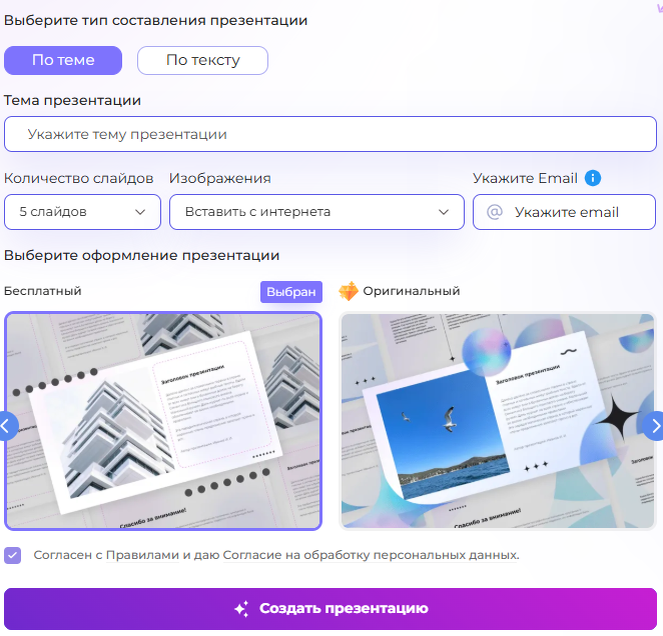
Пошаговая инструкция:
- Заходим на Presentacium
- В поле «Тема презентации» пишем запрос на английском: «Digital Marketing Trends 2025» или «Climate Change Impact on Business»
- Выбираем количество слайдов — для стандартного доклада хватит 10-12
- Указываем email и жмем «Создать презентацию»
- Ждем 2-3 минуты, пока нейросеть генерирует контент
- Проверяем готовые слайды в личном кабинете
- Скачиваем файл в формате PPTX
Важный момент: Если тема сложная, добавьте в запрос ключевые пункты. Например: «Artificial Intelligence in Healthcare: diagnostics, treatment, ethics, future trends». Так структура получится точнее.
Результат: Готовая презентация на английском с правильной грамматикой, логичной структурой и визуальным оформлением. Можно сразу использовать или доработать детали.
Плюсы:
- Экономия времени — весь процесс занимает 10 минут
- Грамотный английский без ошибок
- Готовый дизайн не нужно создавать с нуля
- Подходящие изображения уже встроены
Минусы:
- Может потребоваться доработка специфических терминов под вашу сферу
Способ 2: ChatGPT + PowerPoint (30-40 минут)
Более гибкий подход, когда нужен точный контроль над содержимым. Генерируем текст через ChatGPT, затем оформляем в PowerPoint вручную.
Что понадобится:
- Доступ к ChatGPT (бесплатная версия подойдет)
- PowerPoint или аналог
- Базовые навыки работы со слайдами
Пошаговая инструкция:
- Открываем ChatGPT и формулируем запрос: «Create a 10-slide presentation outline about [ваша тема]. Include title, main points, and brief descriptions for each slide»
- Копируем полученную структуру в отдельный документ
- Для каждого слайда запрашиваем детальный текст: «Expand slide 3 about market analysis with specific data points and examples»
- Открываем PowerPoint и создаем новую презентацию
- Выбираем готовый шаблон в разделе «Дизайн» — берите темный для бизнес-тем, светлый для образовательных
- Копируем тексты из ChatGPT на слайды
- Добавляем изображения через «Вставка → Изображения → Стоковые изображения»
- Проверяем единообразие шрифтов и отступов на всех слайдах
Честно говоря, этот способ занимает больше времени. Но зато контролируешь каждое слово и можешь мгновенно менять формулировки под себя.
Результат: Презентация с уникальным текстом, адаптированным под вашу специфику. Подходит для узкоспециализированных докладов.
Плюсы:
- Полный контроль над содержанием
- Можно уточнять детали в диалоге с нейросетью
- Гибкость в выборе дизайна
Минусы:
- Требует времени на ручное оформление
- Нужны навыки работы в PowerPoint
- Изображения придется подбирать самостоятельно
Способ 3: Google Slides + расширения с ИИ (25 минут)
Вариант для тех, кто работает в браузере и предпочитает облачные решения. Google Slides умеет переводить тексты, а расширения добавляют ИИ-функции.
Что понадобится:
- Google-аккаунт
- Расширение MagicSlides или SlidesAI для Chrome
Пошаговая инструкция:
- Открываем Google Slides и создаем новую презентацию
- Устанавливаем расширение MagicSlides из Chrome Web Store
- Кликаем на иконку расширения в панели инструментов
- Вводим тему на английском в открывшемся окне
- Указываем количество слайдов и тип презентации (Business, Education, Marketing)
- Нажимаем «Generate» и ждем 3-4 минуты
- Расширение автоматически добавляет слайды с текстом и базовым оформлением
- Редактируем через стандартные инструменты Google Slides
Лайфхак: Если нужен перевод готового текста, выделите его и выберите «Инструменты → Перевести документ». Google переведет весь контент, сохранив форматирование.
Результат: Облачная презентация на английском, доступная с любого устройства. Удобно для совместной работы над проектом.
Плюсы:
- Работает на любом компьютере через браузер
- Автоматическое сохранение в облаке
- Легко делиться ссылкой для совместного редактирования
- Встроенный переводчик Google
Минусы:
- Расширения часто требуют подписку для полного функционала
- Меньше возможностей оформления по сравнению с PowerPoint
🎯 ПРЕЗЕНТАЦИЯ ЗА 3 МИНУТЫ? Создайте с ИИ прямо сейчас!
✨ Попробуйте Presentacium.ru — умный генератор презентаций
🤖 Искусственный интеллект создаст презентацию по вашей теме
⚡ Быстро, красиво, профессионально
Частые ошибки и их решение
За годы работы с англоязычными материалами заметил типичные проблемы. Разберем, как их избежать.
Ошибка 1: Слишком сложные конструкции
Нейросети иногда генерируют витиеватые предложения, которые сложно произносить. Особенно заметно в академических темах.
Решение: После генерации пройдитесь по тексту и упростите длинные фразы. Правило: одно предложение на слайде не больше 15-20 слов. Если больше — разбейте на два.
Ошибка 2: Несоответствие терминологии вашей области
ИИ использует общепринятые термины, но в вашей компании или индустрии могут быть специфические формулировки.
Решение: Составьте список ключевых терминов перед генерацией. Добавьте в запрос: «Use these specific terms: [список терминов]». Или замените после создания через функцию «Найти и заменить».
Ошибка 3: Неподходящий стиль изображений
Автоматически подобранные картинки бывают слишком общими или не соответствуют корпоративному стилю.
Решение: Используйте бесплатные фотостоки вроде Unsplash или Pexels. В поиске указывайте конкретные запросы на английском: «business meeting diverse team» вместо просто «business».
Ошибка 4: Британский и американский английский перемешаны
Нейросети могут использовать «colour» и «color» в одной презентации, что выглядит непрофессионально.
Решение: Укажите в запросе: «Use American English spelling» или «Use British English spelling». После генерации проверьте через настройки языка в PowerPoint.
Ошибка 5: Слишком много текста на слайде
ИИ стремится дать максимум информации и переполняет слайды текстом.
Решение: Правило «6×6» — не больше 6 строк по 6 слов на слайде. Лишний текст переносите в заметки докладчика. В PowerPoint это панель «Заметки» под слайдом.
Полезные советы для работы с англоязычными презентациями
Собрал приемы, которые делают материалы профессиональнее. Применяю в каждом проекте.
Совет 1: Проверяйте через Grammarly
Даже если нейросеть создала текст, прогоните через Grammarly. Бесплатная версия ловит 90% ошибок. Установите расширение для браузера — оно проверит текст прямо в PowerPoint Online.
Совет 2: Используйте сильные глаголы в заголовках
Вместо «Information about marketing» пишите «Boost Marketing Results». Вместо «Description of process» — «Optimize Your Workflow». Активные глаголы делают заголовки цепляющими.
Совет 3: Добавляйте числа и данные
Англоязычная аудитория любит конкретику. «Increase efficiency» слабо, «Increase efficiency by 35% in 3 months» — сильно. Просите нейросеть добавлять цифры в запросе: «Include specific statistics and data points».
Совет 4: Создавайте презентацию в широкоформатном режиме
В PowerPoint выберите «Дизайн → Размер слайда → Широкоэкранный 16:9». Стандартный формат 4:3 выглядит устаревшим на современных мониторах и проекторах.
Совет 5: Озвучьте текст вслух перед использованием
То, что читается хорошо, не всегда легко произносится. Прочитайте каждый слайд вслух. Споткнулись на фразе? Упростите ее. Сам всегда делаю такую репетицию за день до выступления.
Совет 6: Сохраняйте шрифты в файл
Если показываете презентацию на чужом компьютере, шрифты могут отображаться некорректно. В PowerPoint: «Файл → Параметры → Сохранение → Внедрить шрифты в файл». Увеличит размер файла, но гарантирует правильное отображение.
Совет 7: Адаптируйте под культурный контекст
Юмор, примеры и метафоры не всегда переносятся между культурами. Если выступаете перед международной аудиторией, избегайте специфических отсылок. Нейтральные примеры работают лучше.
Комбинированный подход для максимального результата
По опыту знаю — лучший результат дает сочетание методов. Покажу свой рабочий алгоритм для важных выступлений.
Этап 1: Быстрая генерация базы
Сначала создаю черновик через нейросеть за 5-10 минут. Получаю готовую структуру и базовое наполнение. Это экономит часы работы.
Этап 2: Детализация через ChatGPT
Беру ключевые слайды и прошу ChatGPT расширить их. Например: «Expand this slide about market trends with 3 specific examples from 2024-2025 and supporting statistics». Добавляю глубину в важные разделы.
Этап 3: Визуальная доработка
Открываю в PowerPoint и дорабатываю дизайн под корпоративный стиль. Меняю цветовую схему, добавляю логотип компании, подбираю релевантные изображения.
Этап 4: Финальная проверка
Прогоняю через Grammarly, озвучиваю вслух, показываю коллеге-носителю языка если есть возможность. Три уровня проверки гарантируют качество.
Весь процесс занимает 40-60 минут вместо 3-4 часов ручной работы. Качество при этом выше, потому что использую сильные стороны каждого инструмента.
Частые вопросы
Можно ли использовать нейросеть для технических презентаций с формулами?
Да, но с оговорками. Базовые формулы и диаграммы ИИ обрабатывает нормально. Для сложных математических выкладок лучше генерировать только текстовую часть, а формулы вставлять вручную через редактор формул PowerPoint. Сам так делаю для инженерных докладов — комбинирую автогенерацию текста с ручным добавлением специфичного контента.
Как сделать чтобы нейросеть использовала определенную терминологию?
Добавьте в запрос список терминов в формате: «Use these exact terms: [список через запятую]». Или загрузите глоссарий, если сервис поддерживает файлы. В ChatGPT можно написать: «Before creating presentation, here are key terms to use: [термины с пояснениями]». ИИ запомнит контекст и применит их.
Сколько стоят сервисы для создания презентаций на английском?
Большинство предлагают бесплатный базовый функционал. Presentacium позволяет создать презентацию без оплаты. ChatGPT в бесплатной версии справится с генерацией текста. Google Slides полностью бесплатен, платить нужно только за некоторые расширения. Для начала хватит бесплатных возможностей.
Что делать если нейросеть создала слайды с ошибками?
Уточните запрос и сгенерируйте заново — часто помогает более детальное описание темы. Или возьмите сгенерированный контент как основу и отредактируйте проблемные места вручную. Используйте Grammarly для автоматической проверки грамматики. В крайнем случае, попросите носителя языка или коллегу с хорошим английским вычитать текст.
Можно ли создать презентацию сразу на нескольких языках?
Да, есть два пути. Первый — генерируете на английском, затем дублируете слайды и переводите через Google Translate или DeepL. Второй — создаете отдельные версии для каждого языка через нейросеть с указанием: «Create in English» и «Create in Spanish». Второй способ дает более естественные формулировки, но занимает больше времени.
Заключение
Создание англоязычных презентаций через нейросети экономит часы работы и избавляет от страха ошибок. Для быстрого результата советую автоматическую генерацию за 10 минут с последующей доработкой ключевых моментов.
Главное правило — не полагайтесь слепо на ИИ. Всегда проверяйте текст, адаптируйте под свою аудиторию и озвучивайте вслух перед выступлением. Технология ускоряет процесс, но финальный контроль остается за вами.
Начните с простых тем, освойте базовые приемы, затем переходите к сложным проектам. Уже через 3-4 презентации выработаете свой эффективный алгоритм работы.
Использование нейросетей помогает ускорить работу, повысить точность анализа и найти нестандартные решения. Главное — применять подходящий инструмент под конкретную задачу.
Читайте также: