Привет, друзья. В этом практическом материале разбирается пошаговый процесс создания AI-ассистента для фитнес-клуба в сервисе Suvvy — без единой строки кода. Такой бот сможет консультировать клиентов, отвечать на вопросы и даже самостоятельно записывать людей на пробные тренировки в Google Календарь.
Регистрация в Suvvy и тестовый период
Первый шаг — перейти на сайт Suvvy и пройти простую регистрацию:
- указать email;
- телефон;
- данные компании;
- подтвердить почту.
После регистрации автоматически предоставляется 7 дней бесплатного тестового периода и 500 рублей на тестовый баланс. Этого достаточно, чтобы спокойно настроить бота и протестировать все основные функции.
Создание нового бота для фитнес-клуба
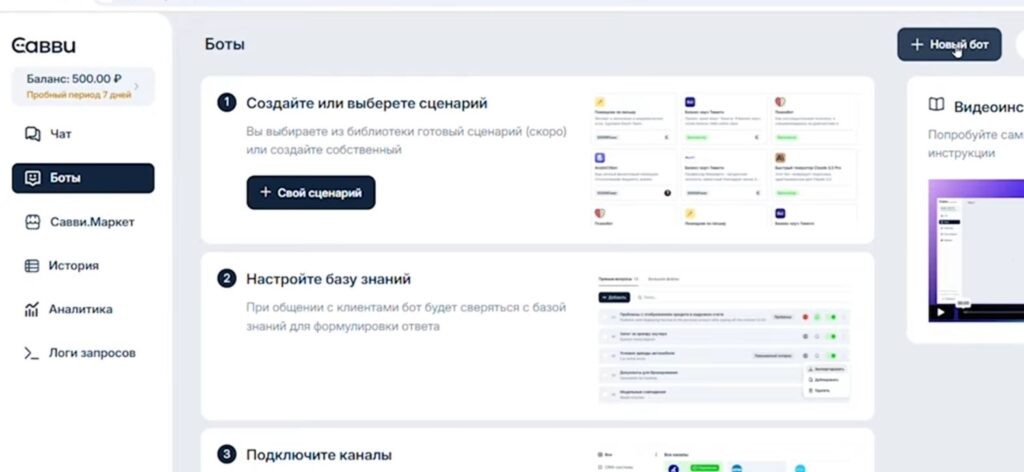
В личном кабинете слева выбирается вкладка «Боты», затем нажимается кнопка «Новый бот».
Для примера бот может называться «Ассистент фитнес-клуба».
Настройка времени ожидания ответа
Параметр времени ожидания можно оставить по умолчанию — 10 секунд. Такая пауза создаёт впечатление живого общения.
Если нужна мгновенная реакция, можно установить время ожидания в 0 секунд — тогда бот будет отвечать сразу.
Системный промпт: объясняем боту, кто он и что должен делать
Далее требуется объяснить боту, кто он, для кого работает и как должен себя вести. Этот блок называется системный промпт.
В интерфейсе Suvvy есть отдельное поле для системного промпта. Обычно его заполняют вручную, но в сервисе предусмотрена удобная функция — «Сгенерировать инструкцию».
- Нажимаем на кнопку генерации инструкции — открывается модальное окно.
- Внутри окна есть подсказка по формату запроса.
- По аналогии вводится свой запрос, например: «Создай чат-бота для фитнес-клуба. Он должен консультировать клиентов по абонементам и расписанию, записывать на пробные занятия, общение дружелюбное и мотивирующее».
- Нажимаем «Сгенерировать».
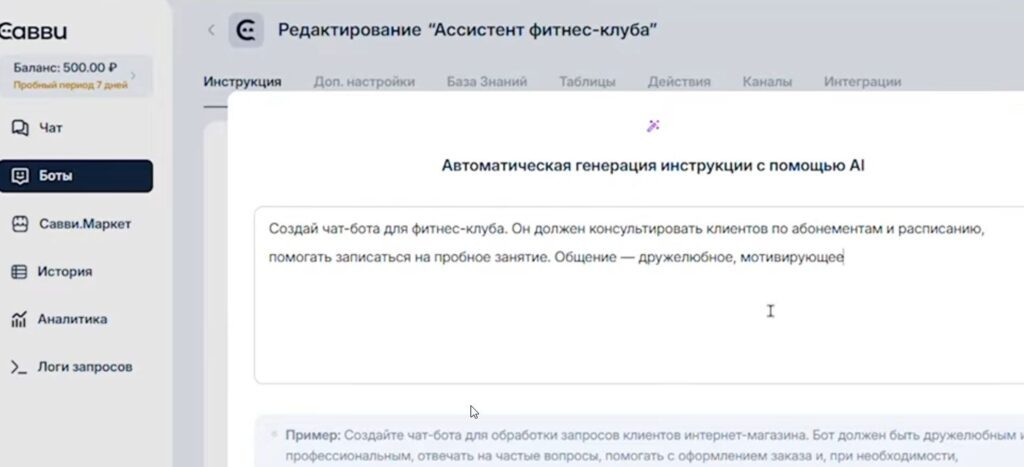
Сервис автоматически формирует черновик промпта. Далее важно:
- проверить, есть ли в промпте приветствие;
- описаны ли цели бота;
- задан ли стиль общения.
Если всё корректно, нажимаем «Применить». При необходимости промпт можно дополнить вручную в разделе инструкции.
Создание базы знаний с помощью нейросети deepseek
Чтобы бот не отвечал общими фразами, ему нужна база знаний. Для её подготовки подключается нейросеть deepseek.
- Открываем deepseek.
- Формулируем запрос, например: «Представь, что ты клиент фитнес-клуба. Составь список из тридцати вопросов про абонементы, пробные занятия, расписание и услуги».
Нейросеть формирует список из 30 вопросов.
Далее второй шаг:
- Пишем новый запрос: «Ответь на каждый вопрос кратко и по делу. Формат — вопрос-ответ».
В ответ формируется готовый FAQ — список часто задаваемых вопросов с краткими и точными ответами.
- Копируем этот FAQ.
- Вставляем в Google Docs.
- Сохраняем документ в формате PDF.
Так получается готовая база знаний для будущего ассистента.
Добавление базы знаний в сервис Suvvy
Возвращаемся в Suvvy и переходим во вкладку «База знаний». Здесь есть два формата:
1. Прямые вопросы
Это точные ответы на конкретные вопросы. Например, если клиент пишет:
«Как к вам проехать?», бот найдёт и вернёт файл с названием «Адрес офиса».
Такой формат удобен для:
- продажи;
- кратких справочников;
- типовых точечных запросов.
2. Большие файлы
Здесь загружаются объёмные документы: инструкции, FAQ и т.д. Сервис автоматически разбивает их на небольшие части — чанки, чтобы бот мог быстро находить нужный фрагмент текста.
Этот вариант подходит для:
- инструкций;
- FAQ;
- любого большого массива информации.
В примере используется именно формат «Большие файлы».
Загрузка PDF с FAQ в базу знаний
- Загружаем подготовленный PDF-файл с базой знаний.
- Suvvy автоматически разбивает документ на чанки.
Перед загрузкой стоит учесть несколько нюансов:
- Если в документе есть слишком длинные абзацы (например, более 1000 символов) или отсутствуют заголовки, Suvvy может самостоятельно сделать разметку.
- За автоматическую разметку списывается небольшая сумма с баланса.
После загрузки:
- Открываем предпросмотр.
- Проверяем чанки — всё ли корректно разделилось.
- Если всё в порядке, сохраняем файл.
Теперь ассистент имеет доступ к базе знаний и сможет опираться на неё при ответах клиентам.
Подключение Telegram-бота
Чтобы пользователи могли общаться с ассистентом, подключаем Telegram-бота.
Создание бота в BotFather
- В самом Telegram открываем BotFather.
- Создаём нового бота: задаём название.
- Прописываем username для ссылки.
- Получаем токен бота.
Настройка канала Telegram в Suvvy
- В Suvvy открываем вкладку «Каналы» → Telegram.
- Вставляем токен, который выдал BotFather.
- Прописываем приветственное сообщение.
- Сохраняем настройки.
После этого бот уже выходит в сеть, и можно его протестировать, задав ему вопросы. Бот отвечает, используя системный промпт и подключённую базу знаний.
Интеграция с Google Календарём
Следующий шаг — настроить автоматическую запись клиентов на пробные занятия в Google Календарь.
- Переходим в настройки бота.
- Открываем вкладку «Интеграции» и нажимаем кнопку «Google Календарь».
- В появившемся окне выбираем «Продолжить с Google».
- Выбираем Google-аккаунт, к которому нужно привязать бота.
- Нажимаем «Продолжить».
- Ставим галочку напротив нужных разрешений и снова нажимаем «Продолжить».
Далее возвращаемся в настройки бота во вкладку «Google Календарь».
Важные моменты:
- В поле ID календаря и в поле Email должен быть указан тот же Google-аккаунт, который использовался для входа.
- В поле «Заголовок события» прописывается нужный текст для создаваемых событий.
Также выбираем, какие данные собирать у клиента:
- имя;
- телефон;
- электронную почту;
- Google Meet (если нужны онлайн-консультации).
Необходимые опции делаем активными.
Настраиваем сообщение на случай ошибки, например:
«Ошибка записи, пожалуйста, попробуйте позже».
Нажимаем «Сохранить».
Настройка рабочего времени и часового пояса
Во вкладке с часами работы:
- задаём режим, например, с 9:00 до 18:00;
- учитываем часовой пояс, в котором находятся клиенты;
- выбираем актуальный часовой пояс (например, тот, где находитесь вы).
Тестирование работы ассистента и записи в календарь
Теперь можно протестировать, как бот работает с базой знаний и Google Календарём.
Проверка ответов по базе знаний
Отправляем боту вопрос, например:
«Сколько стоит абонемент?»
Далее:
- бот обращается к базе знаний и проверяет наличие ответа;
- если информация найдена, он отвечает на основе загруженного FAQ;
- если данных нет, бот использует встроенные алгоритмы нейросети для генерации ответа — но при этом остаётся в рамках заданного системного промпта.
Важно, что бот не обрабатывает посторонние запросы. Он консультирует только по продукту — в данном случае по услугам фитнес-клуба.
Тест записи на занятие
Отправляем команду: «Запиши меня на занятие».
Бот уточняет:
- имя;
- номер телефона;
- удобную дату.
После ввода данных нейросеть автоматически определяет ближайшую пятницу и предлагает свободные временные слоты.
Пишем, например: «Давай после обеда».
Бот предлагает варианты времени с интервалом в 1 час.
Выбираем удобный вариант — бот подтверждает запись.
Открываем Google Календарь и проверяем: новая запись появилась.
Проверка занятости слотов
Далее тестируем обработку занятых слотов:
- Перезапускаем бота командой /start.
- Снова отправляем сообщение и выбираем время, которое уже забронировано.
- Указываем другое имя и email.
Бот через API Google Календаря проверяет занятость и сообщает, что выбранное время занято. Затем предлагает доступные варианты.
Выбираем свободное время, бот подтверждает запись.
Проверяем Google Календарь — появляется новая запись на другой временной слот.
Итоги: что было сделано
За один практический урок был собран полноценный AI-ассистент для фитнес-клуба без единой строки кода:
- сгенерирован системный промпт прямо в Suvvy;
- подготовлена и загружена база знаний с помощью нейросети deepseek и Google Docs (формат PDF);
- подключён Telegram-бот через BotFather;
- настроена автоматическая запись клиентов в Google Календарь с проверкой занятости слотов.