В меню LAYER (СЛОЙ) представлены различные опции для управления и создания новых слоев.
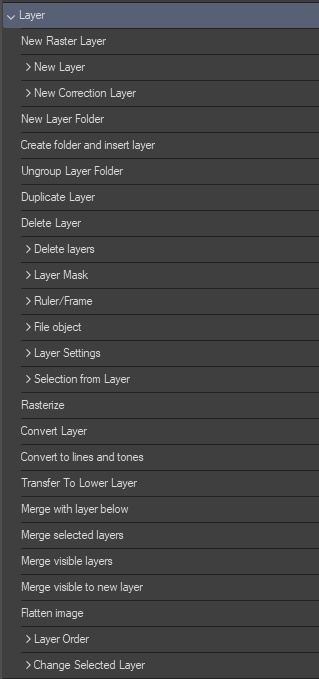
Разберем эту часть:
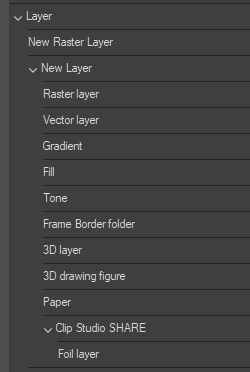
NEW RASTER LAYER (НОВЫЙ РАСТРОВЫЙ СЛОЙ): Создает стандартный растровый слой, который используется для рисования и раскрашивания пиксельной графики.
NEW LAYER (НОВЫЙ СЛОЙ): Открывает подменю с дополнительными типами слоев:
- RASTER LAYER (РАСТРОВЫЙ СЛОЙ): Аналогично основной опции, создает базовый слой для рисования кистями и другими инструментами.
- VECTOR LAYER (ВЕКТОРНЫЙ СЛОЙ): Создает слой, который хранит информацию о линиях и кривых в виде математических данных. Это позволяет изменять размер, форму и толщину линий без потери качества.
- GRADIENT (ГРАДИЕНТ): Добавляет градиентный слой, который позволяет создавать плавные переходы цвета.
- FILL (ЗАЛИВКА): Применяет сплошную заливку к слою.
- TONE (ТОН): Создает слой с растровыми точками (используются в манге и комиксах) для создания эффектов затенения или текстур.
- FRAME BORDER FOLDER (ПАПКА РАМОК/ГРАНИЦ): Создает специальную папку для управления рамками комиксных панелей и их содержимым.
- 3D LAYER (3D СЛОЙ): Позволяет импортировать и манипулировать 3D-моделями в рабочей области.
- 3D DRAWING FIGURE (3D ФИГУРА ДЛЯ РИСОВАНИЯ): Добавляет настраиваемую 3D-модель человеческой фигуры в качестве референса для рисования поз.
- PAPER (БУМАГА): Устанавливает цвет фона или текстуру, которая видна под всеми остальными слоями.
CLIP STUDIO SHARE (ПОДЕЛИТЬСЯ В CLIP STUDIO): Опция, связанная с функциями публикации или обмена контентом.
FOIL LAYER (ФОЛЬГИРОВАННЫЙ СЛОЙ): Применяет эффект блеска или текстуры фольги к содержимому слоя.
Слои коррекции— это мощный инструмент для недеструктивной (безвозвратной) настройки цвета и тона вашего изображения. Эффекты применяются ко всем слоям ниже, но могут быть ограничены с помощью масок слоя или маски обтравочной группы.
- BRIGHTNESS/CONTRAST (ЯРКОСТЬ/КОНТРАСТ): Регулирует общую яркость и разницу между светлыми и темными областями изображения. Сдвиг контраста вправо увеличивает разницу между светом и тенью, делая изображение более выразительным.
- HUE/SATURATION/LUMINOSITY (ОТТЕНОК/НАСЫЩЕННОСТЬ/СВЕЧЕНИЕ): Позволяет изменять цветовой тон (оттенок), интенсивность цветов (насыщенность) и общую яркость (свечение) изображения.
- POSTERIZATION (ПОСТЕРИЗАЦИЯ): Уменьшает количество тональных уровней в изображении до указанного числа (от 2 до 20), создавая эффект плакатной графики или упрощенной цветовой палитры.
- REVERSE GRADIENT (ИНВЕРТИРОВАТЬ ГРАДИЕНТ): Инвертирует цвета на нижележащих слоях, меняя цвета на противоположные.
- LEVEL CORRECTION (КОРРЕКЦИЯ УРОВНЕЙ): Регулирует яркость и контраст, используя гистограмму для точной настройки распределения темных, средних и светлых тонов. Можно настраивать отдельные цветовые каналы (RGB).
- TONE CURVE (ТОНАЛЬНАЯ КРИВАЯ): Предоставляет более тонкий контроль над яркостью и контрастом с помощью кривой на графике. Вы можете добавлять контрольные точки и перемещать их для осветления или затемнения определенных тональных диапазонов.
- COLOR BALANCE (ЦВЕТОВОЙ БАЛАНС): Корректирует общий цветовой тон, настраивая баланс красного, зеленого и синего цветов в тенях, полутонах и светах по отдельности.
- BINARIZATION (БИНАРИЗАЦИЯ): Преобразует изображение в черно-белое (двухцветное), используя пороговое значение для определения, станет ли пиксель черным или белым.
- GRADIENT MAP (КАРТА ГРАДИЕНТА): Заменяет тональный диапазон изображения цветами из выбранного градиента. Например, тени могут быть окрашены в один цвет, а света — в другой.
NEW LAYER FOLDER (НОВАЯ ПАПКА СЛОЕВ): Создает новую, пустую папку в палитре слоев. Вы можете перетаскивать существующие слои в эту папку для их группировки.
CREATE FOLDER AND INSERT LAYER (СОЗДАТЬ ПАПКУ И ВСТАВИТЬ СЛОЙ): Эта функция автоматически создает новую папку и перемещает все выбранные в данный момент слои внутрь нее. Это быстрый способ объединить несколько слоев в группу.
UNGROUP LAYER FOLDER (РАЗГРУППИРОВАТЬ ПАПКУ СЛОЕВ): Удаляет выбранную папку слоев, при этом все слои, которые находились внутри, остаются на палитре слоев (становятся обычными слоями верхнего уровня).
DUPLICATE LAYER (ДУБЛИРОВАТЬ СЛОЙ): Создает точную копию выбранного слоя или папки слоев. Все содержимое, включая режимы наложения и маски, также дублируется. Это полезно для создания резервных копий или экспериментов с эффектами.
DELETE LAYER (УДАЛИТЬ СЛОЙ): Удаляет только текущий (выделенный) слой или папку слоев.
DELETE LAYERS (УДАЛИТЬ СЛОИ): При выборе этой опции появляется подменю с двумя дополнительными функциями для массового удаления:
- EMPTY LAYERS (ПУСТЫЕ СЛОИ): Автоматически удаляет все слои на холсте, которые не содержат никаких нарисованных элементов (абсолютно прозрачны).
- HIDDEN LAYERS (СКРЫТЫЕ СЛОИ): Автоматически удаляет все слои на холсте, видимость которых была отключена пользователем (значок глаза на палитре слоев неактивен).
Маски слоя- позволяют выборочно скрывать и показывать части слоя, удаляя их безвосвратно.
- MASK OUTSIDE SELECTION (МАСКИРОВАТЬ ОБЛАСТЬ ВНЕ ВЫДЕЛЕНИЯ): Применяет маску к слою таким образом, что видимой остается только выделенная вами область, а все, что находится за пределами выделения, скрывается.
- MASK SELECTION (МАСКИРОВАТЬ ВЫДЕЛЕНИЕ): Применяет маску, скрывая выделенную вами область. Все, что находится за пределами выделения, остается видимым.
- DELETE MASK (УДАЛИТЬ МАСКУ): Полностью удаляет примененную маску слоя, возвращая слой в исходное состояние (все части слоя становятся видимыми).
- APPLY MASK TO LAYER (ПРИМЕНИТЬ МАСКУ К СЛОЮ): Объединяет маску с самим слоем. Скрытые маской пиксели удаляются безвозвратно. Это деструктивное действие.
- ENABLE MASK (ВКЛЮЧИТЬ МАСКУ): Переключает видимость маски слоя (включает/отключает эффект маскирования), что позволяет сравнить вид изображения до и после применения маски.
- SHOW MASK AREA (ПОКАЗАТЬ ОБЛАСТЬ МАСКИ): Отображает скрытую область маскирования полупрозрачным цветом (обычно синим или фиолетовым), что помогает точно увидеть, какие области скрыты.
- LINK MASK TO LAYER (ПРИВЯЗАТЬ МАСКУ К СЛОЮ): Если эта опция включена, маска перемещается, масштабируется или поворачивается вместе с содержимым слоя. Если отключена, маска остается на месте, когда вы трансформируете содержимое слоя.
МЕНЮ «RULER/FRAME» (ЛИНЕЙКА/РАМКА) предлагает инструменты для работы как с художественными линейками, так и с рамками комиксных панелей.
- SELECTION FROM RULER (ВЫДЕЛЕНИЕ ИЗ ЛИНЕЙКИ): Создает область выделения на основе формы существующей замкнутой линейки (например, фигуры или кривой). Это позволяет быстро залить цветом или применить эффекты к области, ограниченной линейкой.
- DRAW ALONG RULER (РИСОВАТЬ ВДОЛЬ ЛИНЕЙКИ): Автоматически рисует линию вдоль выбранной линейки на текущем слое. Полезно для создания ровных линий с заданными параметрами толщины и сглаживания.
- RULER FROM VECTOR (ЛИНЕЙКА ИЗ ВЕКТОРА): Преобразует существующую векторную линию в линейку. Это дает возможность перерисовать линию, используя разные кисти или давление пера, сохраняя исходную форму.
- DELETE RULER (УДАЛИТЬ ЛИНЕЙКУ): Удаляет выбранную линейку (или все линейки на слое, если ни одна не выбрана) с холста.
- SHOW RULER (ПОКАЗАТЬ ЛИНЕЙКУ): Переключает видимость линеек на слое.
- LINK RULER TO LAYER (ПРИВЯЗАТЬ ЛИНЕЙКУ К СЛОЮ): Определяет, будет ли линейка перемещаться вместе с содержимым слоя при его трансформации. Если включено, они движутся вместе; если выключено — по отдельности.
- CREATE PERSPECTIVE RULER (СОЗДАТЬ ЛИНЕЙКУ ПЕРСПЕКТИВЫ): Создает специальную линейку с заданными точками схода, которая помогает автоматически рисовать в правильной перспективе.
- DIVIDE FRAME BORDER EQUALLY (РАЗДЕЛИТЬ ГРАНИЦУ РАМКИ ПОРОВНУ): Разделяет существующую рамку комиксной панели на равные части (например, для 4-панельного комикса), создавая новые папки для каждой панели.
- COMBINE FRAMES (ОБЪЕДИНИТЬ РАМКИ): Объединяет несколько выделенных смежных рамок в одну большую рамку.
- SHOW IN ALL LAYERS (ПОКАЗЫВАТЬ НА ВСЕХ СЛОЯХ): Делает линейку видимой и активной для привязки на любом слое документа.
- SHOW IN SAME FOLDER (ПОКАЗЫВАТЬ В ТОЙ ЖЕ ПАПКЕ): Ограничивает видимость и привязку линейки только слоями внутри той же папки, где находится слой с линейкой.
- SHOW ONLY WHEN EDITING TARGET (ПОКАЗЫВАТЬ ТОЛЬКО ПРИ РЕДАКТИРОВАНИИ ЦЕЛЕВОГО СЛОЯ): Линейка видна и активна только тогда, когда выбран тот слой, на котором она была создана (настройка по умолчанию).
- LINK GUIDE TO RULER (ПРИВЯЗАТЬ НАПРАВЛЯЮЩУЮ К ЛИНЕЙКЕ): Позволяет привязать горизонтальные и вертикальные направляющие линии к линейкам перспективы для более точного позиционирования элементов.
МЕНЮ «FILE OBJECT» (ФАЙЛОВЫЙ ОБЪЕКТ) предназначено для управления слоями, которые ссылаются на внешние файлы (аналогично "смарт-объектам" в Photoshop). Использование файловых объектов позволяет редактировать исходный файл отдельно, а изменения автоматически (или вручную) обновятся во всех местах, где этот объект используется.
- CONVERT LAYER TO FILE OBJECT (ПРЕОБРАЗОВАТЬ СЛОЙ В ФАЙЛОВЫЙ ОБЪЕКТ): Экспортирует выбранный слой или слои как отдельный файл формата .clip и заменяет их на холсте единым слоем файлового объекта, который ссылается на этот новый файл.
- PASTE AS FILE OBJECT (ВСТАВИТЬ КАК ФАЙЛОВЫЙ ОБЪЕКТ): Вставляет содержимое из буфера обмена (скопированный слой или файл из проводника ОС) в текущий документ в виде ссылки на внешний файл.
- CHANGE FILE OF FILE OBJECT (ИЗМЕНИТЬ ФАЙЛ ФАЙЛОВОГО ОБЪЕКТА): Позволяет заменить файл, на который ссылается выбранный файловый объект. Это может использоваться для замены изображения или для восстановления ссылки, если исходный файл был перемещен.
- OPEN FILE OF FILE OBJECT (ОТКРЫТЬ ФАЙЛ ФАЙЛОВОГО ОБЪЕКТА): Открывает исходный (референсный) файл, на который ссылается объект, в новом окне Clip Studio Paint для прямого редактирования его содержимого. После сохранения изменений в этом файле объект в основном документе автоматически обновится.
- OPEN FOLDER OF FILE OBJECT (ОТКРЫТЬ ПАПКУ ФАЙЛОВОГО ОБЪЕКТА): Открывает папку в проводнике вашей операционной системы, где хранится исходный файл объекта. Удобно для управления файлами проекта.
- UPDATE FILE OBJECT (ОБНОВИТЬ ФАЙЛОВЫЙ ОБЪЕКТ): Принудительно перезагружает выбранный файловый объект из его исходного файла, чтобы отразить все последние изменения, если автоматическое обновление не произошло.
- UPDATE ALL FILE OBJECTS (ОБНОВИТЬ ВСЕ ФАЙЛОВЫЕ ОБЪЕКТЫ): Принудительно обновляет все файловые объекты в текущем документе.
Данное меню «LAYER SETTINGS» (НАСТРОЙКИ СЛОЯ) содержит опции, которые позволяют вам настраивать взаимодействие текущего слоя с другими слоями и элементами холста.
- SET AS REFERENCE LAYER (УСТАНОВИТЬ КАК РЕФЕРЕНСНЫЙ СЛОЙ): Позволяет использовать этот слой в качестве ориентира (референса) для определенных инструментов, таких как "Заливка" (Fill) или "Автоматическое выделение" (Auto Select), чтобы они учитывали линии или цвета только на этом слое, игнорируя остальные.
- SET AS DRAFT LAYER (УСТАНОВИТЬ КАК ЧЕРНОВИК): Отмечает слой как черновик (иконкой пера), который не будет учитываться при экспорте финального изображения или печати. Используется для эскизов или вспомогательных пометок.
- CLIP TO LAYER BELOW (ОБТРАВОЧНАЯ МАСКА): Ограничивает область рисования текущего слоя содержимым слоя, расположенного непосредственно под ним. Это позволяет рисовать тени, свет или текстуры, не выходя за контуры базового цвета.
- LOCK LAYER (ЗАБЛОКИРОВАТЬ СЛОЙ): Полностью блокирует слой, предотвращая любые изменения его содержимого, перемещение или изменение настроек.
- LOCK TRANSPARENT PIXELS (ЗАБЛОКИРОВАТЬ ПРОЗРАЧНЫЕ ПИКСЕЛИ): Позволяет рисовать только на уже существующих непрозрачных областях слоя. Прозрачные области остаются нетронутыми.
- SHOW LAYER (ПОКАЗАТЬ СЛОЙ): Переключает видимость слоя (аналогично значку глаза на палитре слоев). Скрытый слой не отображается на холсте и не экспортируется.
- CHANGE LAYER NAME (ИЗМЕНИТЬ ИМЯ СЛОЯ): Открывает диалоговое окно для переименования выбранного слоя.
- DISPLAY PALETTE COLOR IN PARENT FOLDER (ПОКАЗЫВАТЬ ЦВЕТ ПАЛИТРЫ В РОДИТЕЛЬСКОЙ ПАПКЕ): Если для слоя задан цветовой ярлык (метка), эта опция позволяет автоматически отображать этот цвет и на родительской папке для лучшей организации проекта.
- DISPLAY PALETTE COLOR ON CANVAS (ПОКАЗЫВАТЬ ЦВЕТ ПАЛИТРЫ НА ХОЛСТЕ): Применяет выбранный цветовой ярлык к всему холсту, заливая его цветом палитры, что может использоваться как специальный режим отображения или фон.
- ADVANCED SETTINGS (РАСШИРЕННЫЕ НАСТРОЙКИ): Открывает дополнительные настройки, специфичные для типа выбранного слоя (например, настройки для коррекционного слоя или настройки цвета для монохромного слоя).
«SELECTION FROM LAYER» (ВЫДЕЛЕНИЕ ИЗ СЛОЯ) предлагает различные методы создания или изменения области выделения на основе непрозрачных пикселей (нарисованного содержимого) текущего слоя.
- CREATE SELECTION (СОЗДАТЬ ВЫДЕЛЕНИЕ): Создает новую область выделения, соответствующую форме всего нарисованного содержимого на текущем слое. Любое предыдущее выделение при этом будет отменено.
- ADD SELECTION (ДОБАВИТЬ ВЫДЕЛЕНИЕ): Добавляет форму нарисованного содержимого текущего слоя к уже существующей области выделения. Области, которые не пересекаются, будут объединены.
- DELETE SELECTION (УДАЛИТЬ ВЫДЕЛЕНИЕ): Удаляет часть существующей области выделения, которая перекрывается с нарисованным содержимым текущего слоя.
- SELECT OVERLAPPING AREA (ВЫДЕЛИТЬ ПЕРЕКРЫВАЮЩУЮСЯ ОБЛАСТЬ): Корректирует существующую область выделения таким образом, что остается выделенной только та часть, которая перекрывается с нарисованным содержимым текущего слоя.
Эти опции позволяют быстро получать точные выделения из уже нарисованных элементов, что упрощает раскрашивание или применение эффектов без необходимости ручного обведения контуров.
RASTERIZE (РАСТРИРОВАТЬ): Преобразует текущий слой в растровый слой. Эта функция особенно важна для векторных слоев, текстовых слоев, 3D-слоев или слоев с эффектами (например, обводкой), так как она превращает их содержимое в набор пикселей, что позволяет редактировать их с помощью стандартных кистей и инструментов.
CONVERT LAYER (ПРЕОБРАЗОВАТЬ СЛОЙ): Открывает диалоговое окно, позволяющее изменить тип слоя (например, из растрового в векторный или наоборот) с сохранением его содержимого и основных свойств.
CONVERT TO LINES AND TONES (LT CONVERSION OF LAYER): (ДОСТУПНО В ВЕРСИИ EX) Специализированная функция, которая анализирует выбранный слой (часто фотографию или 3D-модель) и автоматически преобразует его в набор слоев с контурами и растровыми точками (используются в манге).
TRANSFER TO LOWER LAYER (ПЕРЕНЕСТИ НА НИЖНИЙ СЛОЙ): Перемещает все содержимое текущего слоя на слой, расположенный непосредственно под ним. При этом исходный слой становится пустым (или удаляется).
MERGE WITH LAYER BELOW (ОБЪЕДИНИТЬ С НИЖНИМ СЛОЕМ): Объединяет текущий выбранный слой и слой, расположенный непосредственно под ним, в один новый слой. Содержимое обоих слоев комбинируется.
MERGE SELECTED LAYERS (ОБЪЕДИНИТЬ ВЫДЕЛЕННЫЕ СЛОИ): Объединяет все слои, которые вы выделили (с помощью Ctrl/Cmd + клик или Shift + клик), в один слой.
MERGE VISIBLE LAYERS (ОБЪЕДИНИТЬ ВИДИМЫЕ СЛОИ): Объединяет только те слои, которые в данный момент видимы (имеют активный значок глаза на палитре слоев). Скрытые слои остаются нетронутыми.
MERGE VISIBLE TO NEW LAYER (ОБЪЕДИНИТЬ ВИДИМЫЕ В НОВЫЙ СЛОЙ): Создает новый слой, который является "снимком" или объединенной копией всего видимого содержимого на холсте. Оригинальные слои при этом сохраняются без изменений.
FLATTEN IMAGE (СВЕСТИ ИЗОБРАЖЕНИЕ): Объединяет все видимые и скрытые слои в один единственный растровый слой. Это действие необратимо и обычно используется перед экспортом финального изображения, чтобы уменьшить размер файла.
LAYER ORDER (ПОРЯДОК СЛОЕВ): Подменю для изменения положения выбранного слоя относительно других слоев:
- TOP (НАВЕРХ): Перемещает выбранный слой на самую верхнюю позицию в иерархии слоев.
- UP (ВЫШЕ): Поднимает выбранный слой на одну позицию вверх.
- DOWN (НИЖЕ): Опускает выбранный слой на одну позицию вниз.
- BOTTOM (ВНИЗ): Перемещает выбранный слой на самую нижнюю позицию в иерархии слоев (над фоновым слоем, если он есть).
CHANGE SELECTED LAYER (ИЗМЕНИТЬ ВЫБРАННЫЙ СЛОЙ): Подменю для быстрого выбора другого слоя без использования мыши:
- LAYER ABOVE (СЛОЙ ВЫШЕ): Автоматически выбирает слой, расположенный непосредственно над текущим активным слоем.
- LAYER BELOW (СЛОЙ НИЖЕ): Автоматически выбирает слой, расположенный непосредственно под текущим активным слоем.
«SELECT» (ВЫДЕЛЕНИЕ) содержит все основные и расширенные инструменты для создания, изменения и управления областями выделения. Эти функции позволяют изолировать определенные части изображения для редактирования, раскрашивания или применения эффектов.
- SELECT ALL (ВЫДЕЛИТЬ ВСЕ): Выделяет всю область холста целиком.
- DESELECT (ОТМЕНИТЬ ВЫДЕЛЕНИЕ): Снимает любое активное выделение на холсте.
- RESELECT (ПОВТОРИТЬ ВЫДЕЛЕНИЕ): Восстанавливает последнее отмененное выделение.
- INVERT SELECTED AREA (ИНВЕРТИРОВАТЬ ВЫДЕЛЕННУЮ ОБЛАСТЬ): Меняет выделенную область на противоположную: то, что было выделено, становится невыделенным, и наоборот.
- EXPAND SELECTED AREA (РАСШИРИТЬ ВЫДЕЛЕННУЮ ОБЛАСТЬ): Увеличивает размер существующего выделения на заданное количество пикселей.
- SHRINK SELECTED AREA (СУЗИТЬ ВЫДЕЛЕННУЮ ОБЛАСТЬ): Уменьшает размер существующего выделения на заданное количество пикселей.
- BLUR BORDER (РАЗМЫТЬ ГРАНИЦУ): Создает эффект растушевки (мягкого края) для границы выделения, что полезно для плавных переходов эффектов.
- SELECT COLOR GAMUT (ВЫДЕЛИТЬ ЦВЕТОВОЙ ДИАПАЗОН): Создает выделение на основе указанного цвета или диапазона цветов, присутствующих на холсте, с возможностью настройки допуска (погрешности).
- SELECT OVERLAPPING VECTORS (ВЫДЕЛИТЬ ПЕРЕКРЫВАЮЩИЕСЯ ВЕКТОРЫ): Если есть активное выделение, эта опция выбирает все векторные линии (на векторном слое), которые хотя бы частично попадают в эту область.
- SELECT VECTORS WITHIN AREA (ВЫДЕЛИТЬ ВЕКТОРЫ В ОБЛАСТИ): Выбирает только те векторные линии, которые полностью находятся внутри активной области выделения.
- QUICK MASK (БЫСТРАЯ МАСКА): Переключает режим «быстрой маски», который позволяет редактировать область выделения с помощью инструментов рисования (кисть, заливка), отображая маскируемую область цветом (по умолчанию красным или зеленым).
- CONVERT TO SELECTION LAYER (ПРЕОБРАЗОВАТЬ В СЛОЙ ВЫДЕЛЕНИЯ): Сохраняет текущую область выделения в виде отдельного, редактируемого слоя в палитре слоев. Это позволяет сохранять сложные выделения для повторного использования.
- CONVERT SELECTION LAYER TO SELECTION (ПРЕОБРАЗОВАТЬ СЛОЙ ВЫДЕЛЕНИЯ В ВЫДЕЛЕНИЕ): Преобразует сохраненное содержимое слоя выделения обратно в активную область выделения.