Пошаговая отрисовка сканов паспортов в картинках
Cегодня я бы хотел вам рассказать о том, как можно сделать скан паспорта (или любого другого документа, суть та же) с нужными вам данными, не прибегая к услугам третьих лиц, которые в изобилии предоставляют свои услуги на просторах глобальной сети.
ЗАКАЗАТЬ ОТРИСОВКУ - https://t.me/muromecvideo
Нам понадобится:
1) Имеющийся скан паспорта
Сканы можно купить или же добыть самому. Самый легкий способ добычи сканов – поиск по документам Вконтакте.
2) Фотошоп. Я использую CS5, но сойдет абсолютно любая версия.
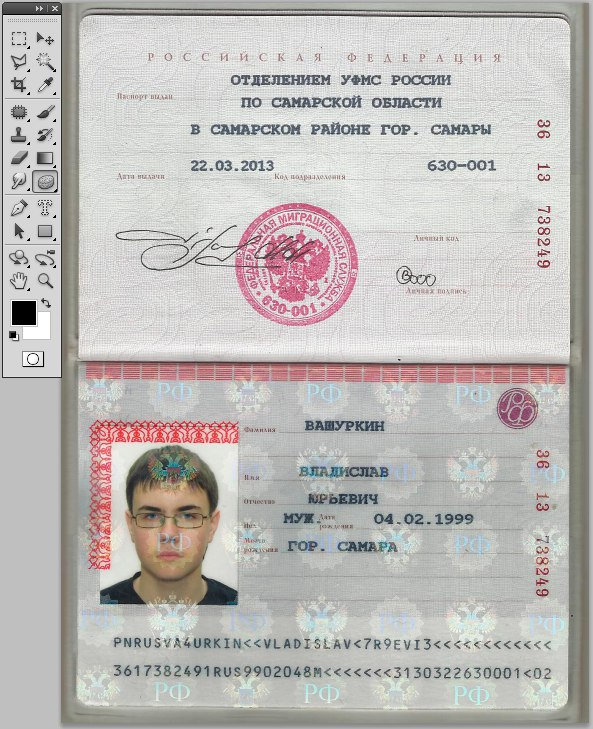
Итак, открываем имеющийся у нас скан в фотошопе и видим следующее:
[Первая фотография]
ЗАКАЗАТЬ ОТРИСОВКУ - https://t.me/muromecvideo
Выбираем инструмент Rectangular Marquee Tool (Хоткей М) и выделяем все слова или буквы, из которых мы сможем составить набор нужных нам данных.
После выделения следует, на меняя инструмента, щелкнуть внутрь выделения правой кнопкой мыши и выбрать «New layer via copy» - таким образом мы скопируем выделенную часть на новый слой.
Смотрим на палитру Layers
[Вторая фотография]
и снимаем видимость только что созданного слоя с имеющимся набором данных. Перетягиваем слой Background на значок в виде загнутого листочка (второй снизу-справа на скриншоте) и создаем слой, который является копией фонового слоя.
Получается следующее:
[Третья фотография]
ЗАКАЗАТЬ ОТРИСОВКУ - https://t.me/muromecvideo
Дальше мы начинаем чистить фон. В этом нам помогут такие инструменты как Clone Stamp Tool и Patch Tool. Хоткеи S и J, соответственно.
Принцип действия первого заключается в следующем: При нажатии на клавишу Alt вы выбираете область, которая будет скопирована, а следующим кликом выбираете, куда именно она будет перенесена. При следующих манипуляциях вы просто «закрашиваете» необходимые вам данные изображением фона редактируемого вами документа.
Второй инструмент позволяет выделить область, а потом, нажав внутрь выделения и перенося его на другой участок изображения, заменить область, находящуюся внутри выделенного участка на участок, на который она была перенесена. Звучит страшно, но как только вы попробуете поработать с этими инструментами, вы сразу же все поймете.
Как только надписи будут затерты:
[Четвертая фотография]
Включаем видимость слоя, на который мы копировали необходимые нам буквы:
[Пятая фотография]
ЗАКАЗАТЬ ОТРИСОВКУ - https://t.me/muromecvideo
Используя инструмент Rectangular Marquee Tool для выделения нужных букв и инструмент Move для их перемещения, составляем из букв нужные нам слова и переносим их на нужные строчки.
Пока что все выглядит не очень красиво:
[Шестая фотография]
Используем инструмент «Eraser Tool» (Ластик) (хоткей Е) для удаления фона под каждой буквой, используем выделение и инструмент Move для того, чтобы поставить буквы достаточно ровно друг к другу.
При необходимости выделяем буквы инструментом Marquee Tool и, щелкнув правой кнопкой мыши внутри выделенной области и выбрав «New Layer Via Cut», вырезаем участок изображения с буквой и переносим ее на новый слой для более удобного редактирования.
Если цветовая гамма какой-то буквы сильно выбивается из общей массы, то выделяем букву и нажимаем Ctrl+L, вызвав тем самым интересную штуку под названием Levels.
Смещая средний ползунок влево или вправо, можно легко делать буквы светлее или темнее. [Седьмая фотография]
После удаления фона переносим получившиеся данные на их исконное место и редактируем цветовую гамму букв с использованием Levels.
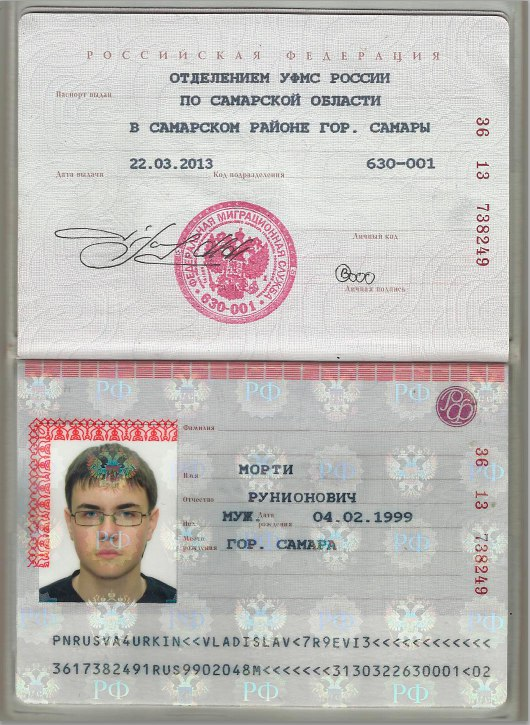
Итоговый результат будет выглядеть примерно так: [Восьмая фотография]
Уже после написания статьи заметил, что буквы выдают себя повышенной резкостью ввиду того, что я достаточно "агрессивно" удалял фон вокруг них. Спасти меня в этой ситуации мог инструмент Blur с картинкой в виде капли. Горячая клавиша Q
Применяя его, можно создать размытость (сила воздействия инструмента варьируется путем изменения параметра Strength, соответствующее поле есть вверху-слева) вокруг букв, сделав их более похожими на настоящие. Не перестарайтесь! smile
Размытие, конечно же, следует делать исключительно на слое с буквами, так как в этом случае фон останется не тронутым.
Для большей убедительности, следует максимально возможно снизить разрешение файла при сохранении а так же поставить сжатие на значение не меньше 3-4 пунктов из 12ти ебучих шакалов.
Это позволит скрыть некоторые проблемы, которые могут возникнуть в ходе редактирования.
Ну и, конечно же, стоит отредактировать EXIF после сохранения, чтобы фотошоп себя не выдал.