Секретные функции macOS, о которых вы могли и не догадываться (а скорее забыли)
Даже если вы используете Mac уже много лет, в macOS всё ещё найдутся функции, о существовании которых вы не подозревали. Издание Macworld составило подборку из полезных возможностей операционной системы Apple, которые помогут работать эффективнее. От малоизвестных трюков до незаслуженно забытых функций — каждая из них способна улучшить взаимодействие с компьютером.
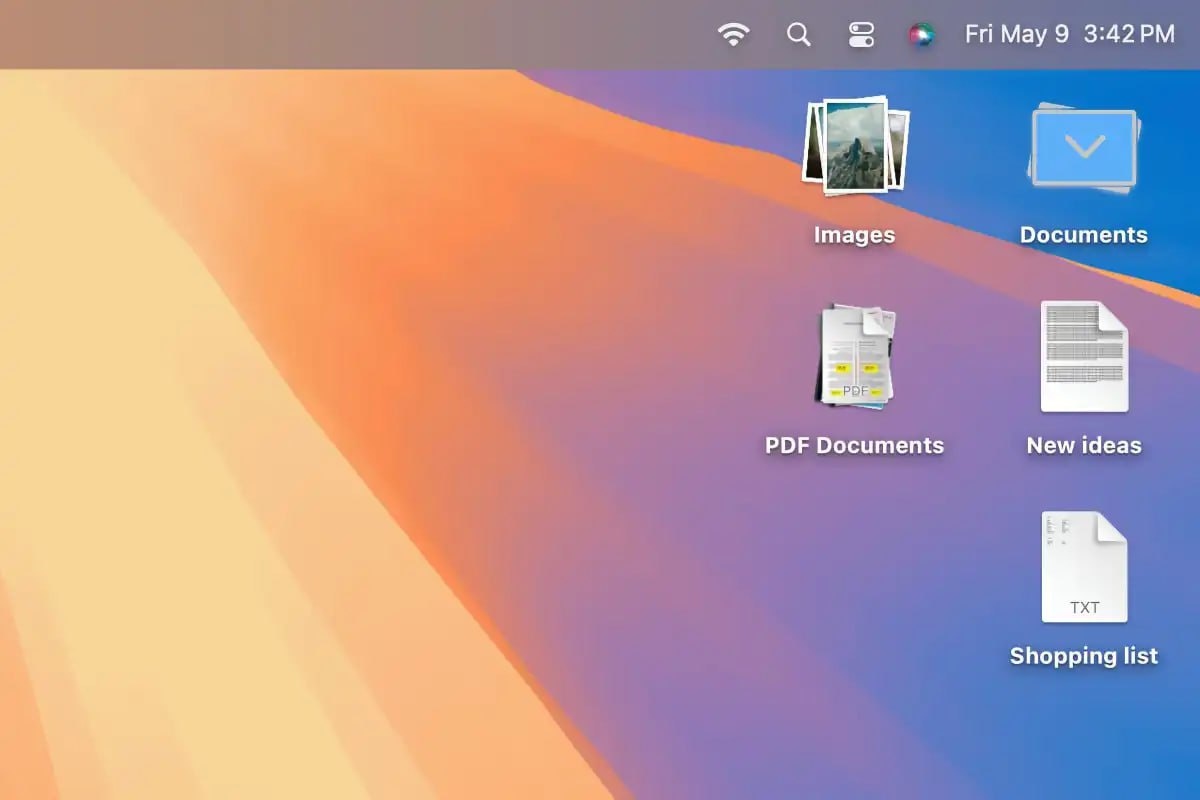
Первая функция — «Стопки» на рабочем столе. Когда иконки и папки превращают ваш десктоп в цифровую свалку, macOS может автоматически сгруппировать связанные файлы в аккуратные стопки: отдельно изображения, PDF-документы, презентации и так далее. Достаточно кликнуть правой кнопкой по рабочему столу и выбрать «Собрать в стопки». Чтобы просмотреть содержимое, щёлкните по стопке — все файлы развернутся, повторный клик снова их скроет. Можно даже листать файлы жестом двумя пальцами по трекпаду. Идеальная иллюзия порядка для тех, кто не готов разбирать завалы вручную.
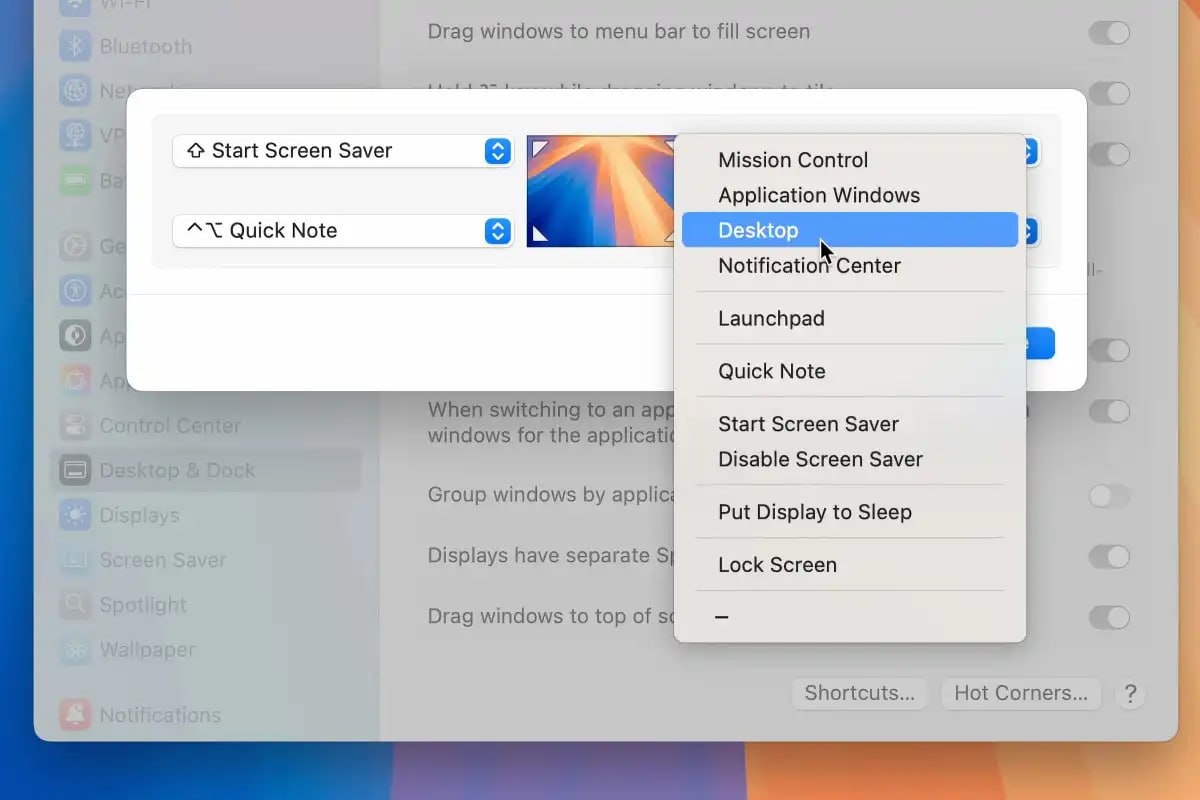
Ещё одна недооценённая возможность — «Активные углы» экрана. В настройках «Рабочий стол и Dock» внизу есть кнопка «Активные углы», где можно назначить действия для каждого угла дисплея. Подведите курсор к выбранному углу — и macOS запустит Mission Control, заблокирует экран, откроет Центр уведомлений или выполнит другую команду. Боитесь случайных срабатываний? Добавьте клавишу-модификатор: зажмите Shift, Control, Option или Command при настройке, и функция активируется только при одновременном нажатии этих кнопок. Также полезна функция разблокировки компьютера Apple Watch — достаточно носить часы на запястье, и Мак автоматически войдёт в систему при пробуждении. Правда, включить эту опцию придётся вручную в разделе «Touch ID и пароль» системных настроек.
Наконец, несколько трюков для ускорения работы. Чтобы открыть файл в конкретной программе, просто перетащите его на иконку приложения в Dock — оно запустится с уже загруженным документом. При сохранении файла не нужно кликать через десятки папок: перетащите нужную директорию прямо в окно сохранения, и macOS установит её как место назначения. А если потеряли курсор на экране (особенно актуально при работе с несколькими мониторами), просто потрясите мышью из стороны в сторону — указатель увеличится до гигантских размеров, после чего вернётся к обычному виду. Мелочь, а приятно.
Пользуясь случаем напомним, что сегодня в 20 часов у нас в Zoom состоится бесплатный вебинар «Чистка и профилактика системы macOS». За ссылкой на подключение стучитесь к нашим администраторам @FixedOneOffice