Найти в Дзене
merkulss

VDFS-tools (Samsung FS) в Docker Ubuntu18.

Монтирования не получается, но разбирать и собирать образы можно. Чтобы не наломать рабочие исходники переделывая в актуальные версии ОС, я собрал все в контейнер с Ubuntu 18. Для пользователей win10 и выше прилагаю короткую инструкцию запуска и использования в docker. Запускаем установку "winget install -e --id Docker.DockerDesktop" и перезагружаемся, в открывшемся окне Docker.Desktop завершаем установку. Открываем окно командной строки в каталоге с образом и загружаем, запускаем контейнер. Каталог inbox будет подключен в контейнере в /src, туда класть образы, оттуда и забирать результаты. Коротко по командам запуска контейнера: $ docker load <image> - загрузить контейнер. $ docker images - вывести список загруженных контейнеров. $ docker rmi <id image> - удалить загруженный контейнер. $ docker run --rm -it -v ./inbox:/src <id image> - запуск контейнера. Команды работы vdfs-tools $ unpack.vdfs2 vdfs0001.img.bin - распаковать. $ mkfs.vdfs2 -i -r vdfs2_root -z 3M test.vdfs2.img - собр

Монтирования не получается, но разбирать и собирать образы можно. Чтобы не наломать рабочие исходники переделывая в актуальные версии ОС, я собрал все в контейнер с Ubuntu 18. Для пользователей win10 и выше прилагаю короткую инструкцию запуска и использования в docker.
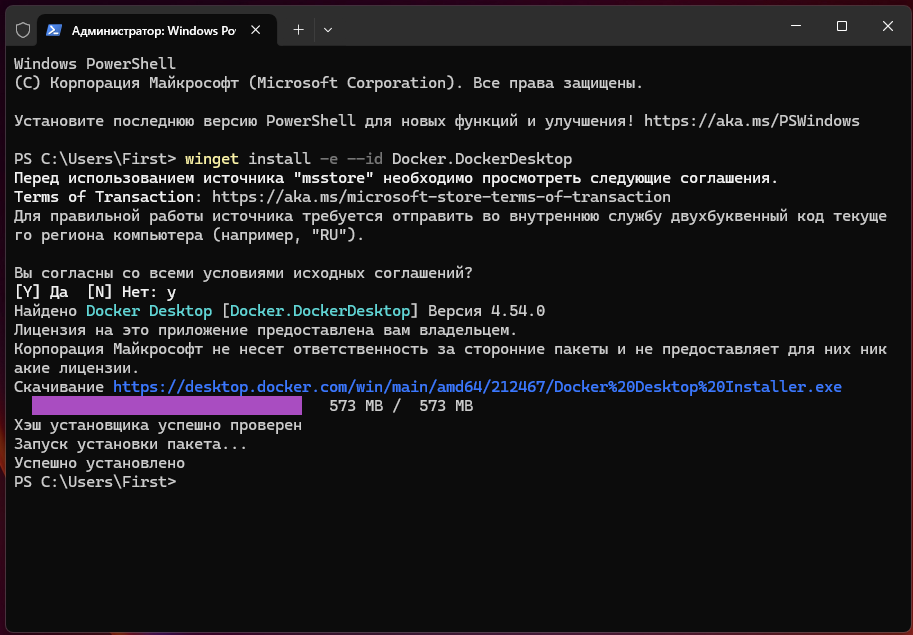
Запускаем установку "winget install -e --id Docker.DockerDesktop" и перезагружаемся, в открывшемся окне Docker.Desktop завершаем установку.
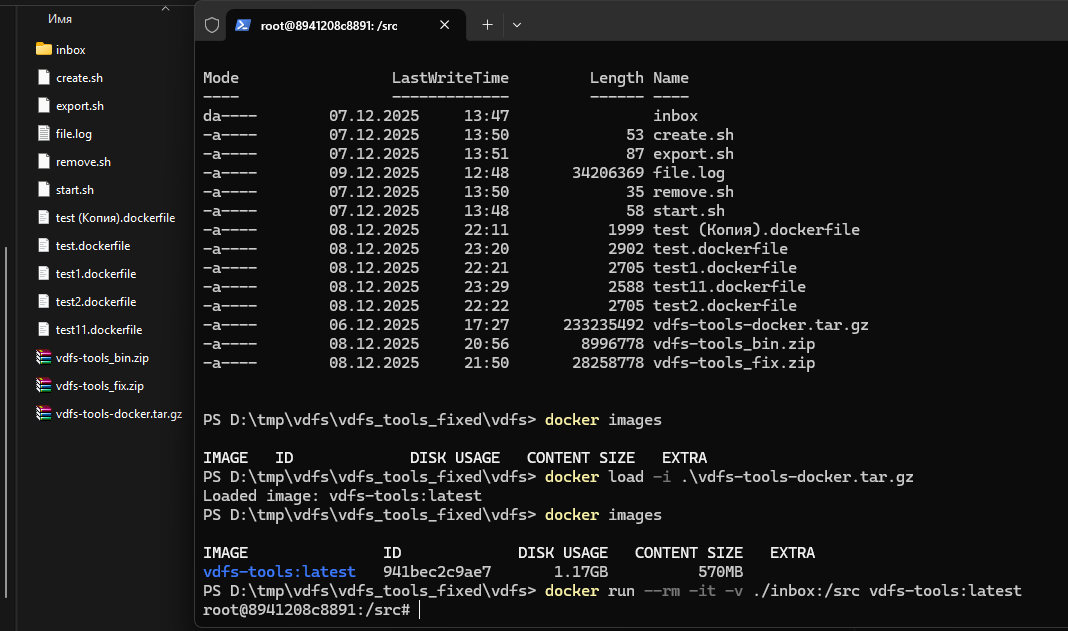
Открываем окно командной строки в каталоге с образом и загружаем, запускаем контейнер. Каталог inbox будет подключен в контейнере в /src, туда класть образы, оттуда и забирать результаты.
-3

Коротко по командам запуска контейнера:

  • $ docker load <image> - загрузить контейнер.
  • $ docker images - вывести список загруженных контейнеров.
  • $ docker rmi <id image> - удалить загруженный контейнер.
  • $ docker run --rm -it -v ./inbox:/src <id image> - запуск контейнера.

Команды работы vdfs-tools

  • $ unpack.vdfs2 vdfs0001.img.bin - распаковать.
  • $ mkfs.vdfs2 -i -r vdfs2_root -z 3M test.vdfs2.img - собрать раздел из каталога vdfs2_root в test.vdfs2.img размером 3 МБ.
  • $ fsck.vdfs2 vdfs0001.img.bin -v - проверить vdfs0001.img.bin с подробным выводом.

Для каждого инструмента можно запустить с параметром --help чтобы посмотреть справку.

Результат проверки fsck
Версия vdfs утилиты легко определяется по первым байтам.

Собрал в кучу все в собранные (отсюда) бинарики (может кто-то в wsl захочет использовать) для всех найденных версий, установил ubireader, ubidump, чтобы сразу были на месте, скрипты и конфиги создания контейнера, сами исходники (минимальные исправления), контейнер.

vdfs — Яндекс Диск

Тут еще отдельно попытка собрать vdfs4-tools под актуальную версию ubuntu с github. Вырезан функционал dlink, переделано под актуальное openssl.

VDFS TOOLS — Яндекс Диск