Чистка клавиатуры ноутбука — обязательная процедура, чтобы избежать сбоев в работе и сохранить эстетичный внешний вид устройства. При этом важно соблюдать аккуратность и правильно подобрать методы и средства, чтобы не повредить чувствительные компоненты.
Подготовка к чистке:
Перед началом отключите ноутбук от сети и выключите его. По возможности извлеките аккумулятор, чтобы полностью обесточить устройство. Это снизит риск короткого замыкания при попадании влаги и облегчит безопасную уборку.
Удаление крупного мусора и пыли:
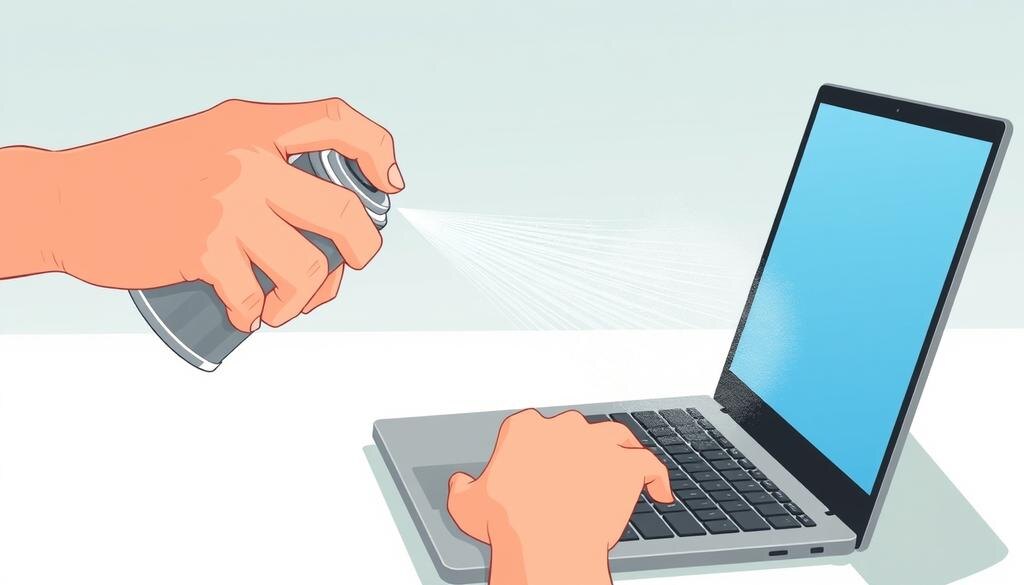
Переверните ноутбук клавиатурой вниз и аккуратно потрясите, чтобы вытряхнуть крошки и пыль, скапливающиеся между клавишами. Для тщательной очистки используйте баллончик со сжатым воздухом, направляя поток воздуха в щели между клавишами, чтобы выдуть мельчайшие частицы. Если баллончика нет, заменой может служить слабый поток холодного воздуха из фена или «груша» для выдувания.
Очистка поверхности клавиш:
Для протирания поверхности используйте мягкую ткань из микрофибры, слегка увлажнённую изопропиловым спиртом (не водой). Изопропиловый спирт быстро испаряется и обеззараживает клавиатуру, не оставляя разводов. Не применяйте обычные влажные салфетки или бытовые моющие средства, так как они могут повредить покрытие клавиш и вызвать залипание.
Для удаления загрязнений в труднодоступных местах (между клавишами) используйте ватные палочки, слегка смоченные в изопропиловом спирте, или узкую кисточку с мягкой щетиной. Не наносите жидкость напрямую на клавиатуру — увлажняйте салфетку или ватную палочку.
Глубокая чистка (при необходимости):
Если клавиши легко снимаются, аккуратно извлеките их с помощью специального съемника или тонкого инструмента, соблюдая осторожность, чтобы не сломать крепления. Промойте снятые клавиши в мыльной воде комнатной температуры, затем тщательно вытрите и дайте полностью высохнуть. Никогда не устанавливайте влажные клавиши обратно на ноутбук.
После снятия клавиш очистите основание клавиатуры сжатым воздухом или легкой щеткой. При сильных загрязнениях можно аккуратно протереть поверхность микрофибровой салфеткой с изопропиловым спиртом. Важно давать поверхности хорошо просохнуть перед сборкой.
Сушка после чистки:
После влажной очистки максимально быстро удалите влагу с помощью сухой микрофибровой ткани или махрового полотенца. Для лучшего высыхания держите ноутбук в перевёрнутом положении в хорошо проветриваемом помещении не менее суток. Можно использовать фен в режиме «холодный воздух», держа его на безопасном расстоянии (около 15 см).
Проверка работоспособности:
После всех процедур убедитесь, что клавиатура полностью высохла. Проверьте чувствительность нажатий клавиш, убедитесь в отсутствии залипаний и сбоев. Если клавиши не работают корректно, стоит повторить чистку либо обратиться в сервисный центр.
Рекомендации по регулярному уходу:
Регулярно удаляйте поверхностную пыль и грязь мягкой кисточкой или «грушей» с воздухом. Не ешьте за ноутбуком и не допускайте попадания жидкостей на клавиатуру. Используйте защитные накладки — силиконовые чехлы для клавиатуры, которые легко чистятся.
Соблюдение этих простых правил поможет продлить срок службы клавиатуры ноутбука и обеспечит комфортную работу без неожиданного залипания и сбоев.
👉 Если вам понравился материал — подписывайтесь на канал, чтобы не пропустить ещё больше полезного контента! Также подписывайтесь в:
- Telegram: https://t.me/timponomarevofficial
- Официальный сайт: https://timponomarev.ru