Знакомая ситуация — нужно срочно распечатать многостраничный отчет, и начинается свистопляска. То отступы поплыли, то графики и таблицы сдвинулись, то шрифт превратился в набор иероглифов. А когда уже половина документа распечатана, всплывает сообщение, о том, что файл поврежден, и принтер зависает. В свое время я потратила кучу времени, нервов и бумаги, пытаясь совладать с этими проблемами. И чаще всего дело не в принтере и не в моем неумении выставлять настройки, а в кривом софте.
Конечно, сбои бывают в любой программе для печати. Но в одних проблемы возникают чаще, а в других с ними почти не сталкиваешься. Я потратила немало времени, чтобы изучить десятки бесплатных и условно-бесплатных инструментов, лично протестировала каждую, и выбрала самые надежные варианты.
Выбор эксперта:
1. PDF Commander. Универсальное решение для печати, редактирования и конвертации документов на компьютере.
2. PDF24. Бесплатный комплект инструментов для простых операций с ПДФ-файлами с встроенным виртуальным принтером.
3. PDF-XChange. Профессиональное ПО с функцией скоростной многопоточной печати.
Какую скачать программу для печати на принтере бесплатно?
При выборе идеального софта, в первую очередь нужно ориентироваться на базовые критерии:
- Системные требования. Софт должен поддерживать вашу ОС, и не «съедать» всю ОЗУ.
- Удобство и понятность интерфейса: Чем проще настройки, тем лучше.
- Наличие триал-периода или бесплатной версии: Лучше, если можно ознакомиться с полным функционалом без немедленной оплаты.
- Поддержка форматов и устройств: Удобно, если вы сможете распечатывать текстовые документы, таблицы и изображения на разных принтерах.
Плюсом будет наличие дополнительных функций. Ведь иногда прежде, чем отдать договор на подпись, нужно внести правки. Хорошо, если это можно сделать без сторонних приложений.
PDF Commander — универсальный вариант
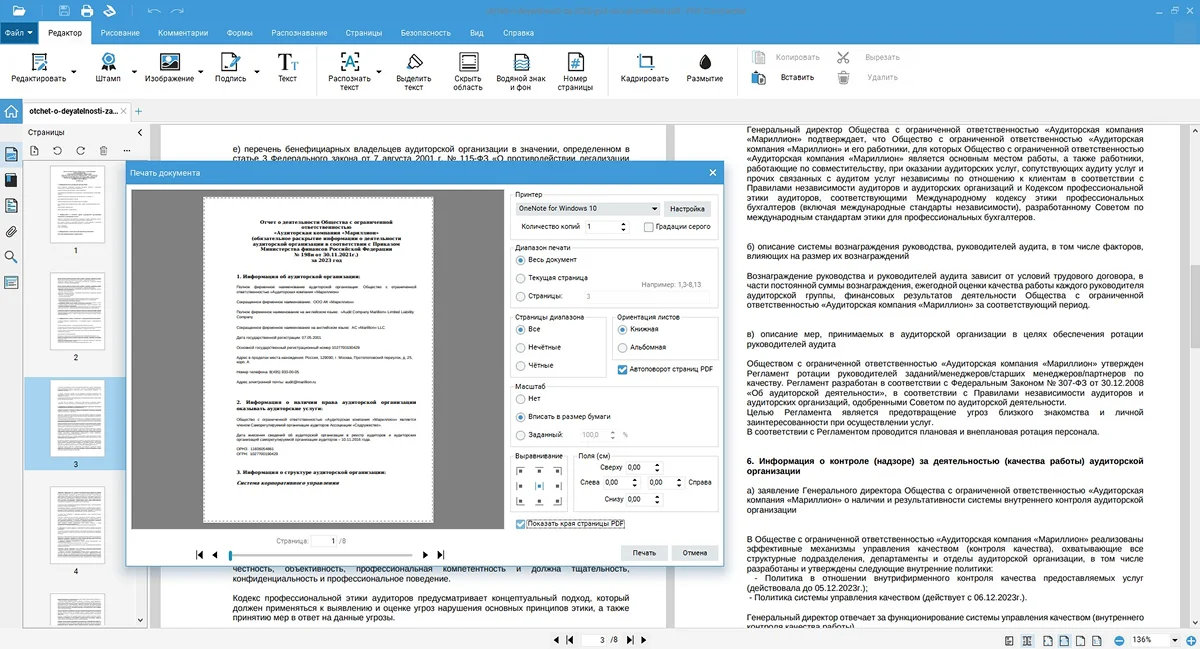
Этот редактор PDF-файлов отлично подходит для любых манипуляций с ПДФ. В нем можно создавать документы с нуля и вносить правки. Позволяет добавлять текст и изображения, вставлять, удалять и менять местами страницы, проставлять нумерацию, настраивать размер листов и полей, объединять несколько ПДФ-файлов в один. А если нужно согласовать договор перед отправкой — есть функция подписи вручную и поддержка ЭЦП.
Работаете с отсканированными документами? Воспользуйтесь встроенным редактором, чтобы улучшить качество изображения, устранить перекосы, выровнять поля. А еще можно с помощью инструмента OCR-распознавания преобразовать текст в редактируемый формат, чтобы перенести данные со скана в другие PDF-документы.
При таком широком функционале софт не требует мощного железа. Он работает на ПК c Windows и Linux (Astra Linux, ALT Linux, РЕД ОС) с процессором от 1 ГГц и требует всего 80 МБ свободного места на диске. Вы можете скачать программу для печати на принтере бесплатно, и в течении ознакомительного периода оценить ее удобство.
Плюсы:
- русскоязычный интерфейс;
- защита документов паролем;
- экспорт в 15+ форматов (DOCX, XLS, TXT, JPG, PNG, HTMLS и др.);
- каталог шаблонов для бизнеса, маркетинга и повседневных задач;
- добавление заметок и закладок, выделение текста маркером и обводкой;
- сжатие PDF-документов без потери качества — облегчает пересылку файлов, предупреждает зависания при распечатывании;
- поддержка вложений (можно прикрепить изображения, аудиофайлы и т. д.).
Минусы:
- нет версии под macOS.
Для чего подойдет: для дома и офиса, учебных заведений (подготовка договоров и коммерческих предложений, отчетов, создание презентаций и методических материалов, и т. д.)
Этот PDF-редактор подкупил меня сочетанием простоты и функциональности. Интерфейс — интуитивный, осваивается мгновенно. Сильно упростил работу: получила ПДФ-файл, проверила, внесла необходимые правки, настроила печатный макет, и отправила на принтер. Если отчет на много страниц, можно спокойно заниматься другими задачами, зная, что распечатка идет в фоновом режиме без сбоев.
Какие есть полностью бесплатные варианты
В этом разделе я собрала как ПО, распространяющееся полностью на свободной основе, так и упрощенные версии коммерческого софта с неограниченным бесплатным периодом. Функционал у них, как правило, ограничен, но с базовыми задачами они справляются.
LibreOffice — бесплатный офисный пакет
Пожалуй, лучшая альтернатива Microsoft Office. В пакете собраны редакторы текста и таблиц (Writer и Calc), мастер презентаций (Impress), а также инструменты для создания рисунков, работы с формулами и базами данных (Draw, Math и Base). Поддерживает все принтеры, поэтому можно использовать LibreOffice как приложение для печати.
Плюсы:
- доступен на любых ОС бесплатно и без рекламы;
- интегрируется с форматами MS Office;
- можно настраивать размер страницы и соотношение сторон, выбирать цветовой режим.
Минусы:
- меньше возможностей, чем в Word, Excel, PowerPoint — нет AI-подсказок, инструментов для анализа данных и других функций;
- при редактировании файлов на разных ПК возможны ошибки форматирования;
- медленно работает с большими объемами данных.
Для чего подойдет: учеба, домашний офис, создание текстовых документов и отчетов.
Для докладов или небольших отчетов отлично подходит. Но когда нужно много печатать, начинает подтормаживать.
PDF24 — помощь в разовых задачах
Программа предлагает 40+ инструментов для работы с PDF-файлами. С его помощью можно легко конвертировать документы в разные форматы, добавлять и менять текст, объединять PDF-файлы, распознавать текст на сканах. У PDF24 есть веб-версия, но приложение для печати есть только в десктопном варианте.
Плюсы:
- компрессия ПДФ-файлов, чтобы уменьшить зависания при печати;
- предварительный просмотр и возможность внесения правок;
- можно отправлять PDF по электронной почте или факсу.
Минусы:
- версия только для Windows;
- инструменты не всегда переведены корректно — приходится искать нужную функцию;
- нельзя поставить в очередь несколько PDF-файлов.
Для чего подойдет: домашний офис, подготовка файлов для типографии (сжатие), создание PDF-файлов из разных источников.
Для того чтобы по-быстрому напечатать пару-тройку документов, отлично подходит. Но для постоянной работы не слишком удобен. Например, сначала мне пришлось редактировать текст, потом сохранять PDF-файл и открывать его заново, чтобы вставить нумерацию.
Adobe Acrobat Reader DC — для просмотра, рецензирования и печати
Самый известный PDF Viewer, который позволяет открывать, просматривать документы и готовить их к печати. Файлы можно загружать с диска и из облачного хранилища, что особенно удобно при коллективной работе.
Плюсы:
- создание полноценных макетов постеров и брошюр;
- можно выбирать цветовое пространство, управлять параметрами цветов;
- есть мобильные версии, совместимые с принтерами — удобно, если компьютер недоступен.
Минусы:
- автоматизация печати (создание групповых задач через скрипты, пакетная загрузка) присутствует только в PRO-версии;
- недоступно редактирование и конвертирование;
- Adobe не сотрудничает с Россией, в случае возникновения проблем с программой недоступна связь с технической поддержкой.
Для чего подойдет: печать сложных в форматировании PDF-документов и макетов.
Прекрасное качество печати, глубокие настройки. Я как-то макетировала рекламный проспект к выставке, и не могла нарадоваться: можно настроить точную передачу цвета, все таблицы на месте. Но вот то, что в софте даже опечатку нельзя исправить, напрягает.
Foxit PDF Reader — супер-быстрый и стабильный
Удобное бесплатное приложение для печати и просмотра PDF. Если прислали документ на рецензирование, можно преобразовать его в бумажный вид для удобства чтения, сделать пометки, а потом перенести их в виде электронных комментариев.
Плюсы:
- точное соблюдение форматирования;
- позволяет размещать на листе несколько страниц в разном порядке, подготовить буклет;
- можно добавить вложения.
Минусы:
- без покупки PRO-пакета недоступно форматирование и правки;
- постоянно всплывают предложения перейти на полную версию;
- недоступна автоматизация и массовая отправка на распечатку.
Для чего подойдет: для просмотра и рецензирования ПДФ.
Надежный работяга. Можно не беспокоиться о сбоях макетирования и зависаниях, даже если печатается больше 100 листов.
Google Workspace — для онлайн-работы
Набор бесплатных веб-инструментов для работы с текстом, таблицами и слайдами презентаций. Если у вас стабильный интернет, вы можете воспользоваться любым приложением, чтобы печатать на принтере — эта функция есть в Google Docs, Sheets, Presentation.
Плюсы:
- автоматическое сохранение и доступ с любого устройства;
- открыты все инструменты редактирования;
- подходит для командной работы.
Минусы:
- хотя файлы доступны в офлайн-режиме (без последних правок), для печати требуется стабильное интернет соединение;
- по сравнению с десктопными решениями, мало настроек;
- иногда может «поплыть» форматирование, особенно если есть картинки.
Для чего подойдет: совместная работа, печать документов вне основного рабочего места.
Удобно, когда надо распечатать доклад или реферат, сделанный в Google Docs. Правда, если у вас 100+ страниц с таблицами, графиками и иллюстрациями, результат не всегда хорош.
Microsoft 365 Online — веб-версия офисного ПО
Бесплатный онлайн-сервис, позволяющий воспользоваться редакторами текста и таблиц, даже если у вас на ПК не стоит Microsoft Windows. Нужно только создать учетную запись, и станут доступны все привычные инструменты, правда, немного в урезанной версии. Отлично подходит для создания и правки документов, а также может использоваться как бесплатная программа для печати этикеток и визиток.
Плюсы:
- доступно на ПК с любой ОС;
- сохраняет формат файлов и объектов, экспортированных из совместимых приложений, в том числе из Microsoft Visio;
- удобно работать с макетом — настроить ориентацию, количество столбцов, разрывы страниц.
Минусы:
- по сравнению с подпиской, накладывается много ограничений — только базовые инструменты для работы, нет AI-функций;
- нужен стабильный интернет-сигнал;
- нельзя загрузить файлы в облако напрямую с ПК с macOS или Linux.
Для чего подойдет: Офисная работа с документами партнеров, быстрая печать без установки ПО.
Мне иногда присылают для проверки вордовские документы по прямой ссылке. Если требуется их распечатать, делаю это прямо из облака, не скачивая на компьютер. При этом уверена, что все нужные поля и таблицы останутся на месте. Главное, чтобы интернет не подвел.
doPDF — виртуальный принтер
Основная задача этой несложной утилиты – создание PDF-файла из любого документа и возможность печати. Спасет, если даже на ПК нет никаких приложений-просмотрщиков документов и редакторов текста.
Плюсы:
- позволяет преобразовать в ПДФ любой формат;
- устанавливается как надстройка в MS Office для быстрого конвертирования;
- очень легкий, не нагружает систему, работает в фоне.
Минусы:
- для настройки шрифтов, добавления подписи требуется PRO-версия;
- мешает навязчивая реклама платной версии и стороннего софта (novaPDF);
- не является редактором.
Для чего подойдет: быстрая распечатка без дополнительного ПО.
Иногда при преобразовании XLS-таблиц в ПДФ даже в самом табличном редакторе, возникают сбои. Поэтому когда нужно отправить клиенту документ для распечатки, и я знаю, что у него не стоят приложения от Майкрософт, я преобразую его в doPDF — можно быть уверенной, что все графы будут на своем месте, шрифты не собьются.
WPS Office — китайская альтернатива Office
Еще один набор офисных приложений — включает текстовый процессор, электронные таблицы, презентации и ПДФ-редактор. Правда, в отличие от LibreOffice, это ПО только условно-бесплатное. Ограничений по времени использования триал-версии нет, но функционал сильно урезан. Но как программа для распечатывания софт работает хорошо.
Плюсы:
- интерфейс похож на ПО от Майкрософт — легко привыкнуть;
- доступен на Linux — актуально в условиях импортозамещения;
- можно настраивать печать примечаний.
Минусы:
- для установки требуется подключение к сети;
- подтормаживает даже на мощных современных ПК;
- реклама в триал-версии.
Для чего подойдет: для домашнего использования, работы и учебы.
В одной из компаний, которую я веду на аутсорсе, для
работы с документами используют WPS. У меня не возникало проблем с форматированием документов, созданных в других редакторах. Что на экране, что на бумаге — выглядит отлично.
Что можно выбрать из платного софта
Если по работе вам ежедневно приходится решать множество задач по оцифровке, редактированию, подписанию документов, бесплатным софтом не обойтись. Познакомлю вас с несколькими приложениями, которые мне особенно нравятся.
Icecream PDF Editor — для быстрых правок перед печатью
Функций не так много, зато очень простой интерфейс — ничего лишнего, все логично и понятно. Настройки печати тоже базовые. Но удобно, что есть управление цветом — можно выбирать цветной или черно-белый режим. Это позволяет экономить чернила в струйных принтерах.
Плюсы:
- стильный интерфейс, можно менять темы оформления;
- есть коллекция штампов, также позволяет загружать свои резолюции в графическом формате;
- удобно использовать как читалку — есть режим безрамочного полноэкранного просмотра.
Минусы:
- свойства макета зависят от принтера — во встроенном мастере печати очень мало настроек;
- в триал-версии при экспорте добавляется водяной знак;
- бесплатно заблокирована возможность объединения PDF-файлов.
Для чего подойдет: для домашнего использования, работы и учебы.
Для меня главный плюс этого софта — его легкость. Он устанавливается на старые ПК с 32-битной Windows, и если есть хотя бы 2 ГБ ОЗУ, уже не виснет. Но для распечаток больших объемов не очень хорош — постановки в очередь нет, когда требуется напечатать много копий, начинает тормозить.
PDF-XChange — полнофункциональное решение для бизнеса
Одна из самых мощных приложений для работы с любым типом документов. Помимо PDF-редактора включает еще офисный пакет, в котором можно работать с файлами DOC и XLS без конвертации, и тулбоксом, позволяющим быстро выполнить ряд операций, в том числе и по подготовке макета (изменение колонтитулов, обрезка полей, преобразование в черно-белую гамму) и отправке на принтер.
Плюсы:
- есть пакетный и многопоточный режим печати (с подключением аппаратного ускорения) для более быстрой работы;
- предусмотрены расширенные настройки выбора содержимого при распечатывании — текст и разметка, только формы, комментарии и т. д.;
- есть портативная версия — работает с флешки, без установки на ПК.
Минусы:
- довольно сложный интерфейс — новичку будет сложно разобраться;
- возможны проблемы при проверке российских сертификатов подписей;
- требует ручного контроля инсталляции — при автоматических параметрах установки загружает стороннее ПО на компьютер — PUP.Optional.Spigot (изменяет настройки браузера для демонстрации рекламы).
Для чего подойдет: универсальное решение для всех целей.
Оценила все плюсы софта, когда готовила аудиторский отчет. Требовалось представить огромный объем документации, я подключила функцию печати целого пакета фоном, и продолжала готовить документы, тут же ставя их в очередь. Ни одного сбоя. Но себе софт я не поставлю — слишком высокая стоимость лицензии и не интегрируется с российским ПО.
Smallpdf — редактор с AI-функциями
Кроссплатформенное приложение для распечатки на принтере. Есть версии на Windows и macOS, смартфоны на Android и iOS, веб-версия. Предлагает более 30 инструментов для редактирования и конвертирования PDF-файлов. При покупке подписки предоставляется место на сервере, что позволяет организовать коллективную работу.
Плюсы:
- при регистрации позволяет печатать файлы из браузера;
- есть AI-распознавание текста и перевод содержимого на 20 языков;
- интегрируется с Google Drive и DropBox — можно обрабатывать документы и направлять на распечатку прямо из облака.
Минусы:
- в десктопной версии без подписки заблокированы почти все функции приложения — доступны только просмотр и аннотирование;
- плохая связь с техподдержкой — долго отвечают, не всегда оперативно решают проблему;
- могут возникать конфликты со старыми моделями принтеров.
Для чего подойдет: для удаленной работы, совместных проектов, в том числе международных.
Однажды я сотрудничала с организацией, где в качестве рабочего софта стоял Smallpdf. Мне предоставили доступ к рабочему аккаунту, и я могла скачивать и распечатывать документы удаленно, правда, только поочередно.
Lightroom — для печати фотографий и мерча
Иногда при подготовке различных мероприятий, возникают нестандартные задачи, с которыми обычные программы для распечатки документов на принтере не справятся. Поэтому если нужно сделать рекламные плакаты, буклеты или наклейки, я использую Adobe Lightroom Он интегрируется со всеми принтерами, включая Canon Pixma с беспроводным подключением.
Плюсы:
- можно использовать для создания и печати этикеток, полиграфических макетов в формате PDF, изображений JPEG, PNG и TIFF;
- подходит для распечатывания на термопринтере наклеек, буклетов, стикеров, браслетов-пропусков, альбомов с фотографиями;
- подходит для широкоформатной печати (если нужно подготовить плакаты и афиши);
- предлагает точные настройки цветового баланса, резкости, производить предварительную цветопробу, применять фильтры.
Минусы:
- не работает с документами Word, таблицами Excel и текстовыми файлами;
- ресурсов системы офисных ПК может быть недостаточно — требуется минимум 8 ГБ ОЗУ и 2 ГБ видеопамяти, обязательная поддержка DirectX 12+;
- высокая стоимость платной подписки ($11.99 в месяц) — нерационально, если распечатка полиграфии нужна редко.
Для чего подойдет: печать фотографий и мерчевой продукции, визиток, дипломов и т. п.
Незаменимый помощник, когда нужно провести мероприятие, рассчитанное на небольшой круг участников. Можно сэкономить на заказе в типографии, и напечатать буклеты, календари, наклейки самостоятельно в отличном качестве.
Р7 Офис — российский аналог офиса от Майкрософт
Российский офисный пакет для работы с текстовыми документами и таблицами. Благодаря схожести интерфейса, упрощает переход на отечественное ПО. Позволяет преобразовывать DOC в ПДФ-формат и распечатывать.
Плюсы:
- можно организовать командную работу через облачный сервер;
- устанавливаются дополнительные полезные плагины — OCR-распознавание текста, фоторедактор, почтовый клиент;
- позволяет проверять текст на сервисе Главред, не выходя из программы.
Минусы:
- нет пакетной распечатки;
- нельзя просто скачать приложения для печати на принтере с сайта разработчика — нужно предварительно подать заявку от организации, а частные лица могут получить ключ активации только у официальных представителей;
- бессрочная лицензия доступна только юрлицам.
Для чего подойдет: для работы в офисе.
Мне понравилась функция быстрой печати с сохраненными настройками. Удобно, если приходится готовить однотипные документы, сокращает время на настройку макета. Но скорость отклика могла бы быть выше.
Окуляр ГОСТ — для работы с государственными стандартами
Надежный помощник бухгалтера и юриста. Программное обеспечение позволяет контролировать безопасность при обмене документами. С его помощью можно сдавать декларации в налоговые органы и Росалкогольрегулирование, подавать электронные иски в суд. Поддерживает стандарты шифрования по ГОСТ Р 34.10-2012. Позволяет подписывать пакеты документов и проверять подлинность ЭЦП.
Плюсы:
- можно установить бесплатную версию для личного пользования;
- обеспечивает полную поддержку кириллицы при заполнении форм и создании комментариев;
- позволяет устанавливать неограниченное количество копий документов.
Минусы:
- в Home-версии не поддерживается ЭЦП, необходимо купить и установить плагины КриптоПро;
- не позволяет отредактировать исходное содержание текста — только заполнить форму;
- нет преобразования в другие форматы.
Для чего подойдет: организация юридически значимого документооборота.
Это приложение необходимо мне для сдачи отчетности. Но перед отправкой необходимо проверить все данные, а я предпочитаю это делать с бумажных экземпляров. Удобно, что Окуляр быстро и четко печатает большие отчеты без сбоев.
Заключение
Я постаралась дать максимально полный обзор всех вариантов. А если вы еще не определились, через какую программу печатать на принтере, возможно, поможет мой персональный топ инструментов для различных целей.
Источник: https://pdf-editor.su/programmy-dlja-pechati-pdf-fajlov.php