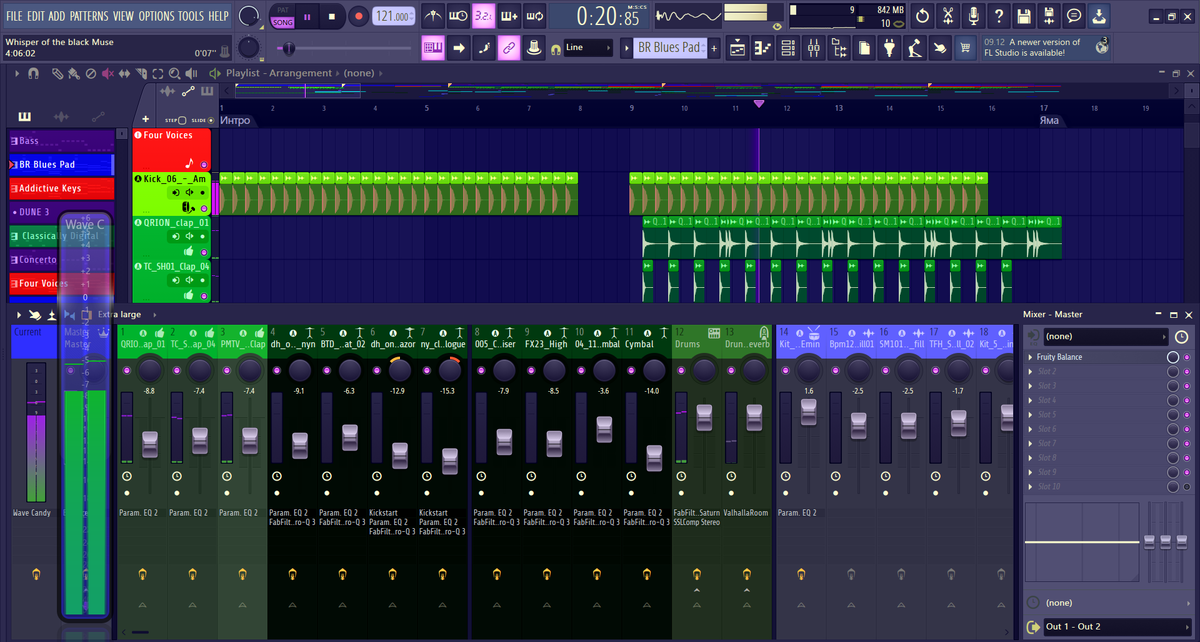
В этой статье я проведу подробный обзор пожалуй самой важной части этой программы, а именно панели управления и ее составных элементов! Представьте, что FL Studio — это космический корабль, а панель управления — его приборная доска. Здесь каждая кнопка, индикатор и ползунок отвечают за свой участок полёта: от запуска двигателей (воспроизведение) до коррекции курса (темп и привязка).
В этом руководстве мы вместе «освоим кабину пилота»: разберём, за что отвечает каждый элемент, и научимся управлять кораблём без паники и случайных нажатий. Поехали!
Меню
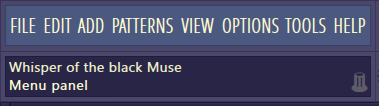
Первым в программе нас встречает меню программы.
FILE(вызывается клавишей F3) - содержит команды для управления нашими файлами:
- New - создание/открытие нового проекта
- New from template - создание/открытие нового шаблона
В этом подразделе находятся готовые стандартные шаблоны для нескольких жанров, а так же для Life-перфомансов( живого выступления с программы, посредством миди-контроллеров):
- Advanced(расширенный)
В этом подразделе находятся готовые шаблоны для начала создания одного из перечисленных жанров. Удобно, быстро, но слишком стандартно - требует своего дополнения. Пример одного из шаблонов(EDM/House) представлен ниже:
Плагин Control surface(панель управления), изображенный на скрине позволяет добавлять элементы управления в режиме реального времени, которые можно связать с плагинами в FL Studio или плагином Patcher. Но об этом я расскажу в следующих статьях.
- Minimal(минимальный)
В этом подразделе название говорит само за себя - минимальный набор для каких либо задач. В целом тоже самое, что и первый подраздел. На скрине ниже - Delay and Reverb:
- Other(другой)
В данном подразделе находятся устаревшие шаблоны для проигрывания миди-файлов, с использованием виртуальных инструментов, а так же шаблон для видеочоппинга:
All MIDI CC - все миди-файлы на канале 1 отправляются на выбранный FL канал
Blocks - эмуляция рабочих процессов устаревших блоков(не используются с версии 10)семплов, используя заблокированные дорожки клипов.
Patch bank - 16 каналов готовых пресетов/семплов для управления через миди-контроллер.
Video chopping - шаблон для креативной обработки видео при помощи видеоплагина "ZGameEditor Visualizer" и аудиоплагина "Slicex".
О функциях этих плагинов и работы в самом шаблоне я расскажу в следующих статьях.
- Performance(выступление/представление)
Этот подраздел содержит шаблоны для живой игры от миди-клавиатуры и лаунчпада, до более сложных контроллеров на подобии Vestax VCM-600:
4х4 - шаблон с режимом живой игры 4х4 клипа, где каждая ячейка - клавиша/кнопка вашего контроллера:
8х8 - тот же самый шаблон, что и выше, только шире:
Touchscreen(сенсорный) - шаблон для работы с сенсорным экраном. В целом все тоже самое, что и выше, только с возможностью управления пальцем по экрану:
- Utility(полезное/дополнение)
В этом подразделе содержатся шаблоны для различных дополнительных операций, такие как:
Drum mix - шаблон с плагином драм-машины FPC, где каждая ячейка со звуком разделена микшером с добавлением в него плагинов обработки эквалайзером, компрессором или ревербрацией:
SFX transitions - шаблон готовых переходов автоматизации с возможностью регулирования ручек плагина в реальном времени:
Surround mix - шаблон для микширования объемного стерео звучания с регулировкой выходов на звуковую карту с помощью плагинов панорамирования "Fruity X-Y controller". Достаточно подключить дорожки микшера на 4 выхода вашей звуковой карты:
Vocoder - шаблон для вокодирования(синтеза речи), с плагином "Vocodex", готовой маршрутизацией в микшере и первичной обработкой плагинами эффектов. Выберите дорожку "Голос в микшере", назначьте для нее аппаратный ввод, начните воспроизведение и говорите:
- Emrty(пустой)
Этот шаблон говорит сам за себя - он не имеет каких либо предварительных настроек для проекта. Просто стандартный шаблон для работы.
- Так же в общем подразделе шаблонов(New from template)есть возможность установить один из этих в качестве начального в программе или создать свой шаблон и установить его.
Сделать это можно двумя способами - простым и более сложным:
Первый способ - "Save as template"(сохранить, как шаблон)
Второй способ - более сложный, для тех, кому нужен порядок, если стоит вопрос о нескольких разных по жанру/функционалу шаблонах:
Нажимаем на нижнюю строку "Change default template...(изменить шаблон по умолчанию)"
Далее ссылка перенесет вас в раздел "Setting"(настройки):
В окне "Default template"(шаблон по умолчанию) выбрать нужный вам шаблон:
Так же можно добавить свой авторский шаблон, который будет вас встречать при каждом открытии программы. Для этого нужно сделать следующие шаги:
Сохраняете свой шаблон - неважно что это, проект или просто заготовка для проекта. Выбираете в разделе "FILE" - Save as...(сохранить как).
Далее, в появившемся окне, во вкладке "Auto" меняете путь на "Рабочий стол", нажимаете "Save".
Далее находите у себя папку "Program Filles":
Находите там папку "Image-Line":
Далее "FL Studio 21" - "Data" - "Templates":
Переносите в одну из папок(либо создаете свою) готовый шаблон.
Далее возвращайтесь обратно в настройки программы и выбирайте свой шаблон из списка:
Ну, думаю с этим все понятно, можно идти дальше!
Следующие подразделы посвящены сохранению и экспорту проекта. О них я подробно расскажу в следующей части статьи! Подписывайтесь, ставьте лаки, оставляйте комментарии!
Друзья! Я открыл новый канал по разбору программы Bitwig Studio, где так же провожу полный разбор всех настроек, функций и прочих фишек этой программы! Буду раз подписке и лайкам!