Главная мысль: плавный онлайн-гейминг на PS5, Xbox и ПК — это не «скорость 1 Гбит/с на тарифе», а стабильный пинг и отсутствие скачков задержки. Deco умеет помогать в этом за счёт QoS, приоритизации устройств и правильной топологии сети.

Ускорение игр с TP-Link Deco: как настроить приоритизацию трафика для PS5, Xbox и игрового ПК
Ниже — практическая инструкция в формате «сценарий → что включить → какие модели Deco подойдут». Текст можно спокойно адаптировать под Дззен: много переходов, живые примеры и понятные шаги.
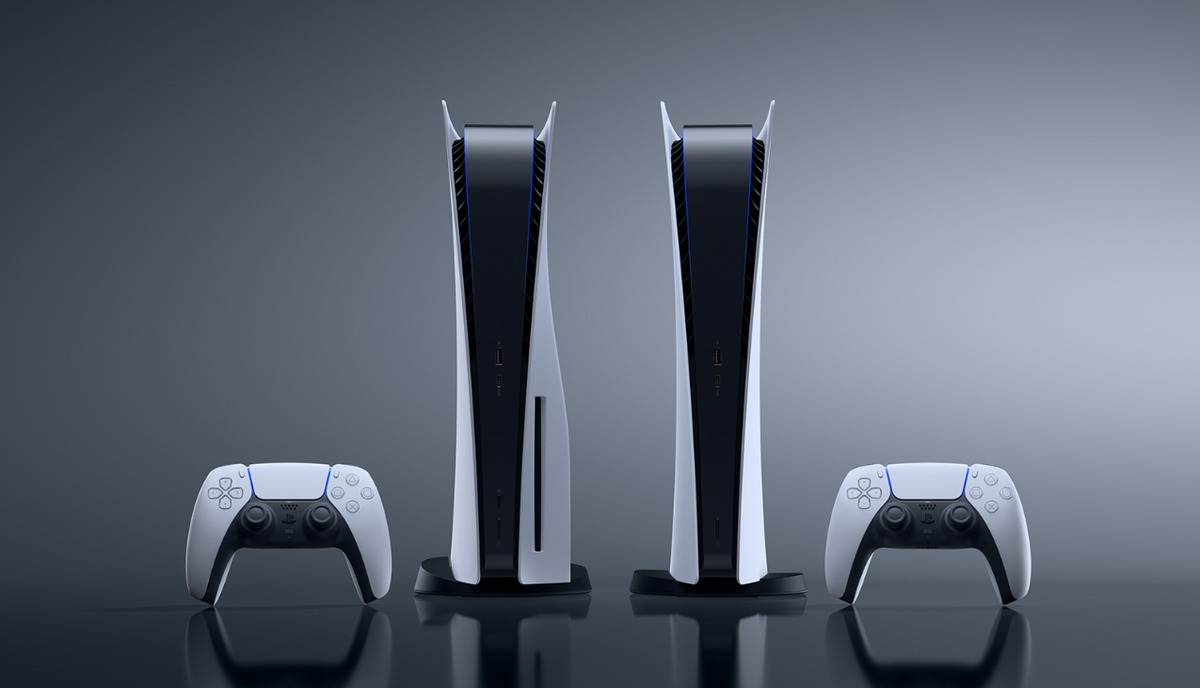
1. Почему даже с быстрым интернетом игры лагают
Даже если у вас тариф 300–500 Мбит/с и выше, во время сетевой игры может происходить неприятное:
- персонаж «телепортируется»;
- выстрелы/удары регистрируются с задержкой;
- пинг скачет с 20–30 до 200+ мс;
- голосовой чат захлёбывается, а картинка в стриме рассыпается.
Причина почти всегда одна: канал забит «фоновым» трафиком. Торренты, облачные бэкапы, обновления Windows / Steam, 4K-стриминг на ТВ, TikTok на смартфоне — всё это конкурирует с игровыми пакетами.
Совет: если в моменты лагов кто-то дома что-то «тяжёлое» качает или смотрит, вам нужна приоритизация трафика, а не только новый тариф.
2. Что умеет Deco для гейминга: QoS и приоритеты
Современные Deco (X20/X50/X55/XE75/BE-серия и др.) поддерживают:
- QoS (Quality of Service) — механизм, который распределяет полосу так, чтобы критичный трафик (игры, звонки) не страдал при перегрузке.
- Приоритет устройств (Device Priority) — выделение «высокого приоритета» для конкретной приставки или ПК на определённое время.
- Приоритет приложений/режимов (Application/Mode Priority) — выбор профиля вроде Gaming, Streaming, Surfing, Chatting, Downloading (точные названия зависят от модели и прошивки).
Ключевой момент: в новых реализациях HomeShield/ HomeCare приоритет приложения стоит выше приоритета устройства. То есть, если вы включили профиль «Gaming» и одновременно смотрите 4K-стрим, Deco будет стараться отдавать ресурсы игровому трафику, даже если телевизор — тоже «высокоприоритетное» устройство.
Главная мысль: для игр важна не просто галочка «QoS включен», а грамотная комбинация профиля «Gaming» + выделение приоритета для приставок и ПК.
3. Выбор модели Deco под гейминг: не только про Wi-Fi 7
3.1. Небольшая квартира, до ~70 м² и тариф до 300–500 Мбит/с
Задача: PS5 или Xbox в гостиной, один-два игровых ПК, пара ТВ и смартфоны.
Подойдут:
- Deco X20 (AX1800, Wi-Fi 6) — недорогой вход в Mesh, до 150 устройств и заметное снижение лагов по сравнению с Wi-Fi 5.
- Deco X55 (AX3000, Wi-Fi 6) — более производительная модель с хорошим покрытием, в обзорах её как раз рекомендуют для семейного дома с играми и стримингом.
Когда выбирать X55, а не X20: если у вас уже есть тариф 500 Мбит/с и выше или планируете много стриминга/облака, X55 даёт запас по пропускной способности.
3.2. Квартира 70–120 м² или «распластанная» планировка
Задача: несколько комнат, консоль в одной, игровой ПК в другой, стена-две из бетона, Wi-Fi должен «добивать» в кабинет/детскую.
Подойдут:
- Deco X50 (AX3000, Wi-Fi 6) — система класса AX3000 с реальной скоростью до 2,4 Гбит/с по 5 ГГц и покрытием «4–6+ спален» в 3-pack.
- Deco X50-PoE — когда хотите повесить точки на потолок/стены и завести к ним Ethernet+PoE. Это даёт лучший радиофон и идеально для расстановки над игровыми зонами.
Совет: если в квартире много бетона и слабые розетки, лучше взять X50-PoE + минимальный PoE-коммутатор и развести кабелем хотя бы две точки над зонами, где стоят консоли/ПК.
3.3. Дом, таунхаус, много техники и VR
Задача: 2–3 этажа, несколько консолей, мощные ПК, VR-шлем, стриминг 4K/8K, NAS.
Подойдут:
- Deco XE75 / XE75 Pro (AXE5400, Wi-Fi 6E) — три диапазона (2,4/5/6 ГГц), скорость до ~5,4 Гбит/с и покрытие до 7200 ft² (≈ 670 м²) в 3-pack, отдельная 6-ГГц полоса под современные устройства и/или бэкхол.
- Deco BE65 / BE65 Pro (Wi-Fi 7) — три диапазона с каналами до 320 МГц, Multi-Link Operation (MLO) и несколько портов 2,5–5 Гбит/с, что особенно полезно для геймерских ПК и NAS.
Рекомендация: если у вас уже есть игровые ПК/ноутбуки и приставки с поддержкой Wi-Fi 6/6E и вы планируете жить в этом доме долго, имеет смысл сразу смотреть на XE75 или BE65, чтобы не упираться в «старый» стандарт через 2–3 года.
4. Базовая схема: как включить приоритизацию игр на Deco
Ниже логику можно адаптировать под любую модель Deco с HomeCare или HomeShield — интерфейс немного отличается, но шаги похожи.
Шаг 1. Переводим Deco в режим маршрутизатора
Главная мысль: QoS и приоритизация правильно работают, когда основной Deco — маршрутизатор, а не просто точка доступа.
- Если сейчас интернет раздаёт провайдерский роутер, а Deco стоит в режиме Access Point, подумайте о переводе в режим Router (с учётом особенностей вашего подключения).
- Провайдерский роутер можно оставить как «голый модем» (выключить Wi-Fi, включить режим моста, если есть).
Шаг 2. Включаем QoS и задаём реальную полосу
В приложении Deco:
- Открываем нужную сеть.
- Идём в раздел QoS / HomeCare / HomeShield → QoS.
- Включаем QoS.
- Вводим реальную скорость тарифа (лучше не «красивые» 500/500, а цифры по спидтесту чуть ниже, чтобы Deco мог эффективно управлять потоком).
Совет: если поставить слишком завышенную скорость, QoS просто не успеет вмешаться — Deco будет считать, что канал ещё не перегружен.
Шаг 3. Выбираем профиль «Gaming» или создаём свой
На части моделей Deco доступны предустановленные профили (Gaming, Streaming и др.), на других — режим приоритета приложений HomeShield.
- Для «игрового вечера» выберите профиль Gaming или создайте пользовательский профиль, где игровому трафику дана максимальная важность.
- Если много видеоконференций, можно сделать комбинированный профиль «Gaming + Chatting», чтобы одновременно подтянуть Discord / голосовой чат.
Важно: профиль определяет, какой тип трафика будет первым в очереди, даже если это не самый мощный компьютер в сети.
Шаг 4. Назначаем высокоприоритетные устройства
Теперь нужно явно сказать Deco: «вот эти клиенты — священные, их не трогаем».
- В разделе Device Priority / High Priority Devices найдите:
PS5 / PS4 / Xbox Series / Xbox One;
игровой ПК (по имени или MAC-адресу);
стриминговый ПК, если вы стримите на Twitch/YouTube. - Включите для них высокий приоритет (часто можно выбрать время: 1–2 часа, «навсегда» и т.п.).
Совет: не ставьте высокий приоритет всем подряд. Максимум 2–4 устройства: основная консоль, основной ПК, при необходимости — рабочий ноутбук. Иначе эффект размазывается.
5. Отдельные сценарии для PS5, Xbox и ПК
5.1. PS5 / Xbox в гостиной
Идеальная схема:
- Проводное подключение по Ethernet к ближайшему Deco.
- Deco сам подключён к остальной сети по Ethernet-бэкхолу (если есть возможность).
- Для сети выбираем профиль «Gaming», консоль — в списке High Priority.
Если провод нельзя протянуть:
- Ставим один узел Deco в прямой видимости, на расстоянии 2–4 м от консоли.
- Включаем только 5 ГГц (или оставляем 2,4 ГГц для IoT, а консоль цепляем к 5 ГГц с тем же SSID).
- Вечером, когда идёт гейминг, по возможности отключаем тяжёлые загрузки на других устройствах.
Рекомендация по моделям:
для гостиной в типовой квартире отлично подходят X20/X55/X50; для большого дома — XE75 или BE65 с три-бэндом, чтобы трафик других устройств уходил на отдельные диапазоны.
5.2. Игровой ПК в другой комнате
План действий:
- В первую очередь — Ethernet. Даже в эпоху Wi-Fi 7 медный кабель даёт минимальный пинг и стабильность.
- Если кабель никак: используем PCIe- или USB-адаптер с Wi-Fi 6/6E и располагаем узел Deco ближе к ПК.
- В QoS выставляем этому ПК высокий приоритет и следим, чтобы на нём не работали торренты / тяжёлые загрузки во время матчей.
Совет: если вы играете и одновременно ведёте стрим, разделите задачи — один ПК под игру с высоким приоритетом, второй — под стрим/обработку видео, чтобы QoS не «ломал» вам игровой трафик, считая OBS главным клиентом.
6. Примеры конфигураций под разные квартиры
Сценарий 1. «Двушка», тариф 300–500 Мбит/с, PS5 + один игровой ПК
- Модель: Deco X55 (3-pack).
- Точки:
у входа (рядом с роутером провайдера),
в гостиной с PS5,
в кабинете с ПК. - QoS: профиль Gaming, приоритет для PS5 и ПК.
- Вечером — минимизируем обновления Windows/Steam.
Сценарий 2. Большая «трешка» 80–100 м², тариф 500–1000 Мбит/с, две консоли + рабочий ноутбук
- Модель: Deco X50 (3-pack) или Deco X50-PoE + PoE-коммутатор.
- Точки на потолке в коридоре и над игровой зоной.
- QoS: комбинированный профиль Gaming + Streaming.
- Приоритет: две консоли и рабочий ноутбук (если вы ещё и удалённо работаете).
Сценарий 3. Дом 120–180 м², VR, несколько ПК, 4K-стримы
- Модель: Deco XE75 Pro (2–3-pack) или Deco BE65 / BE65 Pro.
- 6-ГГц диапазон используем либо как бэкхол, либо подключаем к нему «топовые» устройства (VR-шлем, игровой ПК с Wi-Fi 6E/7).
- Обязательно включаем QoS и режим Gaming.
- Основные игровые устройства — на Ethernet или максимально близко к точке.
Вывод: чем больше устройств и чем выше скорость, тем больше смысл в три-бэнд-системах (XE75/BE65) и проводном бэкхоле — это даёт запас по пропускной способности и помогает QoS реально разгружать сеть, а не бороться за каждый мегабит.
7. Пять практических советов, чтобы Deco реально ускорил игры
- Всегда обновляйте прошивку Deco. Новые версии часто улучшают работу HomeShield/QoS и стабильность Mesh.
- Не ленитесь измерить реальную скорость. Задайте в QoS значения чуть ниже реальной полосы — так роутер успеет включать управление очередями.
- Приоритизируйте немного устройств. Три приставки + три ПК с High Priority — почти то же самое, что приоритета нет вовсе.
- Используйте провод, где только можно. Кабель до главной консоли/ПК снимает массу проблем с лагами — Wi-Fi остаётся для телефонов и «мелочи».
- Не включайте десяток «умных» функций одновременно. Если вы активно используете Родительский контроль, Антивирус и глубокий DPI-анализ, это тоже тратит ресурсы — оставьте только то, что реально нужно.