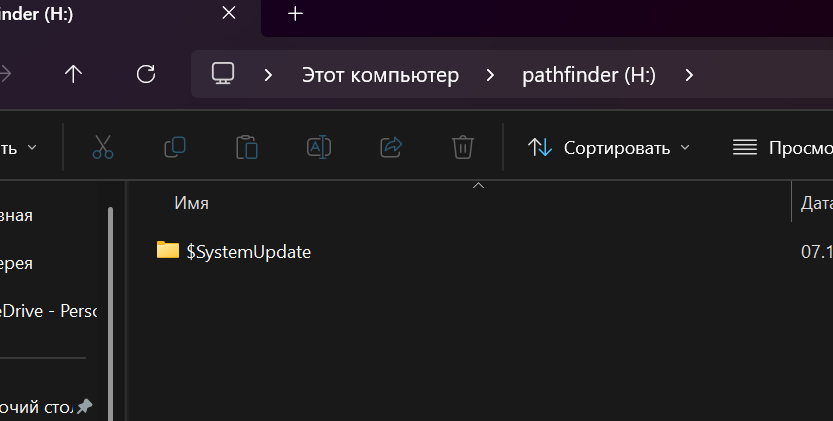
1. Вам понадобиться скачать прошивку для xbox на флешку ( ее вес 6гб , так что флешка нужна минимум на 8 ) https://download.microsoft.com/download/482dbc0f-3cf2-4249-8d76-d0119ec9d567/OSU1.zip . форматируем флешку в ntfs и распаковываем скачиваемую нами папку туда . должно получиться так
2.Открываем консоль , понадобится torx маленький (звездочка) и плоская отвертка. снимаем верхнюю крышку железную и у нас есть доступ к hdd ( снизу он прихвачен 4 винтами торкс того же размера . меняем на наш ссд .
затем накидываем сверху на хбокс железную крышку и подключаем модуль блютус (для работы геймпада ) . прикручивать !не нужно !
3. подключаем к консоли питание и hdmi . геймпад подключаем по кабелю .
втыкаем флешку с записанным образом в консоль и включаем с помощью геймпада хбокс .
в открывшемся меню выбираем автономное восстановление(как то так) .
ждём установки системы . напомню что иксбоксу нужен обьём минимум 512гб .
ЕСЛИ ОБЬЁМ ВАШЕГО ССД БОЛЬШЕ 512 ГБ следующие шаги к исполнению -
4. коробка включилась и обьём накопителя в системе отобразился - 365гб .
в моём случае обьём ссд960 . но видно всё равно 365 , поэтому -выключаем консоль . достаём ссд и подключаем к пк .-
вам потребуется программа https://www.paragon-software.com/free/pm-express/
открываем ее и видим 5 разделов на нашём xbox накопителе . User content- обьём нашего накопителя 365гб . так же мы увидим не распределённое место на ссд ( на примере флешки покажу как обьеденить их )

выбираем неразмеченную область и слева сверху выбираем create volume
нажимаем create now
затем выбираем нажатием лкм наш раздел user content и в меню слева нажимаем expand
перетягиваем ползунок вправо до упора . затем нажимаем expand now .
готово .ставим ссд в xbox собираем и видим -
794 гб из 960 на моём ссд . успех
пользуйтесь