Здравствуйте, Друзья!
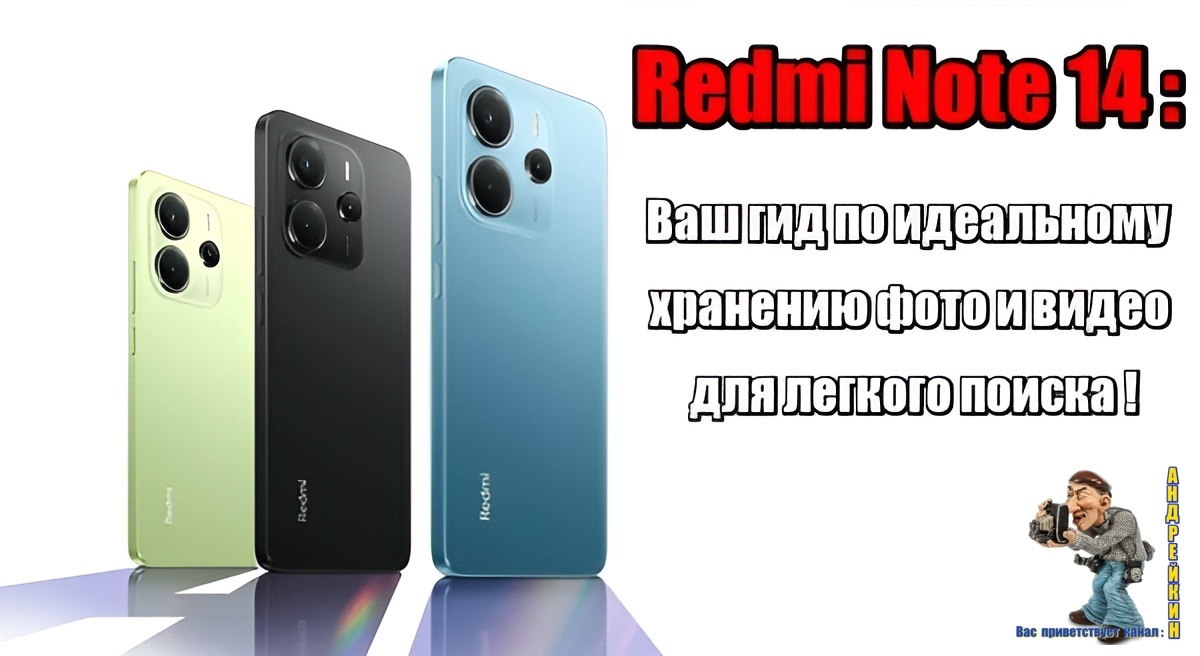
Поздравляю с приобретением Redmi Note 14! Этот смартфон – настоящий центр ваших воспоминаний, запечатленных на фото и видео. Но чтобы эти драгоценные моменты не превратились в хаос, важно правильно организовать их хранение. В этой статье я проведу вас по всем шагам, чтобы вы могли легко находить нужные файлы, когда они вам понадобятся.
Почему важно организовать хранение?
Представьте: вы хотите показать другу смешное видео с вашего последнего отпуска, но оно затерялось среди сотен других файлов. Или вам нужно найти конкретную фотографию для работы, но вы тратите часы на пролистывание галереи. Правильная организация хранения решает эти проблемы, экономя ваше время и нервы.
Основные Инструменты на Redmi Note 14
На вашем Redmi Note 14 есть несколько встроенных инструментов, которые помогут вам в этом:
Галерея (Gallery): Основное приложение для просмотра и управления вашими фото и видео.
Файлы (Files): Мощный файловый менеджер, который позволяет создавать папки, перемещать файлы и управлять ими более детально.
Google Фото (Google Photos): Если вы используете аккаунт Google, это приложение станет вашим лучшим другом для резервного копирования и организации.
Пошаговая инструкция по организации хранения
Давайте начнем!
Шаг 1: Первоначальная сортировка и удаление ненужного
Прежде чем создавать идеальную систему, избавьтесь от "мусора".
Откройте приложение "Галерея".
Просмотрите свои фотографии и видео. Удалите дубликаты, неудачные снимки, размытые кадры и видео, которые вам больше не нужны. Чем меньше ненужных файлов, тем проще будет управлять остальными.
Используйте функцию "Корзина" (Trash/Bin). Большинство приложений галереи имеют корзину, куда перемещаются удаленные файлы. Это дает вам возможность восстановить что-то случайно удаленное. Не забывайте периодически очищать корзину, чтобы освободить место.
Шаг 2: Создание логичной структуры папок
Это самый важный шаг для удобного поиска. Мы будем использовать приложение "Файлы".
Откройте приложение "Файлы".
Перейдите во внутреннюю память телефона (Internal Storage).
Создайте основные папки. Рекомендуется создать папки по категориям, которые вам наиболее важны. Вот несколько примеров:
"Фотографии" (Photos): Для всех ваших снимков.
"Видео" (Videos): Для всех ваших видеозаписей.
"Документы" (Documents): Если вы сканируете или сохраняете важные документы.
"Загрузки" (Downloads): Для файлов, скачанных из интернета.
Внутри основных папок создайте подпапки. Это позволит вам детализировать сортировку. Например, внутри папки "Фотографии" можно создать:
"Отпуск" (Vacation): Для фотографий с поездок.
"Семья" (Family): Для семейных снимков.
"Работа" (Work): Для профессиональных фото.
"События" (Events): Для фотографий с дней рождений, праздников и т.д.
"Природа" (Nature): Для пейзажей и животных.
"Еда" (Food): Для кулинарных шедевров.
Для папок с отпусками или событиями, используйте названия с датами. Например: "Отпуск_2023_Италия", "ДеньРождения_Мамы_2024". Это поможет вам быстро найти файлы по времени.
Как перемещать файлы в созданные папки:
В приложении "Галерея" выберите нужные фотографии или видео.
Нажмите на кнопку "Поделиться" (Share) или "Еще" (More).
Выберите опцию "Сохранить в..." (Save to...) или "Переместить" (Move).
Выберите приложение "Файлы" и укажите папку, куда хотите переме
стить файл.
Альтернативно, вы можете открыть приложение "Файлы", найти нужные файлы в папке "Камера" (Camera) или "DCIM", выбрать их, нажать "Переместить" (Move) и выбрать целевую папку.
Шаг 3: Использование тегов и описаний (продвинутый уровень)
Некоторые приложения галереи и файловые менеджеры позволяют добавлять теги или описания к файлам. Это еще один мощный инструмент для поиска.
В Google Фото:
Откройте фотографию или видео.
Нажмите на значок "Информация" (i).
В разделе "Добавить описание" (Add description) или "Добавить теги" (Add tags) введите ключевые слова, описывающие содержимое (например, "пляж", "солнце", "дети", "имя человека", "место").
Google Фото также автоматически распознает лица и объекты, что позволяет искать по ним. Например, вы можете ввести "собака" или имя человека, и Google Фото покажет соответствующие снимки.
В приложении "Файлы" (если поддерживает):
Найдите файл, который хотите описать.
Нажмите и удерживайте файл, чтобы выбрать его.
Нажмите на кнопку "Еще" (More) или три точки.
Выберите опцию "Свойства" (Properties) или "Детали" (Details).
Если есть поле для описания или тегов, введите нужную информацию.
Шаг 4: Регулярное резервное копирование
Потеря данных – это кошмар. Регулярное резервное копирование – ваша страховка.
Google Фото:
Откройте приложение "Google Фото".
Войдите в свой аккаунт Google.
Нажмите на значок вашего профиля в правом верхнем углу.
Выберите "Настройки Фото" (Photos settings).
Перейдите в раздел "Резервное копирование и синхронизация" (Backup & sync).
Включите эту опцию. Выберите качество резервного копирования (оригинальное или экономичное).
Теперь ваши фото и видео будут автоматически загружаться в облако Google. Это позволит вам получить к ним доступ с любого устройства и защитит от потери при поломке или утере телефона.
Другие облачные сервисы: Вы можете использовать другие облачные хранилища, такие как Dropbox, OneDrive, Яндекс.Диск, и настроить автоматическую загрузку фото и видео.
Резервное копирование на компьютер: Периодически подключайте телефон к компьютеру и копируйте все фотографии и видео на жесткий диск. Это надежный способ сохранить ваши данные.
Шаг 5: Использование функций поиска
Когда ваша система организована, поиск становится элементарным.
В приложении "Галерея":
Откройте приложение "Галерея".
Найдите строку поиска (обычно вверху экрана).
Введите ключевые слова, связанные с тем, что вы ищете (например, "отпуск", "день рождения", "имя человека", "место"). Галерея будет искать по названиям папок, датам и, возможно, по метаданным фотографий.
В приложении "Файлы":
Откройте приложение "Файлы".
Нажмите на строку поиска.
Введите название файла, папки или ключевое слово, которое вы использовали в описании.
В Google Фото:
Откройте приложение "Google Фото".
Нажмите на вкладку "Поиск" (Search) внизу экрана.
Здесь вы увидите предложенные категории (Люди, Места, Вещи) и строку поиска.
Введите любое ключевое слово, и Google Фото найдет соответствующие фотографии и видео.
Советы для максимального удобства
Будьте последовательны: Придерживайтесь выбранной вами структуры папок и правил именования.
Регулярно проводите "уборку": Раз в месяц или квартал просматривайте свои файлы, удаляйте ненужное и пересматривайте организацию.
Используйте альбомы в Галерее: Помимо папок, вы можете создавать альбомы в приложении "Галерея". Альбомы – это виртуальные коллекции, которые позволяют группировать фотографии из разных папок по определенной теме или событию, не перемещая сами файлы. Например, вы можете создать альбом "Лучшие моменты лета 2024", включив туда фотографии из папок "Отпуск", "Пикник" и "Пляж".
Изучите возможности камеры: На вашем Redmi Note 14 камера может иметь функции, которые облегчают организацию. Например, некоторые камеры автоматически добавляют геотеги (место съемки) или распознают объекты. Убедитесь, что эти функции включены, если они вам полезны.
Не бойтесь экспериментировать: Если предложенная структура папок не совсем подходит вам, попробуйте другую. Главное, чтобы она была интуитивно понятной именно для вас.
Заключение
Организация хранения фото и видео на вашем Redmi Note 14 – это не одноразовая задача, а постоянный процесс. Следуя этим шагам, вы сможете превратить свою галерею из хаотичного набора файлов в упорядоченную коллекцию ценных воспоминаний, к которым вы сможете получить доступ в любой момент. Наслаждайтесь вашим Redmi Note 14 и его возможностями!
Благодарю за внимание! Ставьте ЛАЙК, если статья была вам интересной и полезной и ПОДПИСЫВАЙТЕСЬ НА КАНАЛ, впереди ещё много интересного!