
Генерируем слайды из одной фразы: создание презентации через ии
Нужна презентация, а в голове только тема — никаких планов, текстов или структуры? За 5 минут соберем полноценные слайды из одной строчки запроса. Покажу три способа, как нейросети делают всю работу за вас.
Способ 1: Автоматическая генерация через Presentacium (5 минут)
Самый быстрый вариант, когда кроме названия темы у вас вообще ничего нет. Нейросеть сама продумает структуру, напишет тексты и подберет картинки.
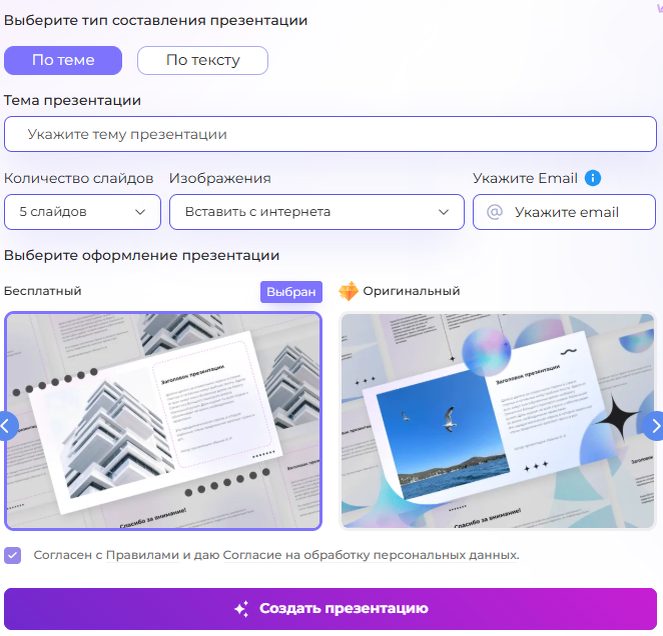
Что понадобится:
- Только тема презентации (даже одно предложение)
- Email для доступа к личному кабинету
Пошаговая инструкция:
- Переходим на Presentacium
- В главном окне видим поле «Опишите тему презентации»
- Вводим краткое описание — например, «Влияние социальных сетей на психику подростков» или «Стратегия продвижения кофейни в Instagram»
- Выбираем количество слайдов (начните с 10-12 для стандартного выступления)
- Указываем email — туда придет доступ в кабинет
- Жмем «Создать презентацию»
- Ждем 2-4 минуты, пока ии анализирует тему и генерирует контент
- Открываем личный кабинет и скачиваем готовый PPTX-файл
Результат: Полноценная презентация с логичной структурой, текстами на каждом слайде и подобранными изображениями. Можно сразу использовать или доработать дизайн под себя.
Плюсы:
- Не нужно продумывать структуру — ии делает это сам
- Генерирует тексты по смыслу темы
- Добавляет релевантные картинки
- Экономит часы работы
Минусы:
- Иногда нужно подкорректировать формулировки под свой стиль речи
Сам постоянно использую этот способ для рабочих презентаций, когда начальник утром просит слайды к вечернему совещанию. Раньше просиживал полдня над структурой — сейчас трачу 5 минут на генерацию и еще 15-20 на доработку деталей.
Способ 2: ChatGPT + ручное оформление в PowerPoint (40-60 минут)
Если хотите больше контроля над содержанием, можно разделить процесс: нейросеть генерирует тексты, а вы вручную оформляете слайды.
Что понадобится:
- Доступ к ChatGPT (бесплатной версии хватит)
- PowerPoint или Google Презентации
- Банк изображений (Unsplash, Pexels)
Пошаговая инструкция:
- Заходим в ChatGPT и формулируем запрос четко: «Создай структуру презентации на тему [ваша тема] из 10 слайдов. Для каждого слайда напиши заголовок и 3-5 тезисов»
- Копируем полученную структуру в отдельный документ
- Открываем PowerPoint, создаем пустую презентацию
- Для каждого слайда вручную переносим заголовок и текст из ответа ChatGPT
- Применяем шаблон дизайна: Дизайн → выбираем понравившуюся тему
- Для каждого слайда ищем подходящее изображение в фотобанке
- Вставляем картинки: Вставка → Рисунки → Изображения из Интернета
- Настраиваем размер и положение элементов вручную
Результат: Презентация с уникальными текстами от нейросети и вашим оформлением.
Плюсы:
- Полный контроль над визуалом
- Можно уточнять детали у ChatGPT в процессе
- Подходит для нестандартных тем
Минусы:
- Долго — минимум час работы
- Нужно самому подбирать картинки
- Требуется базовое умение работать в PowerPoint
Кстати, об уточнениях. Если первый вариант структуры от ChatGPT не подошел, просто напишите: «Сделай больше акцент на практические примеры» или «Добавь раздел с выводами». Нейросеть доработает контент под ваш запрос.
🎯 ПРЕЗЕНТАЦИЯ ЗА 3 МИНУТЫ? Создайте с ИИ прямо сейчас!
✨ Попробуйте Presentacium.ru — умный генератор презентаций
🤖 Искусственный интеллект создаст презентацию по вашей теме
⚡ Быстро, красиво, профессионально
Способ 3: Gamma App — презентация прямо в браузере (15-20 минут)
Компромисс между автоматизацией и контролем. Сервис генерирует слайды с дизайном, а вы сразу редактируете их в визуальном редакторе.
Что понадобится:
- Регистрация на Gamma.app (есть бесплатные кредиты)
- Краткое описание темы
Пошаговая инструкция:
- Переходим на gamma.app и регистрируемся через Google
- Нажимаем «Create new AI» на главной странице
- Выбираем «Presentation» из вариантов форматов
- В поле «What would you like to create?» пишем тему — например, «Основы тайм-менеджмента для фрилансеров»
- Выбираем желаемое количество слайдов (7-15)
- Нажимаем «Generate outline» — ии создаст структуру
- Просматриваем план, при необходимости редактируем разделы
- Жмем «Continue» и выбираем стиль дизайна из предложенных шаблонов
- Ждем 1-2 минуты генерации
- Редактируем готовые слайды прямо в браузере: меняем тексты, перетаскиваем блоки, подбираем другие картинки
- Экспортируем в PPTX или PDF через меню Export
Результат: Стильная презентация с возможностью тонкой настройки каждого элемента до экспорта.
Плюсы:
- Визуальный редактор — сразу видите результат
- Современные шаблоны дизайна
- Можно править структуру до генерации
Минусы:
- Бесплатно — ограниченное количество презентаций
- Интерфейс на английском
- Требуется стабильный интернет
Честно говоря, Gamma впечатлила качеством дизайна. Шаблоны там действительно современные, не как стандартные из PowerPoint 2010 года. Правда, на бесплатном тарифе быстро закончатся кредиты — хватает на 3-4 презентации.
Как нейросеть понимает, что генерировать
Разберемся, что происходит «под капотом», когда вы вводите только тему.
Процесс работы ии:
- Анализ ключевых слов из вашего запроса — определяет основную тематику
- Поиск в обучающей базе похожих тем и структур презентаций
- Генерация логической структуры: введение → основные разделы → выводы
- Создание текстов для каждого слайда на основе найденной информации
- Подбор визуальных элементов по смысловым тегам
- Оформление в единый стиль согласно шаблону
То есть ии не просто копирует готовые слайды из интернета. Он синтезирует новый контент на основе понимания темы. Вернее, использует статистические модели языка, но результат выглядит вполне осмысленно.
Что влияет на качество:
- Четкость формулировки темы — чем конкретнее, тем лучше
- Указание целевой аудитории в запросе
- Упоминание желаемого уровня сложности
Пример хорошего запроса: «Презентация о преимуществах электромобилей для корпоративных клиентов автосалона». Плохого: «Про электрокары».
Частые ошибки при работе с нейросетью
Ошибка 1: Слишком общая тема
Пишете: «Презентация про маркетинг». Получаете: размытые слайды обо всем и ни о чем.
Решение: Конкретизируйте запрос — «Email-маркетинг для онлайн-магазинов одежды» даст четкую структуру под конкретную задачу.
Ошибка 2: Не проверяете факты
Нейросеть может сгенерировать убедительно звучащую, но неточную информацию. Особенно с датами, статистикой, именами.
Решение: Обязательно проверяйте цифры и факты перед использованием. Потратьте 5-10 минут на фактчекинг критичных данных.
Ошибка 3: Используете первый вариант без правок
Ии не знает специфику вашей аудитории и контекста выступления.
Решение: Всегда адаптируйте сгенерированный текст под свой стиль речи и особенности слушателей. Добавьте личные примеры, уберите слишком сложные термины для неподготовленной аудитории.
Ошибка 4: Генерируете слишком много слайдов
Просите сделать 30 слайдов для 10-минутного выступления.
Решение: Придерживайтесь правила «1 слайд = 1-2 минуты речи». Для получасовой презентации достаточно 15-20 слайдов максимум.
Ошибка 5: Не указываете формат выступления
Презентация для защиты диплома и для продающего вебинара требуют разной структуры.
Решение: Уточняйте в запросе: «для научной конференции», «для коммерческого предложения», «для образовательного вебинара». Это влияет на стиль текстов и подачу материала.
Полезные советы по работе с ии-презентациями
Совет 1: Генерируйте несколько вариантов
Создайте 2-3 версии презентации с немного разными формулировками темы. Потом выберете лучшие слайды из каждой и скомбинируете.
Работает отлично — одна версия может лучше раскрыть введение, другая — практические примеры. За 15 минут получаете материал для идеальной комбинации.
Совет 2: Используйте промежуточную проверку структуры
Перед генерацией полной презентации попросите ChatGPT: «Создай только структуру из заголовков слайдов для темы [тема]». Оцените логику, попросите изменить порядок разделов. Только потом генерируйте тексты.
Экономит время — не придется переделывать уже готовые слайды.
Совет 3: Доработайте заголовки слайдов
Нейросети часто генерируют скучные заголовки типа «Введение», «Основная часть», «Заключение».
Замените на конкретные: вместо «Преимущества продукта» напишите «Почему клиенты выбирают нас: 4 ключевых причины». Такие заголовки работают как анонсы содержания слайда.
Совет 4: Добавляйте личные кейсы
Ии генерирует общую информацию. Ваша задача — усилить её реальными примерами из практики.
На слайде про эффективность email-рассылок добавьте: «В нашей компании внедрение сегментации увеличило открываемость с 12% до 28% за два месяца». Живые цифры делают презентацию убедительнее.
Совет 5: Проверяйте визуал на контрастность
Автоматически подобранные картинки иногда плохо сочетаются с текстом — белые буквы теряются на светлом фоне.
Открыли презентацию — сразу пролистайте все слайды. Где текст не читаем, затемните изображение или добавьте подложку под текст.
Совет 6: Сохраняйте резервные копии на разных этапах
Особенно актуально для онлайн-сервисов. Сгенерировали базовую версию — сразу скачайте. Внесли правки — сохраните отдельным файлом.
У меня был случай: редактировал презентацию в Gamma, случайно обновил страницу — все изменения слетели. С тех пор сохраняю промежуточные версии каждые 10 минут.
Совет 7: Комбинируйте подходы
Для максимальной эффективности используйте гибридный метод: быстро генерируете основу через нейросеть, а затем вручную дорабатываете проблемные места в PowerPoint.
Так вы экономите время на рутине и сохраняете контроль над важными деталями.
Частые вопросы (FAQ)
Насколько уникальны тексты, сгенерированные ии?
Нейросети создают оригинальные формулировки, а не копируют готовые тексты. Уникальность обычно 90-100% по стандартным проверкам. Но для научных работ лучше перефразировать критичные разделы своими словами.
Можно ли использовать такие презентации для защиты диплома?
Можно, но с обязательной проверкой фактов и добавлением собственных исследований. Ии даст структуру и базовую информацию — вы должны наполнить её данными своей работы. Преподаватели обычно задают вопросы по содержанию — вы должны разбираться в материале, а не просто зачитывать слайды.
Сколько времени экономит нейросеть по сравнению с ручным созданием?
В среднем с 3-4 часов работы до 20-30 минут. Основное время уходит на продумывание структуры и поиск информации — именно это делает ии автоматически. Вам остается только финальная шлифовка под конкретные требования.
Нужно ли знать PowerPoint, чтобы пользоваться нейросетями?
Для базового использования — нет. Сервисы выдают готовые файлы, которые можно сразу показывать. Но базовые навыки PowerPoint пригодятся для доработки: изменить шрифт, переместить картинку, настроить анимацию. Освоить минимум можно за час по видеоурокам.
Что делать, если нейросеть сгенерировала полную ерунду?
Переформулируйте запрос более конкретно. Добавьте ключевые аспекты, которые должны быть раскрыты. Укажите целевую аудиторию и цель презентации. Если проблема повторяется — попробуйте другой сервис, разные ии-модели работают лучше с разными типами тем.
Заключение
Создание презентации из одной фразы — уже реальность в 2025 году. Нейросети взяли на себя самую трудоемкую часть: продумывание структуры, написание текстов, подбор визуала. Ваша задача — четко сформулировать тему и потратить 15-20 минут на финальную доработку под свои нужды.
Для быстрого старта рекомендую автоматическую генерацию — получаете готовую базу за 5 минут, а дальше шлифуете детали. Если нужен больший контроль — комбинируйте ChatGPT для текстов и ручное оформление в PowerPoint.
Главное — не бойтесь экспериментировать с формулировками запросов и пробовать разные сервисы. У каждого свои сильные стороны, и под вашу конкретную задачу один точно подойдет лучше других.
Использование нейросетей помогает ускорить работу, повысить точность анализа и найти нестандартные решения. Главное — применять подходящий инструмент под конкретную задачу.
Читайте также: