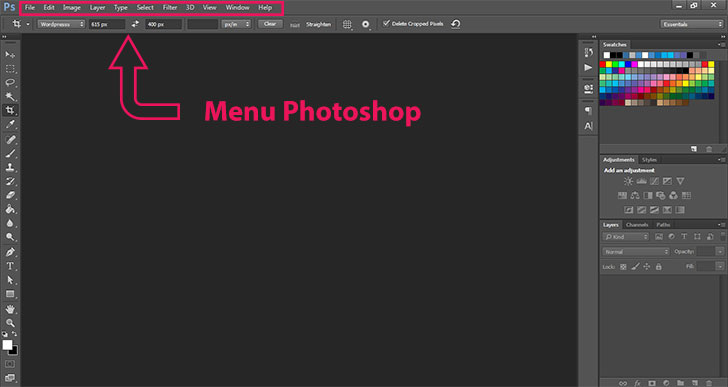
Доброго времени суток, Друзья! Сегодня расскажу о панели и меню в photoshop.
Панели и меню.
Ввод значений на рабочих панелях, диалоговых окнах и панели параметров. Выполните одно из следующих действий:
Введите значение в текстовое поле и нажмите клавишу «Ввод» (Windows) или «Return» (Mac OS).
Перетащите ползунок.
Наведите указатель мыши на название ползунка или всплывающего ползунка. Когда курсор примет вид руки, перетащите динамический регулятор влево или вправо. Эта функция доступна только для выделенных ползунков или всплывающих ползунков.
Перетащите шкалу.
Нажимайте на панели кнопки со стрелками, увеличивая или уменьшая значение.
Щелкните текстовое поле, а затем с помощью клавиш со стрелками вверх и вниз на клавиатуре увеличивайте или уменьшайте значение (в Windows). Выберите значение из меню, связанного с текстовым полем.
Способы ввода значений.
А. Стрелка меню
B. Динамический регулятор
C. Текстовое поле
D. Шкала
E. Ползунок.
Работа со всплывающими панелями. Всплывающие панели предоставляют простой доступ к параметрам кистей, образцов, градиентов, стилей, узоров, контуров и фигур. Всплывающие панели можно настраивать, переименовывая и удаляя элементы или загружая, сохраняя и заменяя библиотеки. Можно также изменить вид всплывающей панели, чтобы отображались имена элементов, миниатюры иконок или имена вместе с миниатюрами. Щелкните миниатюру инструмента на панели параметров, чтобы он отображался на всплывающей панели. Чтобы выделить элемент на всплывающей панели, щелкните его.
Просмотр всплывающей панели.
«Кисти» на панели параметров.
A. Щелкните для отображения всплывающей панели.
B. Щелкните для просмотра меню всплывающей панели. Настройка списка элементов на всплывающей панели:
Для просмотра меню раскрывающейся панели щелкните треугольник в ее правом верхнем углу.
Чтобы вернуться к библиотеке, используемой по умолчанию, выполните команду «Восстановить набор параметров инструмента». Можно либо заменить текущий список, либо дополнить его библиотекой, используемой по умолчанию.
Чтобы загрузить другую библиотеку, выполните одно из следующих действий. ⎯ Чтобы добавить библиотеку к текущему списку, выполните команду «Загрузить набор параметров инструмента». После этого выберите файл, который необходимо загрузить, и нажмите кнопку «Загрузить».
⎯ Чтобы заменить текущий список другой библиотекой, выполните команду «Заменить набор параметров для инструмента». После этого выберите файл, который необходимо загрузить, и нажмите кнопку «Загрузить».
⎯ Выберите файл библиотеки (он отображается в нижней части меню панели). Затем для замены текущего списка нажмите кнопку «ОК» или кнопку «Добавить» для его пополнения.
Чтобы сохранить текущий список как библиотеку для дальнейшего использования, выберите команду «Сохранить набор параметров для инструмента». Затем введите имя для файла библиотеки и нажмите кнопку «Сохранить». Изменение отображения элементов во всплывающей панели:
Для просмотра меню раскрывающейся панели щелкните треугольник в ее правом верхнем углу.
Выберите параметр просмотра: «Только имена», «Маленькие миниатюры и имена» и «Большие миниатюры и имена». Отображение и определение меню. Отображение контекстных меню. В контекстных меню отображаются команды, относящиеся к активному инструменту, выделенной области или панели. Они отличаются от меню, находящихся в верхней части рабочей среды.
⎯ Наведите курсор на изображение или элемент панели.
⎯ Щелкните его правой кнопкой мыши (в Windows) или щелкните, удерживая клавишу «Control» (в Mac OS). Определение набора меню:
Выполните одно из следующих действий.
⎯ Выберите команду «Редактирование» > «Меню».
⎯ Выберите команду «Окно» > «Рабочая среда» > «Клавиатурные сокращения и меню» и перейдите на вкладку «Меню».
В диалоговом окне «Клавиатурные сокращения и меню» выберите набор меню в раскрывающемся списке «Набор».
Выберите тип меню в раскрывающемся списке «Меню».
⎯ Меню программы: позволяет отображать, скрывать или добавлять цвет к элементам в меню программы.
⎯ Меню панели: позволяет отображать, скрывать или добавлять элементы в меню панели.
Щелкните треугольник рядом с именем меню или панели.
Выполните одно из следующих действий.
⎯ Чтобы скрыть элемент меню, нажмите кнопку «Видимость».
⎯ Чтобы отобразить элемент меню, нажмите пустую кнопку «Видимость».
⎯ Для добавления цвета в пункт меню щелкните образец цвета (если никакой цвет не выбран, появится сообщение «Нет») и выберите цвет.
По окончании внесения изменений в меню выполните одно из следующих действий.
⎯ Чтобы сохранить все изменения в текущем наборе меню, нажмите кнопку «Сохранить все изменения и начать использовать данный набор меню». Изменения в пользовательских настройках будут сохранены. При сохранении изменений в наборе «Установки Photoshop по умолчанию» появляется диалоговое окно «Сохранить». Введите имя нового набора настроек и нажмите кнопку «Сохранить».
⎯ Чтобы создать новый набор на основе текущего набора меню, нажмите кнопку «Создать новый набор на основе текущего набора меню».
В диалоговом окне «Сохранить» введите имя набора и нажмите кнопку «Сохранить».
Выбор цвета для элемента меню в диалоговом окне «Клавиатурные сокращения и меню» Удаление набора меню.
Выполните одно из следующих действий:
⎯ Выберите команду «Редактирование» > »Меню».
⎯ Выберите команду «Окно» > «Рабочая среда» > «Клавиатурные сокращения и меню» и перейдите на вкладку «Меню».
В диалоговом окне «Клавиатурные сокращения и меню» выберите набор меню в раскрывающемся списке «Набор».
Щелкните значок «Удалить текущий набор меню».
Список использованных источников.
1. Руководство пользователя «Adobe Photoshop».
Я очень рада, что Вы нашли меня и подписались на мой канал. Благодарю Вас за Ваше внимание и поддержку!
Впереди ещё много интересного. До новых встреч, Друзья!