Чем заменить PowerPoint: обзор онлайн-сервисов для создания слайдов
PowerPoint тормозит, требует установки и постоянно просит обновления? Покажу пять рабочих альтернатив, которые открываются в браузере и создают презентации не хуже. Проверял все лично в 2025 году.
Presentacium — автоматическая генерация за 3 минуты
Самое быстрое решение для тех, кому некогда разбираться с редактором. Просто вводишь тему — получаешь готовые слайды.
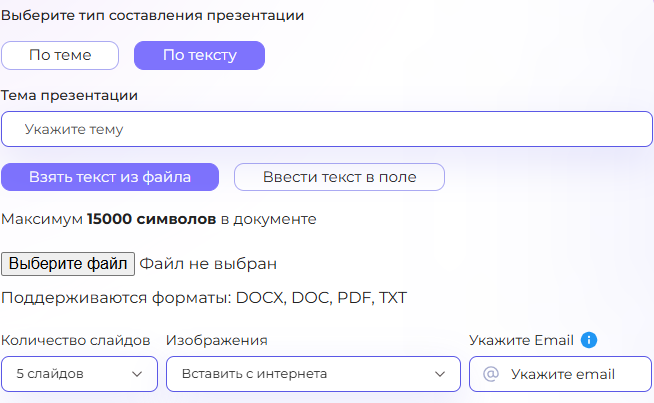
Как работает:
- Заходим на Presentacium
- Вбиваем тему презентации в строку (например, «Развитие малого бизнеса»)
- Указываем количество слайдов — для старта хватит 8-10
- Вводим email для доступа к личному кабинету
- Жмем «Создать презентацию»
- Ждем 2-3 минуты, пока нейросеть собирает структуру
- Скачиваем готовый PPTX-файл
Результат: Полноценная презентация с текстом, заголовками и картинками. Можно сразу использовать или доработать дизайн в любом редакторе.
Плюсы:
- Не нужно думать над структурой — нейросеть всё делает сама
- Работает из любого браузера, даже на телефоне
- Подбирает изображения под контент автоматически
- Экономит минимум час работы
Минусы:
- Готовый дизайн может требовать доработки под фирменный стиль
Сам пользуюсь этим сервисом, когда горят сроки. Особенно удобно для учебных презентаций — вводишь тему курсовой, получаешь базу за минуты, дальше только шлифуешь детали.
Google Презентации — классика для совместной работы
Если работаете в команде или постоянно редактируете слайды с разных устройств — вариант номер один.
Что понадобится:
- Google-аккаунт (почта Gmail)
- Браузер Chrome, Firefox или Safari
- Стабильный интернет
Пошаговая инструкция:
- Открываем slides.google.com
- Кликаем на плюс «Создать презентацию»
- Выбираем шаблон из галереи или начинаем с пустого слайда
- Добавляем текст через верхнюю панель — кнопка «Вставка» → «Текстовое поле»
- Загружаем картинки через «Вставка» → «Изображение» → «Загрузить с компьютера»
- Меняем дизайн через правую панель «Тема» — там готовые цветовые схемы
- Настраиваем доступ через кнопку «Открыть доступ» в правом верхнем углу
Результат: Презентация автоматически сохраняется на Google Диске. Можно редактировать с коллегами одновременно — видно, кто что меняет в реальном времени.
Плюсы:
- Все изменения сохраняются автоматически каждые пару секунд
- Работает на любом устройстве — ноутбук, планшет, телефон
- Несколько человек редактируют презентацию одновременно
- Бесплатно 15 ГБ места на диске
- Экспорт в PowerPoint, PDF, JPG без проблем
Минусы:
- Меньше шаблонов, чем в PowerPoint
- Без интернета только просмотр, редактировать нельзя
- Некоторые сложные анимации не поддерживаются
По опыту знаю — Google Презентации идеальны для учебных проектов и рабочих совещаний. Когда делали презентацию для отчета втроем, правили одновременно — экономия времени огромная.
Canva — для тех, кто ценит красивый дизайн
Если нужна визуально крутая презентация, а опыта в дизайне ноль — Canva выручает лучше всего.
Что понадобится:
- Email или аккаунт Google/Facebook для регистрации
- Браузер (желательно Chrome для стабильной работы)
Пошаговая инструкция:
- Регистрируемся на canva.com
- В строке поиска вбиваем «Презентация»
- Выбираем понравившийся шаблон из сотен вариантов
- Кликаем на текст и меняем на свой
- Перетаскиваем элементы мышкой — фото, иконки, графики
- Загружаем свои изображения через кнопку «Загрузки» в левой панели
- Меняем цвета через верхнюю панель — клик на элемент → выбор цвета
- Скачиваем через «Скачать» в правом верхнем углу → выбираем формат PPTX или PDF
Результат: Дизайнерская презентация с готовыми стильными шаблонами. Выглядит профессионально даже без навыков.
Плюсы:
- Огромная библиотека шаблонов — под любую тему
- Встроенная база фотографий, иконок, шрифтов
- Интуитивный редактор — разберется даже школьник
- Можно работать в команде (платная функция, но часто нужна)
Минусы:
- Многие элементы доступны только в платной версии
- Иногда тормозит при большом количестве слайдов
- Экспорт в PowerPoint может немного сбить форматирование
Кстати, в Canva есть огромная библиотека готовых презентаций под конкретные задачи — для питчей инвесторам, маркетинговых отчетов, учебных проектов. Берешь основу, меняешь текст и картинки — готово.
🎯 ПРЕЗЕНТАЦИЯ ЗА 3 МИНУТЫ? Создайте с ИИ прямо сейчас!
✨ Попробуйте Presentacium.ru — умный генератор презентаций
🤖 Искусственный интеллект создаст презентацию по вашей теме
⚡ Быстро, красиво, профессионально
Prezi — когда нужно удивить нелинейной подачей
Классические слайды надоели? Prezi делает презентацию как интерактивную карту — зумирует, перемещается между блоками, выглядит свежо.
Что понадобится:
- Регистрация на prezi.com
- Мощный браузер (много анимаций нагружают систему)
Пошаговая инструкция:
- Создаем аккаунт на prezi.com
- Жмем «Create from template» — выбираем шаблон
- Размещаем текстовые блоки на холсте — перетаскиваем мышкой
- Настраиваем путь презентации — в каком порядке показывать блоки
- Добавляем картинки через «Insert» → «Image»
- Настраиваем анимацию переходов между блоками
- Тестируем через кнопку «Present» — смотрим, как будет выглядеть
- Делимся ссылкой или скачиваем в PDF
Результат: Нестандартная презентация с эффектом «вау». Отлично заходит на креативных защитах проектов.
Плюсы:
- Уникальный формат подачи — не избитые слайды
- Зрители запоминают такие презентации лучше
- Удобно показывать взаимосвязи между темами
Минусы:
- Бесплатная версия очень ограничена — всего 5 проектов
- Требует времени, чтобы разобраться с логикой работы
- Не подходит для строгих деловых презентаций
- Скачать можно только PDF, PPTX недоступен
Честно говоря, Prezi — на любителя. Для защиты диплома или отчета перед руководством лучше классические слайды. Но если нужно зацепить аудиторию на конференции или питче — вариант сильный.
Figma — профессиональный инструмент дизайнеров
Если хочешь полный контроль над каждым пикселем и готов потратить время на освоение — Figma даст максимум возможностей.
Что понадобится:
- Регистрация на figma.com
- Базовое понимание дизайна (хотя бы на уровне Photoshop)
Пошаговая инструкция:
- Создаем аккаунт на figma.com
- Жмем «New design file»
- Создаем фреймы нужного размера — обычно 1920×1080 для слайдов
- Рисуем элементы инструментами слева — прямоугольники, текст, линии
- Загружаем изображения перетаскиванием в рабочую область
- Используем компоненты для повторяющихся элементов (кнопки, заголовки)
- Создаем прототип — связываем фреймы для переходов между слайдами
- Экспортируем каждый слайд через «Export» → выбираем PNG или PDF
Результат: Полностью кастомная презентация с уникальным дизайном. Идеально для брендовых материалов.
Плюсы:
- Безграничные возможности дизайна
- Совместная работа в реальном времени, как в Google Docs
- Большая библиотека плагинов для расширения функционала
- Бесплатно для личных проектов
Минусы:
- Крутая кривая обучения — нужно время на освоение
- Избыточна для простых презентаций
- Нет прямого экспорта в PPTX, только картинки или PDF
Коллега-дизайнер делает все презентации для компании в Figma. Выглядит шикарно, но на каждую уходит день работы. Для разовых задач перебор, для постоянных корпоративных материалов — то что надо.
Как выбрать подходящий сервис
Зависит от задачи и времени, которое готов потратить.
Выбирай Presentacium, если:
- Нужна презентация прямо сейчас — через полчаса защита
- Не хочется думать над структурой — пусть ИИ делает
- Важна скорость, а не идеальный дизайн
Выбирай Google Презентации, если:
- Работаешь в команде и нужно одновременное редактирование
- Презентация будет часто обновляться
- Хочешь открывать файл с любого устройства
Выбирай Canva, если:
- Нужен красивый визуал без навыков дизайна
- Презентация для соцсетей или креативного проекта
- Готов мириться с ограничениями бесплатной версии
Выбирай Prezi, если:
- Хочешь удивить аудиторию нестандартной подачей
- Тема презентации позволяет творческий подход
- Не смущает платная подписка
Выбирай Figma, если:
- Занимаешься дизайном профессионально
- Нужен полный контроль над каждым элементом
- Готов потратить время на изучение инструмента
Частые ошибки при выборе альтернативы
Ошибка 1: Использовать онлайн-редактор без резервной копии
Интернет падает, аккаунт блокируется, сервис лежит — бывает всякое. Всегда скачивай промежуточные версии на компьютер. В Google Презентациях настрой автоматическое копирование на диск. В Canva периодически жми «Скачать».
Ошибка 2: Забыть про совместимость форматов
Сделал в Canva, открыл в PowerPoint — поехала вся верстка. Перед финальной отправкой проверяй, как презентация выглядит в том формате, в котором будут открывать. Лучше экспортируй в PDF для надежности.
Ошибка 3: Перегрузить слайды элементами из библиотек
В Canva и Google Презентациях столько стикеров, иконок, шрифтов, что хочется использовать всё сразу. Не надо. Три шрифта максимум, цветовая схема из 3-4 оттенков. Простота работает лучше.
Ошибка 4: Не учитывать скорость работы сервиса
На слабом интернете или старом ноутбуке Canva и Prezi тормозят конкретно. Если техника не топовая — выбирай Google Презентации. Они легче остальных.
Ошибка 5: Игнорировать горячие клавиши
Во всех редакторах есть шорткаты — Ctrl+C/V для копирования, Ctrl+D для дублирования слайда, Ctrl+Z для отмены. Экономят прилично времени. Потрать 10 минут на изучение, окупится быстро.
Полезные советы для работы с онлайн-редакторами
Совет 1: Используй комбинированный подход
Необязательно делать всю презентацию в одном сервисе. Сгенерируй структуру автоматически за пару минут, потом открой в Google Презентациях и доработай дизайн. Или создай в Figma обложку и финальный слайд, остальное собери в Canva.
Совет 2: Сохраняй понравившиеся шаблоны
Нашел удачный шаблон в Canva — скопируй себе в аккаунт. В Google Презентациях есть галерея шаблонов — добавляй в избранное. Создашь библиотеку готовых решений, не придется каждый раз искать с нуля.
Совет 3: Настрой размер слайда сразу
В большинстве сервисов стандарт 16:9, но иногда нужен 4:3 для старых проекторов. Меняй размер в начале работы, иначе потом всё съедет. В Google Презентациях: Файл → Настройки страницы. В Canva: выбирай «Custom size» при создании.
Совет 4: Используй облачные хранилища для картинок
Вместо того чтобы каждый раз загружать изображения, храни рабочую библиотеку в Google Drive или Dropbox. Большинство редакторов умеют подключаться к облакам напрямую — экономия кучи времени.
Совет 5: Проверяй презентацию на разных устройствах
Сделал на ноутбуке — открой на телефоне перед отправкой. Шрифты могут по-другому отображаться, картинки съезжать. Особенно актуально для Google Презентаций и Canva.
Совет 6: Следи за весом файла
Нагрузил огромные фотографии — презентация весит 50 МБ и тормозит. Перед загрузкой сжимай картинки онлайн через TinyPNG или аналоги. Оптимальный вес презентации — до 10 МБ.
Совет 7: Изучи библиотеки бесплатных ресурсов
Не трать время на поиск картинок в Google. Используй специализированные сайты: Unsplash для фото, Flaticon для иконок, Google Fonts для шрифтов. Все бесплатно и без копирайта.
Частые вопросы
Можно ли работать оффлайн в этих сервисах?
Google Презентации можно настроить на оффлайн-режим через расширение для Chrome. Остальные сервисы требуют постоянного подключения к интернету. Если интернет нестабильный, лучше работай в десктопной версии PowerPoint или LibreOffice Impress.
Какой сервис лучше для совместной работы?
Однозначно Google Презентации. Там самая плавная синхронизация изменений в реальном времени. Canva тоже умеет, но в бесплатной версии ограничения. Figma отличная для дизайнеров, но избыточна для простых презентаций.
Безопасно ли хранить рабочие презентации в онлайн-сервисах?
Для публичных и учебных презентаций — абсолютно. Для конфиденциальных корпоративных материалов лучше использовать локальные редакторы или настроить двухфакторную аутентификацию. Google и Canva шифруют данные, но утечки теоретически возможны.
Можно ли импортировать презентации из PowerPoint в эти сервисы?
Да. Google Презентации открывают PPTX без проблем, но сложные анимации могут слететь. Canva тоже импортирует PowerPoint, иногда с искажениями форматирования. Prezi и Figma импорт не поддерживают — придется пересоздавать с нуля.
Какой редактор самый простой для новичка?
Google Презентации. Интерфейс похож на PowerPoint, разобраться можно за 10 минут. Canva тоже дружелюбная, но может запутать изобилием элементов. Prezi и Figma требуют времени на обучение.
Заключение
Выбор зависит от задачи. Для быстрого результата используй автоматическую генерацию через нейросеть — получишь готовую основу за минуты. Для командной работы бери Google Презентации. Для визуально крутых проектов — Canva. Для нестандартной подачи — Prezi. Для профессионального дизайна — Figma.
Лично комбинирую подходы: структуру создаю автоматически, чтобы не тратить время на пустые слайды, потом дорабатываю визуал в Google Презентациях или Canva. Экономлю минимум час на каждой презентации.
Попробуй несколько вариантов на простых проектах, поймешь, что удобнее именно тебе. Все сервисы бесплатны для базовых задач — можно тестировать без ограничений.
Использование нейросетей помогает ускорить работу, повысить точность анализа и найти нестандартные решения. Главное — применять подходящий инструмент под конкретную задачу.
Читайте также: