Chromebook известны своей простотой, надёжностью и безопасностью. Кажется, это идеальный выбор для школьников, студентов и тех, кому не нужны тяжёлые программы. Но полной приватности не бывает — даже эти устройства могут неожиданно подставить вас.
Рассказываем о рисках, которые большинство владельцев упускает из виду.
Как приложения и сервисы выдают ваше местоположение
Раньше в ChromeOS настройки геолокации были элементарными: или всё отключено, или разрешено для всех программ. Сейчас появилось больше возможностей — можно ограничивать доступ для каждого приложения отдельно. Если у вас старый Chromebook без обновлений, обязательно проверьте, включена ли вообще геолокация.
Важно: даже когда глобальное определение местоположения выключено, отдельные приложения способны узнать, где вы находитесь. Настройки придётся просмотреть вручную — и никакой стопроцентной гарантии нет.
Если на вашем Chromebook актуальная версия ChromeOS, не поленитесь пройтись по списку приложений и посмотрите, каким из них разрешён доступ к данным о вашем местоположении. В некоторых случаях такие разрешения включаются автоматически — просто по умолчанию.
8 советов по защите Chromebook от взлома
Простые приемы, которые помогут уберечь ваши личные данные от посторонних.
Насколько заметно ваше устройство в Nearby Share/Quick Share
Бесплатный обмен файлами между Chromebook, Android-смартфонами и другими гаджетами — Nearby Share или Quick Share — вещь очень удобная. Но как и у AirDrop на Apple, здесь есть нюанс: настройки видимости определяют, кто сможет вам что-то отправить — и напрямую влияют на вашу приватность.
По умолчанию выбран вариант «Только контакты» — безопасно. А вот если включить «Все», любой прохожий с устройства в радиусе действия сможет прислать вам абсолютно всё, что угодно. Не советую такое ставить!
На моём Chromebook Plus, например, есть три варианта: «Контакты», «Мои устройства» и «Скрыто». Я выбрал «Мои устройства» — оптимально для большинства. Знаете, почему? За годы переписки в Gmail в списке контактов бывают сотни незнакомцев: проверить каждого невозможно, а при настройке «Контакты» все они получают доступ видеть ваш ноутбук.
Если стоит «Мои устройства» — видимость только между вашим ноутбуком и телефоном. А вот если выбрать «Контакты», нужно очистить их от «левых» адресов, иначе конфиденциальность оказывается под угрозой.
8 мифов о Chromebook, которым не стоит верить!
Не ведитесь на популярные мифы — узнайте правду о Chromebook.
Как Google незаметно собирает ваши данные в фоновом режиме
Официальные описания Chromebook обещают безопасность и отсутствие тотального слежения. Но — как только вы входите в аккаунт Google, устройство начинает щедро передавать информацию «в фирму». История поиска, местоположения, просмотренные видео на YouTube, список гаджетов — всё это отправляется автоматически.
Отключить сбор ваших данных полностью невозможно, увы. Можно только сократить их поток: в настройках откройте раздел «Конфиденциальность и безопасность», затем «Управление приватностью» и выключите «Отправлять диагностические и данные об использовании» и «Получать рекомендации по контенту».
Заодно проверьте, какие разрешения у установленных программ — всё, что связано с отслеживанием активности и геолокацией, можно смело отключать, если это не жизненно важно.
Сенсоры, которые работают, даже когда вы не думали
Некоторые модели Chromebook могут незаметно следить за вами с помощью камеры: ноутбук замечает, ушли ли вы, и сам блокируется. Для забывчивых пользователей удобно, но если предпочитаете контролировать процессы сами (проще всего — сочетание Search/Launcher/Everything L), ради приватности лучше отключить такие датчики. А еще — если на вашей веб-камере есть шторка, обязательно сдвигайте её, когда не пользуетесь камерой.
Та же история с функцией «Hey Google»: если ноутбук постоянно слушает микрофон, для вашей безопасности лучше отключить это фоновое прослушивание. Для вызова Google Ассистента вполне достаточно отдельной клавиши — всё-таки Chromebook это не смартфон.
Как приложения набирают всё больше разрешений: незаметная угроза приватности
Последний, но очень опасный момент — это так называемое «расползание разрешений». Один раз всё проверили и забыли? Плохо! После любого обновления ChromeOS или приложений нужно смотреть, что изменилось — иногда разрешения расширяются без вашего ведома.
Если какая-то программа не должна видеть вашу камеру или микрофон — тут же отключайте ей доступ. А если попадаются странные права — спокойно удаляйте такие приложения. Приватность — это не разовая акция, а привычка, и Chromebook прекрасно подходит, чтобы тренироваться быть внимательнее к своим цифровым данным.
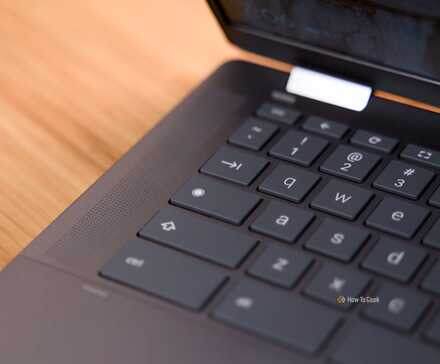
Acer Chromebook Plus 516 (CB516-1H)
Если вам понравилась эта статья, подпишитесь, чтобы не пропустить еще много полезных статей!
Премиум подписка - это доступ к эксклюзивным материалам, чтение канала без рекламы, возможность предлагать темы для статей и даже заказывать индивидуальные обзоры/исследования по своим запросам!Подробнее о том, какие преимущества вы получите с премиум подпиской, можно узнать здесь
Также подписывайтесь на нас в:
- Telegram: https://t.me/gergenshin
- Youtube: https://www.youtube.com/@gergenshin
- Яндекс Дзен: https://dzen.ru/gergen
- Официальный сайт: https://www-genshin.ru