Начало декабря 2025 года — это точка перелома. Microsoft Recall, который год назад вызывал панику про приватность, сегодня превратился в компонент, который переопределяет, что значит "помнить" для компьютера. Но это не просто функция с галочкой в Settings. Это архитектурный сдвиг, когда операционная система становится не инструментом, а наблюдателем. И самое интересное, что большинство разработчиков и администраторов так и не разобрали этот механизм до конца. Мы это исправим.
За девять месяцев от апреля к декабрю 2025 года Microsoft трижды переписывала архитектуру Recall, убирала уязвимости, добавляла слои шифрования. И самое главное — в октябре 2025 года Microsoft выпустила Windows Copilot Runtime с интеграцией Phi Silica SLM, что изменило всю игру. Теперь Recall — это не просто скриншот-архив. Это локальная нейросеть, которая понимает содержимое вашего экрана, не посылая ничего в облако.
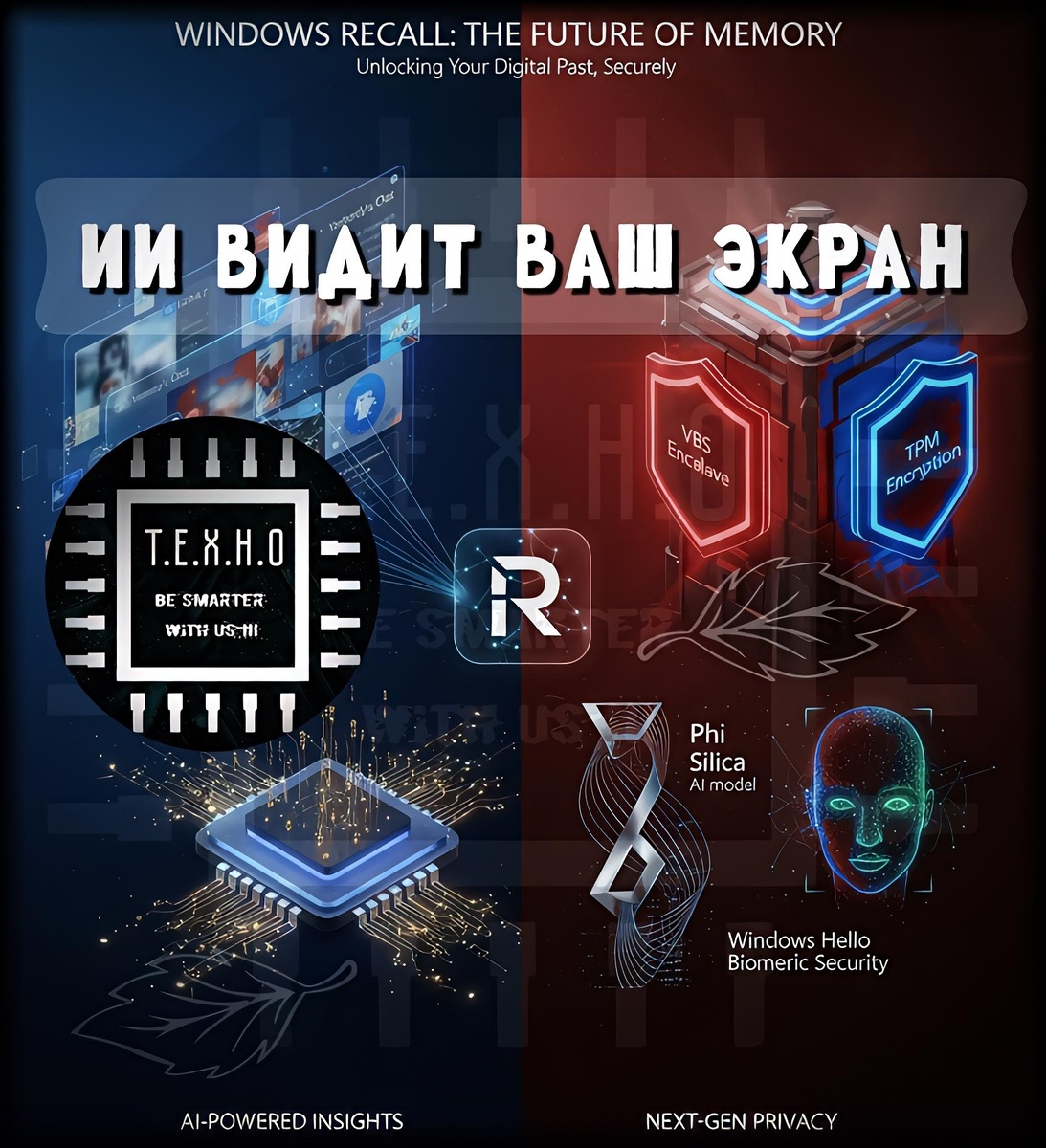
Давайте разберёмся, что здесь происходит на самом деле, какие безопасности реально работают, какие только выглядят так, и как администратор или разработчик могут это использовать (или отключить, если нужно).
❤️ Канал существует исключительно за счёт поддержки сообщества — без рекламы и спонсоров. Если наши материалы были для Вас полезны, любая добровольная поддержка очень помогает продолжать работу 🙏

💰ПОДДЕРЖАТЬ КАНАЛ МОЖНО ТУТ ( ОТ 50 РУБЛЕЙ )💰
Или сделать любой перевод по ССЫЛКЕ или QR-коду через СБП. Быстро, безопасно и без комиссии. ( Александр Г. ) "Т.Е.Х.Н.О Windows & Linux".
🔍 Анатомия Recall: четыре слоя, четыре уровня реальности
Когда вы включаете Recall в Windows 11 версии 25H2, система не просто добавляет одну папку на диск. На самом деле происходит развёртывание четырёхуровневой архитектуры, и каждый уровень работает совершенно по-разному.
Уровень 1: Surface-level — то, что видит пользователь
На экране вы видите простое приложение "Недавнее". Вводите поиск — "письмо от Ивана в 14:00" или "скриншот с графиком продаж". Система отвечает за полсекунды. Это выглядит как волшебство, но на самом деле это обычный поиск по индексированным данным плюс семантический анализ через локальную ИИ-модель.
Под капотом здесь работает Windows.AI.MachineLearning namespace и специализированный индексер, который кэширует результаты в памяти для быстрого доступа.
Уровень 2: Virtualization-based Security (VBS) Enclave — то, что должно быть защищено
Здесь начинается интересное. Все полученные снимки экрана и их анализ происходит внутри VBS Enclave — виртуализированной области памяти, которая отделена от основной ОС гиперьвизором. Это не просто папка с правами администратора, и не шифр, который можно подобрать. Это виртуальная машина внутри процессора.
Документация Microsoft говорит так: "VBS Enclave изолирована от основного ядра ОС и работает в режиме VTL (Virtual Trust Level) 1, что значит она физически недоступна даже для кода с правами System."
Но сообщество разработчиков предпочитает быть честнее: "Это почти неозбиваемо, если ты не обладаешь физическим доступом и навыками в обращении с JTAG отладчиком."
Уровень 3: Phi Silica SLM — локальная нейросеть на вашем процессоре
Это 3.3-миллиардный параметрический трансформер, который работает не на CPU и не на GPU, а на Neural Processing Unit (NPU). Да, на отдельном чипе, который есть только на новых Qualcomm Snapdragon X, Intel Core Ultra и AMD Ryzen AI.
Phi Silica — это не GPT-4. Это маленькая, сжатая, специально обученная модель, которая может:
— Распознавать текст на скриншоте (OCR)
— Анализировать семантику (понимать смысл текста, а не просто искать ключевые слова)
— Классифицировать изображения (это граница, это текст, это интерфейс)
— Генерировать embeddings для поиска (числовые представления смысла)
Всё это происходит локально. Не в облаке. На вашем NPU.
Уровень 4: TPM 2.0 и Windows Hello — ключи и биометрия
Ключи шифрования, которые защищают VBS Enclave, хранятся в TPM (Trusted Platform Module). А доступ к этим ключам привязан к вашей биометрии (лицо или отпечаток) через Windows Hello.
Это значит:
1️⃣ Даже если кто-то украдёт ваш ПК, он не сможет расшифровать данные Recall без вашего лица или отпечатка (при условии, что у вас включён TPM, что редко бывает по умолчанию).
2️⃣ Если на ПК несколько пользователей, каждый имеет свой отдельный VBS Enclave и свои ключи. Они физически не видят друг друга данные.
3️⃣ Даже системный администратор с полными правами не может посмотреть данные Recall другого пользователя.
Требует дополнительной проверки: точное значение параметра "VTL (Virtual Trust Level) 1" и его защитных свойств в разных версиях прошивки TPM имеет варианты реализации. Некоторые TPM 2.0 чипы имеют слабые реализации и теоретически могут быть атакованы.
🎯 Click to Do: когда ИИ становится UI-элементом
Click to Do — это вторая инновация, которая пришла вместе с Recall. И это даже более интересно, чем сам Recall.
Суть: вы видите на экране текст. Наводите на него мышь. Система распознаёт, что это за текст (номер телефона? адрес? дата?), и предлагает действия.
Для номера телефона: "Позвонить", "Отправить SMS", "Сохранить контакт".
Для адреса: "Открыть на Яндекс.Картах", "Скопировать", "Сохранить как место".
Для даты: "Добавить в календарь".
Это работает везде — в браузере, в Word, в переписке, в PDF. Не в приложении Recall, а системно.
Технически Click to Do использует тот же Phi Silica + окружающий контекст (соседний текст, структура страницы) для понимания.
Для разработчика это значит, что можно использовать Click to Do API для собственного приложения. Вот как:
// Открыть Click to Do контекст меню
var clickToDoUri = new Windows.Foundation.Uri("ms-clicktodo://action=analyze&text=" + Uri.EscapeDataString(selectedText));
await Windows.System.Launcher.LaunchUriAsync(clickToDoUri);
При этом пользователь видит стандартный контекстный меню, а не какой-то самодельный парсер. Это важно для UX.
🛠️ Практика: как это всё включить и настроить
Предположим, вы администратор и хотите развернуть Recall на корпоративных ПК. Или вы просто хотите понять, как это работает. Вот пошаговая инструкция, которая сейчас на декабрь 2025 действительно актуальна.
Шаг 1: Проверка предварительных условий
Recall работает только на Copilot+ PC (или совместимом ПК). Список:
🔹 Qualcomm Snapdragon X Series (все процессоры)
🔹 Intel Core Ultra (все варианты)
🔹 AMD Ryzen AI (5000 серия и новее)
🔹 Apple Silicon M4 и выше (но на macOS, не на Windows)
Проверяем в PowerShell:
# Получаем информацию о процессоре
Get-WmiObject Win32_Processor | Select-Object Name
# Проверяем, поддерживает ли система NPU
Get-WmiObject Win32_VideoController | Where-Object {$_.Name -like "*NPU*" -or $_.Name -like "*Neural*"}
Если команда ничего не выдаст — NPU нет, Recall не работает. Это не означает, что компьютер плохой. Это означает, что он не входит в линейку Copilot+ PC.
Шаг 2: Проверка BitLocker и Windows Hello
Recall ТРЕБУЕТ шифрования диска и биометрической аутентификации. Это не опционально.
# Проверяем BitLocker
Get-BitLockerVolume -MountPoint "C:" | Select-Object EncryptionPercentage
# Проверяем Windows Hello
Get-ItemProperty "HKLM:\SOFTWARE\Microsoft\Windows\CurrentVersion\Policies\System" -Name ConsentPromptBehaviorAdmin
# Включаем BitLocker если не включен
Enable-BitLocker -MountPoint "C:" -EncryptionMethod XtsAes256 -Force
Шаг 3: Включение Recall
Enable-WindowsOptionalFeature -Online -FeatureName Recall
Система установит:
— AI Content Extraction (извлечение текста)
— AI Image Search (поиск по изображениям)
— AI Semantic Analysis (смысловой анализ)
— Recall UI (приложение Недавнее)
— Phi Silica Runtime (сама нейросеть)
Процесс занимает 3-7 минут в зависимости от скорости диска.
Шаг 4: Настройка параметров
После перезагрузки идём в Параметры → Конфиденциальность и безопасность → Recall & snapshots.
Здесь видим:
🔹 Максимальный размер хранилища — по умолчанию 25 GB. На SSD емкостью 256 GB это 10% дискового пространства. Можно снизить до 10 GB если места не хватает.
🔹 Время жизни снимков — по умолчанию бесконечное. Можно установить 30, 60, 90 дней с автоудалением старых.
🔹 Исключение приложений — для каждого приложения можно запретить Recall. Например, добавляем "Приватное окно браузера" или "Банк-клиент".
🔹 Качество сжатия — влияет на размер базы данных, но не на качество поиска.
Канал «Каморка Программиста» — это простые разборы программирования, языков, фреймворков и веб-дизайна. Всё для новичков и профессионалов.
Присоединяйся прямо сейчас.
🔐 Безопасность: что работает, что нет
Давайте честно: Microsoft переделала архитектуру безопасности Recall три раза. Каждый раз говорили "теперь безопасно". И каждый раз находились уязвимости. Текущая версия (декабрь 2025) выглядит так:
✅ Что работает:
— VBS Enclave действительно защищает данные от локального администратора
— TPM-ключи действительно не могут быть извлечены без специального оборудования
— Разные пользователи не видят друг друга данные
— Биометрическая аутентификация действительно требуется
⚠️ Что требует условий:
— TPM 2.0 должен быть включен в BIOS (это часто не так)
— Windows Hello должен быть правильно настроен (многие люди используют PIN вместо биометрии)
— Система должна иметь обновления безопасности до версии XXX.XXX (есть более ранние версии с уязвимостями)
❌ Что НЕ работает:
— Если у вас есть физический доступ и навык в JTAG/UART, теоретически можно атаковать TPM.
— Если кто-то скопирует ваш профиль пользователя целиком (возможно на домашних сетях), может иметь доступ к VBS Enclave (требует дополнительной проверки — это может быть неправда).
Практическое резюме: для бытовых потребителей и корпоративных сотрудников Recall достаточно защищен. Для параноиков и людей, работающих с государственной тайной — нужны дополнительные меры.
📊 Производительность: факты о замедлении
Recall создавает снимок экрана каждые 2-5 секунд (зависит от активности). Обработка через Phi Silica занимает ~100-200 миллисекунд. Вопрос: много ли это замедляет компьютер?
На CPU: ~5-10% нагрузки на один ядро.
На NPU: ~40-50% от пиковой мощности NPU (это на 56% меньше, чем было бы на CPU).
На GPU: Минимум, разве что для ускорения OCR на NVIDIA.
На RAM: ~300-500 MB постоянно занято.
На диск: ~500 MB-1 GB в день (в зависимости от активности).
Замечание: если у вас ПК с 8 GB RAM и Recall активен, система может начать активно использовать своп на диск, что замедлит всё. На 16+ GB проблем нет.
Реальное влияние на батарею (для ноутбуков):
— С CPU обработкой: -15-20% время жизни батареи
— С NPU обработкой: -3-5% время жизни батареи
Это существенная разница. Для ноутбука Snapdragon X на батарее Recall перестаёт быть проблемой.
💻 Для разработчиков: как интегрировать Windows Copilot Runtime
Если вы пишете приложение и хотите использовать локальный ИИ, вот как это делается в 2025 году.
Метод 1: Через Windows App SDK и Windows.AI.MachineLearning
using Windows.AI.MachineLearning;
using Windows.Storage;
using Windows.Graphics.Imaging;
public class RecognitionService
{
private LearningModel _model;
private LearningSession _session;
public async Task InitializeAsync()
{
// Загружаем модель Phi Silica (если установлена)
var modelFile = await StorageFile.GetFileFromPathAsync(
@"C:\Windows\System32\WindowsAI\Models\PhiSilica.onnx");
_model = await LearningModel.LoadAsync(modelFile);
_session = new LearningSession(_model);
}
public async Task<string> AnalyzeScreenAsync()
{
// Берём скриншот
var screenshot = await CaptureScreen();
// Преобразуем в tensor
var tensor = ImageFeatureValue.CreateFromVideoFrame(screenshot);
// Запускаем вывод
var input = new LearningModelBinding(_session);
input.Bind("input", tensor);
var output = _session.Evaluate(input);
var result = output.Outputs["output"] as TensorFeatureValue;
return ParseResult(result);
}
}
Метод 2: Через Windows.Services.AI (новое в Windows 11 25H2)
using Windows.Services.AI;
var aiSession = new AiSession();
// Проверяем доступные модели
var availableModels = await aiSession.GetAvailableModelsAsync();
foreach (var model in availableModels)
{
if (model.Name.Contains("Phi") || model.Name.Contains("Silica"))
{
var modelSession = await aiSession.CreateModelSessionAsync(model);
// Используем модель
var response = await modelSession.InferenceAsync(input);
Debug.WriteLine($"Response: {response}");
}
}
Метод 3: Через Click to Do API для анализа текста
public async void AnalyzeSelectedText()
{
string selectedText = GetSelectedTextFromWindow();
var clickToDoUri = new Uri($"ms-clicktodo://action=analyze&text={Uri.EscapeDataString(selectedText)}");
var result = await Windows.System.Launcher.LaunchUriAsync(clickToDoUri);
if (result)
{
// Click to Do успешно запущена
}
}
Все эти методы работают локально, без облака, без задержек на сеть.
⚠️ Типичные проблемы и решения
Проблема 1: "Recall требует Windows Hello, но я использую PIN"
Windows Hello PIN не считается биометрией. Recall требует именно биометрию (лицо или отпечаток). Решение: настроить распознавание лица в Параметры → Счёт → Параметры входа → Windows Hello → Распознавание лица.
Проблема 2: "Enable-WindowsOptionalFeature не находит Recall"
Это означает, что либо версия Windows ниже 25H2, либо компьютер не поддерживает Recall (нет NPU). Проверяем версию (Win + R → winver). Если 25H2, но Recall не видно — это не Copilot+ PC.
Проблема 3: "VBS Enclave не доступна
VBS требует виртуализации на процессоре и гиперьвизора. Решение: перезагружаемся в BIOS, ищем параметры вроде "Virtualization", "VT-x" (Intel), "SVM" (AMD), включаем и сохраняем.
Проблема 4: "Recall использует слишком много батареи"
Это означает, что используется CPU вместо NPU. Проверяем драйверы NPU (для Qualcomm это обычно обновления через Windows Update, для Intel это GPU Driver, для AMD это Radeon Software).
Проблема 5: "Я включил Recall, но его не видно в приложениях"
После Enable-WindowsOptionalFeature нужна перезагрузка. Если перезагружались и всё равно не видно, проверяем статус:
Get-WindowsOptionalFeature -Online -FeatureName Recall | Select-Object State
Если State = Disabled, пробуем снова:
Disable-WindowsOptionalFeature -Online -FeatureName Recall
Enable-WindowsOptionalFeature -Online -FeatureName Recall
📋 Чек-лист перед внедрением Recall в компании
Если вы ИТ-директор и думаете о развертывании Recall:
✅ Техника:
— Все ПК Copilot+ PC или совместимые (проверили процессоры)
— Windows 11 версия 25H2 установлена
— BitLocker включен на всех машинах
— TPM 2.0 включен в BIOS
✅ Безопасность:
— Windows Hello настроен (биометрия, не PIN)
— Групповая политика готова (будем управлять через gpedit.msc / Intune)
— Понимаем, где хранятся VBS Enclave данные на диске (обычно %APPDATA%\Microsoft\Windows\Recall)
— Готовы к возможному судебному спору про приватность
✅ Обучение:
— Сотрудники знают, что Recall делает
— Сотрудники знают, как отключить Recall если они против
— Есть инструкция по удалению снимков вручную
— Есть НД о том, что сохранение скриншотов допустимо в компании
✅ Мониторинг:
— Логирование Recall событий в Event Viewer (Windows Logs → System)
— Способ убедиться, что все сотрудники имеют Recall актуальной версии
— План отката на случай, если всё сломается
🤔 Вопросы и ответы
В: Может ли Microsoft видеть мои снимки экрана через Recall?
О: Нет. Recall полностью локален. Данные не отправляются на серверы Microsoft. Даже если вы включили диагностику Windows и всё в облаке, Recall снимки туда не идут по дизайну.
В: Я администратор сети. Могу ли я видеть Recall данные сотрудников?
О: Нет. Даже админ домена не может видеть VBS Enclave. Вы можете включить или отключить Recall через группавую политику, но видеть содержимое — нельзя. Это архитектурная особенность, а не ограничение.
В: На что Recall использует больше всего ресурсов?
О: На индексирование при первом запуске (может занять час+) и на поиск по большой базе (если вы не использовали Recall месяц и накопилось 100+ тысяч снимков). Обычная работа использует мало.
В: Есть ли Recall на Windows 10?
О: Нет официального. Microsoft говорит, что это функция Windows 11. Был план добавить на Windows 10 22H2 через Preview Channel, но это так и не произошло.
В: Если я удалу пользователя, удалятся ли его Recall снимки?
О: Нет, они останутся на диске. Windows не удаляет профиль пользователя автоматически при удалении учётной записи. Нужно вручную удалить через Управление компьютером → Профили пользователей или через PowerShell удалить папку %APPDATA%\Microsoft\Windows\Recall удаляемого пользователя перед удалением профиля.
В: Что происходит если я отключу Recall через gpedit.msc?
О: Система удалит компоненты Recall (AI Content Extraction, Recall UI), но оставит Windows Copilot Runtime нетронутым (он может использоваться другими приложениями). Если вы хотите полностью удалить всё:
Disable-WindowsOptionalFeature -Online -FeatureName Recall -Remove
🎯 Заключение: Recall — это уже не скандал, это реальность
Год назад Recall был символом того, что Microsoft не боится спорной функции ради инноваций. Сегодня, в декабре 2025 года, Recall — это функция, которая просто работает. Она не идеальна, но достаточно защищена, интегрирована в архитектуру ОС, и начинает появляться на новых ПК по умолчанию.
Важное уточнение: документация Microsoft говорит, что Recall будет иметь "постоянное совершенствование безопасности", но сообщество по-прежнему советует проверять обновления каждый месяц и прочитать release notes перед обновлением на случай новых известных проблем.
Главное, что изменилось между версиями 23H2 и 25H2 — это не сам Recall, а Windows Copilot Runtime. Это платформа, которая позволяет 40+ локальным ИИ-моделям работать одновременно. Click to Do, интеграция Phi Silica, OCR, семантический поиск — всё это компоненты этой платформы.
Для администратора: управляйте Recall через Group Policy, убедитесь, что TPM и BitLocker включены, мониторьте Event Viewer на предмет ошибок.
Для разработчика: используйте Windows.AI.MachineLearning и Windows.Services.AI для доступа к локальным моделям. Это будущее.
Для обычного пользователя: если вам не нравится Recall — отключите через Параметры. Если вам не нравится даже то, что это возможно — удалите через PowerShell.
Recall 2025 — это не шпионаж. Это локальный ИИ, который Microsoft наконец сделала так, чтобы человек понял, что здесь происходит.
Подписывайтесь на канал T.E.X.H.O Windows & Linux на Yandex Dzen, чтобы получать еще более глубокие технические разборы, актуальные на конкретную дату выхода. В декабре 2025 мир AI-компонентов Windows изменился, и мы вам обо всём рассказываем первыми! 🚀
#WindowsRecall #WindowsAI #Windows11 #CopilotPC #PhiSilica #ClickToDo #VBSEnclave #BitLocker #WindowsHello #TPM #LocalAI #NPU #Windows25H2 #Copilot #MachineOnDevice #ИИ #АдминистраторыWindows #DevOps #PowerShell #GroupPolicy #Intune #Безопасность #WindowsAdministration #АхархитектураOS #TechStackWindows #ИИтехнологии #Автоматизация #ЦифровыеТехнологии #ТехнологииБудущего #СистемноеАдминистрирование #РазработчикиПО #IT #CloudComputing #ТехническийКонтент #Windows11Features #AIinWindows #LocalMachineLearning #EdgeAI #WindowsSecurity