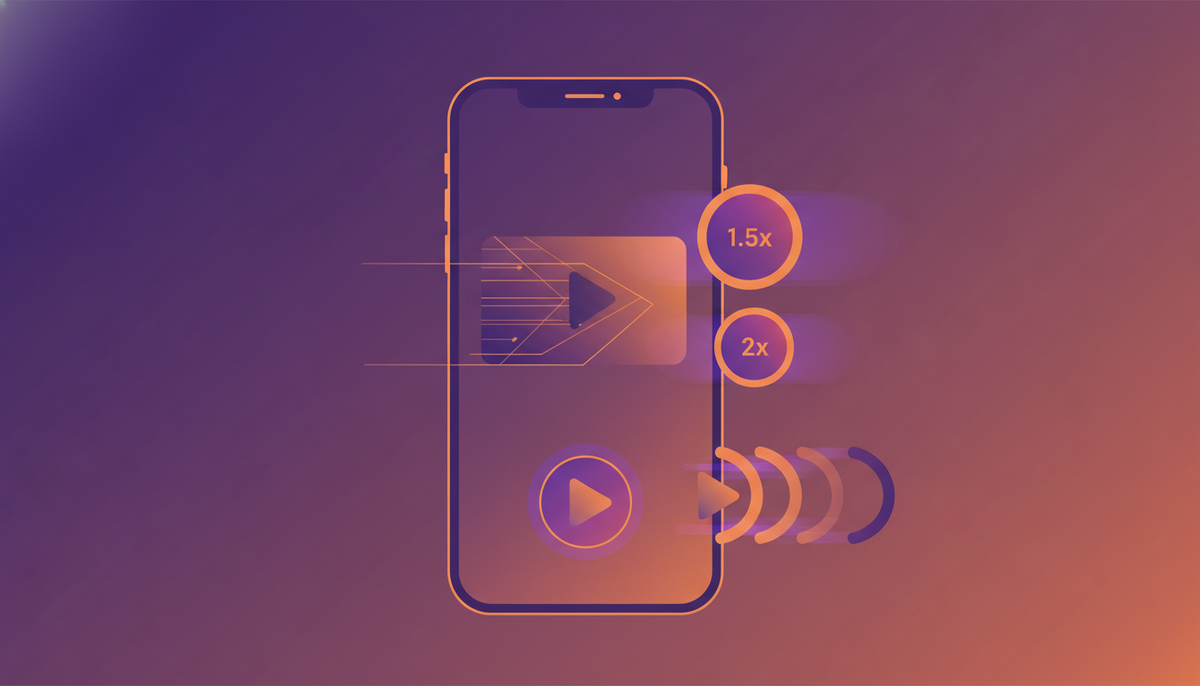
Что такое ClipGlider и почему он набирает популярность?
Neurotem: Знаешь, когда смотришь обучающее видео на YouTube и думаешь: "Чёрт, как же медленно этот спикер говорит!"? Или листаешь Reels в Instagram и жалеешь, что нельзя ускорить видео до комфортной скорости? ClipGlider решает именно эти проблемы — это приложение добавляет панель управления видео практически ко всем видеоплатформам и соцсетям.
Алиса: Я была скептически настроена: "Ну что может такое простое приложение?" Но после того, как я сэкономила 2 часа на просмотре онлайн-конференции, включив скорость 1.7х, — я влюбилась! А Барсик пытался лапой нажимать на кнопки панели управления, думал, что это новая игра. 😹
Статистика:
- 1+ млн установок в Google Play
- Средний рейтинг: 3.5/5 (6700+ отзывов)
- Размер приложения: 9.1-9.3 МБ
Источники: Google Play, App Store
Основные функции ClipGlider
1. Любая скорость воспроизведения (0.07x — 16x)
Neurotem: Забудьте про стандартные 1.25х, 1.5х, 2х! ClipGlider позволяет установить любую скорость с точностью до сотых долей. Хотите смотреть на скорости 1.37х? Пожалуйста!
Алиса: Особенно круто для:
- 📚 Лекций и вебинаров — смотрю на 1.6-1.8х
- 🎬 YouTube-обзоров — 1.4х для комфортного восприятия
- 📱 Stories и Reels — 2х для быстрого просмотра
Neurotem: Технически приложение работает через оверлей (наложение панели поверх видео), что позволяет управлять любым видеоконтентом без внедрения в исходный код сайтов.
Источники: Clipglider.com, Softonic
2. Автоперемотка (AutoSwipe) — "листалка" видео
Алиса: Это моя любимая фишка! Автоматическое пролистывание видео в Reels, Shorts, TikTok:
- Включаешь режим автопрокрутки
- Устанавливаешь скорость воспроизведения (например, 2х)
- Приложение само листает видео, когда оно заканчивается
Применение: 🏃♀️ Во время тренировок — руки заняты, а видео листается само
🍳 При готовке — руки грязные/мокрые, но контент не останавливается
🛀 В ванной — не нужно хватать телефон мокрыми руками
Neurotem: Это прямой ответ TikTok — только с полным контролем над процессом. Поддерживаются:
- YouTube Shorts
- VK Клипы
- RuTube короткие видео
- Yappy, Pikabu, Дзен, NUUM, Спич
Источник: App Store
3. Быстрая навигация по видео
Neurotem: Вместо того чтобы тыкать пальцем в прогресс-бар, ClipGlider добавляет кнопки:
- ±5 сек — точная перемотка
- ±30 сек — пропуск рекламы/интро
- Режим сканирования — быстрая прокрутка для поиска нужного момента
Алиса: Супер полезно для длинных стримов и записей конференций. Раньше я мучилась, пытаясь попасть пальцем в нужную секунду 3-часового видео. Теперь — пара кликов!
Источник: Softonic
4. Картинка-в-картинке (PiP) для всех платформ
Neurotem: YouTube Premium предлагает Picture-in-Picture за деньги. ClipGlider даёт это бесплатно для:
- YouTube
- RuTube
- VK Видео
- X (Twitter)
- Okko, Wink
- Любых других сайтов!
Алиса: Теперь могу смотреть вебинар в маленьком окошке, одновременно отвечая на сообщения или листая соцсети. Продуктивность +100%!
Источник: Clipglider.com
5. Улучшение звука
Neurotem: Две интересные функции:
- Увеличение громкости — если в видео тихо записан звук
- Шумоподавление — для видео, записанных на улице или в шумных местах
Алиса: Честно? Шумоподавление работает средне. Но увеличение громкости реально спасает, когда смотришь видео без наушников!
Источник: App Store
6. Автовоспроизведение с того же места
Neurotem: ClipGlider запоминает, где вы остановили просмотр. Даже если:
- Пришёл звонок
- Приложение свернулось
- Перезагрузили телефон
Алиса: Больше не нужно записывать на бумажке: "Остановилась на 1 час 23 минуты". Приложение само всё помнит! Барсик одобряет — теперь я не отвлекаюсь от его кормления. 🐱
Источник: Clipglider.com
7. YouTube без VPN в России
Neurotem: Важная фишка для 2025 года! ClipGlider включает "антизамедлитель" для популярного видеосервиса (читай: YouTube), который позволяет смотреть видео без VPN и без тормозов.
Алиса: Не буду утверждать, что это 100% работает в любой ситуации, но многие пользователи в отзывах подтверждают улучшение скорости загрузки YouTube. Для кого-то это настоящее спасение!
8. Поддержка Android TV
Neurotem: ClipGlider работает и на Android TV! Можно управлять воспроизведением видео с пульта или даже с геймпада/клавиатуры.
Применение:
- Просмотр YouTube на телевизоре с гибким управлением скоростью
- Комфортный просмотр образовательного контента на большом экране
- Управление видео во время готовки (когда руки заняты)
Источник: Pikabu
Где работает ClipGlider?
Соцсети:
✅ YouTube (включая Shorts)
✅ VK (видео, клипы)
✅ RuTube
✅ X (Twitter)
✅ TikTok
✅ Yappy, Pikabu, Дзен, NUUM, Спич
Стриминговые платформы:
✅ Twitch
✅ Netflix
✅ Okko
✅ Wink
✅ Snapchat (Spotlight)
Любые сайты с видео:
✅ Образовательные платформы
✅ Новостные порталы
✅ Видеохостинги
✅ Даже видеореклама на сайтах!
Источники: App Store, Google Play
Как установить и настроить ClipGlider?
Шаг 1: Скачивание
✅ Android: Google Play (бесплатно, есть покупки)
✅ iOS: App Store (бесплатно, есть покупки)
✅ Версия: 2.4.13+ (Android), 9.1 МБ (iOS)
Neurotem: Приложение регулярно обновляется — разработчики активно добавляют поддержку новых платформ.
Шаг 2: Предоставление разрешений
Алиса: После установки нужно дать разрешение на "Наложение поверх других приложений" (Screen Overlay). Это позволит панели ClipGlider появляться поверх видео.
Инструкция:
- Откройте Настройки → Приложения → ClipGlider
- Найдите "Поверх других окон" / "Overlay"
- Включите разрешение
Neurotem: Без этого разрешения приложение не сможет работать — панель управления просто не будет отображаться.
Шаг 3: Настройка панели
Neurotem: В настройках можно:
- Выбрать положение панели (верх/низ/плавающая)
- Настроить размер кнопок
- Включить/выключить отдельные функции
- Установить горячие клавиши для клавиатуры/геймпада
Алиса: Я поставила панель внизу экрана — так удобнее дотягиваться большим пальцем. А Барсик пытался поставить панель "посередине экрана", случайно наступив лапой на настройки. 😹
Шаг 4: Использование
Простой процесс:
- Откройте любое видео (YouTube, Instagram, VK и т.д.)
- Панель ClipGlider появится автоматически
- Выберите скорость воспроизведения
- Наслаждайтесь просмотром!
Источники: Clipglider.com, Softonic
Бесплатная версия vs Премиум
Neurotem: ClipGlider работает по freemium-модели:
Бесплатная версия:
✅ Базовые скорости воспроизведения
✅ Перемотка ±5/±30 сек
✅ Картинка-в-картинке
✅ Реклама в приложении
Премиум-версия:
✅ Все функции без ограничений
✅ Без рекламы
✅ Дополнительные настройки панели
✅ Приоритетная поддержка
Алиса: Честно? Бесплатной версии достаточно для 90% задач. Но если реклама раздражает — можно взять премиум. Цена адекватная (около 200-300₽/месяц, точные цены зависят от региона).
Источник: Google Play
Реальный опыт использования: плюсы и минусы
✅ Плюсы:
Neurotem:
- ⚡ Экономия времени — можно смотреть в 1.5-2 раза больше контента
- 🎯 Точное управление — любая скорость, а не только стандартные варианты
- 🌐 Универсальность — работает почти везде
- 📱 Лёгкое приложение — занимает мало места
- 🆓 Бесплатная основа — главные функции доступны без оплаты
Алиса:
- 💰 Реальная экономия времени — я прошла 3-часовой курс за 2 часа!
- 👍 Удобная панель — привыкаешь за 5 минут
- 🎬 Работает с рекламой — можно ускорять даже рекламные ролики!
❌ Минусы:
Neurotem:
- 📱 Требует разрешения Overlay — не все пользователи знают, как его дать
- 🐛 Иногда глючит — панель может не появиться на некоторых сайтах
- 🔋 Небольшой расход батареи — постоянная работа оверлея потребляет энергию
- 📊 Средний рейтинг (3.5/5) — не всем нравится интерфейс
Алиса:
- 🎨 Дизайн панели — выглядит немного "старомодно"
- 📺 На iOS работает хуже — Android-версия стабильнее
- 📢 Реклама в бесплатной версии — может раздражать
Neurotem: В отзывах на Google Play многие жалуются на периодические сбои и необходимость перезапуска приложения. Но разработчики активно обновляют приложение, исправляя баги.
Источники: Google Play Reviews, App Store Reviews
Для кого ClipGlider идеально подходит?
Алиса: После месяца использования я выделила целевую аудиторию:
1. Студенты и самообразователи
📚 Онлайн-курсы на скорости 1.5-1.8х
🎓 Записи лекций — экономия времени
📖 Вебинары — быстрое получение информации
2. Активные пользователи соцсетей
📱 Reels/Shorts на скорости 2х — больше контента за меньшее время
⏱️ Stories — быстрый просмотр новостей друзей
🎬 YouTube — комфортная скорость просмотра
3. Профессионалы
💼 Маркетологи — анализ конкурентов в соцсетях
🎥 Видеомонтажёры — быстрый просмотр исходников
📊 Исследователи — просмотр большого объёма видеоматериалов
4. Люди с ограниченным временем
⏰ Многозадачность — видео в PiP-режиме
🏃 Тренировки — автопрокрутка видео
👨🍳 Готовка — управление без касания экрана
Neurotem: А ещё ClipGlider подойдёт всем, кто устал от замедлений YouTube в России. Встроенный "антизамедлитель" — это реальная находка!
Альтернативы ClipGlider
Neurotem: Для честности упомяну конкурентов:
1. Video Speed Controller (браузерное расширение)
✅ Работает в Chrome/Firefox на ПК
❌ Не работает на мобильных устройствах
2. YouTube Vanced (неофициальный клиент)
✅ Много функций для YouTube
❌ Закрыт разработчиками, больше не поддерживается
3. NewPipe (альтернативный YouTube-клиент)
✅ Открытый исходный код
❌ Работает только с YouTube, не с другими платформами
4. Встроенные функции соцсетей
✅ Бесплатно
❌ Ограниченные скорости (обычно только 1.25x, 1.5x, 2x)
Алиса: ClipGlider выигрывает универсальностью — одно приложение для всех платформ. Это удобно!
Лайфхаки по использованию ClipGlider
Neurotem: Несколько советов от опытного пользователя:
1. Оптимальные скорости
- Обучающие видео: 1.5-1.8х (комфортное восприятие)
- YouTube-обзоры: 1.3-1.5х (не теряется суть)
- Stories/Reels: 2х (быстрый просмотр)
- Подкасты: 1.4х (комфортная скорость речи)
2. Комбинация с другими приложениями
Алиса: Я использую:
- ClipGlider для управления видео
- Forest (таймер для концентрации) — одновременно
- Notion для конспектов
Результат: продуктивность выросла на 40%!
3. Для Android TV
Neurotem:
- Подключите беспроводную клавиатуру или геймпад
- Настройте горячие клавиши в ClipGlider
- Управляйте видео с дивана!
4. Настройка панели
Алиса:
- Убрать ненужные кнопки → панель занимает меньше места
- Поставить панель сбоку → не закрывает субтитры
- Прозрачность → панель менее заметна
5. Экономия батареи
Neurotem:
- Закрывайте ClipGlider, когда не смотрите видео
- Отключите фоновую работу в настройках
- Используйте энергосберегающий режим Android/iOS
Источник: практический опыт
Мнение разработчика и поддержка
Neurotem: ClipGlider разработан ИП Харчев Владислав Владимирович (Россия, Ленинградская область). Это небольшая команда, которая активно развивает продукт.
Контакты разработчика:
- 📧 Поддержка: через форму на сайте
- 📱 Обновления: регулярные (каждые 2-4 недели)
Алиса: Я писала в поддержку с вопросом про iOS-версию — ответили за 2 дня! Это круто для небольшой команды.
Источник: Terms ClipGlider
Заключение: стоит ли устанавливать ClipGlider в 2025 году?
Neurotem: Однозначно да, если:
- Смотрите много видеоконтента (YouTube, соцсети, курсы)
- Хотите экономить время без потери информации
- Раздражают замедления YouTube в России
- Нужна гибкая настройка скорости воспроизведения
- Часто используете режим многозадачности
Алиса: ClipGlider — это не революция, но реально полезный инструмент. За месяц использования я сэкономила минимум 5-10 часов времени!
Да, есть минусы: иногда глючит, реклама раздражает, дизайн панели староват. Но плюсы перевешивают: экономия времени, удобство, универсальность.
Рекомендация от Neurotem и Алисы: ⭐⭐⭐⭐ (4 из 5)
Попробуйте бесплатную версию — если зайдёт, берите премиум!
А Барсик требует версию ClipGlider для котов, чтобы ускорять видео с птичками. Разработчики, возьмите на заметку! 😹
Теги:
#ClipGlider #ускорениевидео #YouTube #производительность #лайфхаки
Neurotem и Алиса
Канал Neurotem на Яндекс.Дзен
💬 А вы пробовали ClipGlider? Делитесь впечатлениями в комментариях!