
Экспресс-методика: собираем слайды за десять минут
Начальник попросил подготовить презентацию к совещанию через час, а у тебя даже структуры нет? За 10 минут можно собрать рабочий вариант с текстом и визуалом. Покажу три способа, которыми сам пользуюсь в авральных ситуациях.
Способ 1: автогенерация через нейросеть (3-5 минут)
Самый быстрый метод из всех, что я тестировал. Нейросеть создает готовую структуру с текстом и картинками — остается только скачать и при необходимости подправить пару моментов.
Что понадобится:
- Браузер
- Тема презентации (хотя бы примерная)
- Email для входа
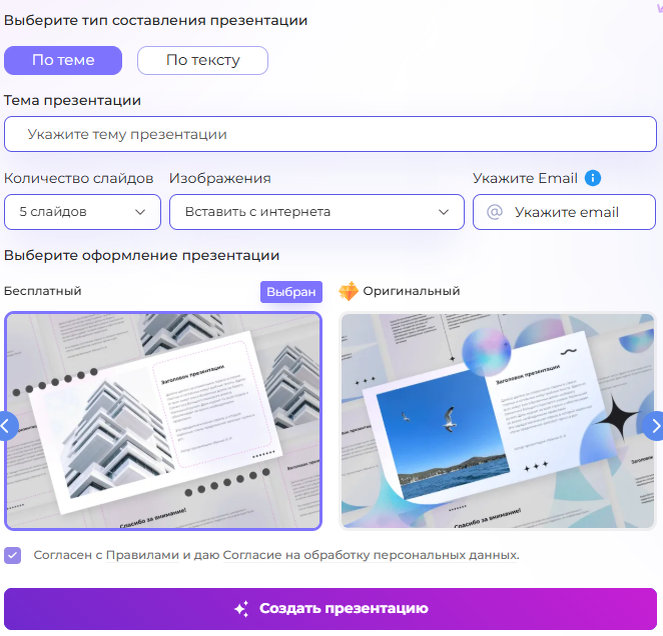
Пошаговая инструкция:
- В поле вводим название темы — например, «Квартальный отчет по продажам» или «Новая маркетинговая стратегия»
- Указываем количество слайдов (для 10-минутной презентации достаточно 8-12 штук)
- Вводим email — на него придет ссылка на готовый проект
- Жмем «Создать презентацию»
- Ждем 2-3 минуты, пока ИИ генерирует слайды
- Скачиваем файл в формате PPTX
- Открываем в PowerPoint или Google Презентациях — при желании правим детали
Результат: Готовая презентация с логичной структурой, текстовым контентом и подобранными изображениями. На выходе получаешь файл, который можно сразу показывать или быстро адаптировать под свои нужды.
Плюсы:
- Реально укладываешься в 5 минут
- Нейросеть сама подбирает логику повествования
- Картинки уже расставлены по слайдам
- Не нужно устанавливать программы
- Работает с любого устройства
Минусы:
- Иногда требуется корректировка текста под конкретную специфику
Кстати, именно этот способ выручал меня раз пять в прошлом месяце. Особенно когда задачу ставят в последний момент.
Способ 2: PowerPoint с готовым шаблоном (7-10 минут)
Классический подход для тех, кто предпочитает контроль над каждым элементом. Суть в том, чтобы взять готовый шаблон и заполнить его своим контентом — так не тратишь время на дизайн с нуля.
Что понадобится:
- PowerPoint (или Google Презентации)
- Готовый шаблон (встроенный или скачанный)
- Заранее продуманная структура
Пошаговая инструкция:
- Открываем PowerPoint
- Идем в раздел «Файл» → «Создать»
- В поисковой строке вводим тематику: «бизнес», «отчет», «маркетинг»
- Выбираем шаблон, который визуально подходит под твою задачу
- Кликаем «Создать» — откроется презентация с готовым дизайном
- Удаляем лишние слайды, оставляем нужное количество
- Заменяем текст-заглушки на свой контент
- Если нужны картинки — идем во «Вставка» → «Изображения» → «Стоковые изображения»
- В поисковой строке вводим ключевое слово и выбираем подходящие фото
- Проверяем, чтобы все тексты читались — убираем мелкий шрифт
Результат: Презентация в фирменном стиле выбранного шаблона с твоим контентом. Выглядит профессионально, но требует чуть больше времени на ручное заполнение.
Плюсы:
- Полный контроль над содержимым
- Можно использовать корпоративные шаблоны
- Встроенные стоковые изображения бесплатны
- Привычный интерфейс для многих пользователей
Минусы:
- Дольше, чем автогенерация
- Нужно самому придумывать структуру
- Требуется установленная программа
По опыту скажу — этот метод хорош, когда у тебя уже есть четкое понимание, что говорить. Если структуру еще нужно обдумать, потеряешь время.
🎯 ПРЕЗЕНТАЦИЯ ЗА 3 МИНУТЫ? Создайте с ИИ прямо сейчас!
✨ Попробуйте Presentacium.ru — умный генератор презентаций
🤖 Искусственный интеллект создаст презентацию по вашей теме
⚡ Быстро, красиво, профессионально
Способ 3: экспресс-сборка из текста в Google Презентациях (8-10 минут)
Вариант для тех, кто работает в браузере и хочет быстро набросать основу. Особенно удобно, если у тебя уже есть текстовый план или заметки.
Что понадобится:
- Аккаунт Google
- Браузер
- Текстовый план презентации
Пошаговая инструкция:
- Переходим на drive.google.com
- Нажимаем «Создать» → «Google Презентации» → «Из шаблона»
- Выбираем подходящий дизайн из галереи
- Открывается презентация — сразу меняем название
- На каждом слайде добавляем заголовок (одна ключевая мысль)
- В тело слайда вставляем 3-5 коротких тезисов
- Для визуала идем в «Вставка» → «Изображение» → «Поиск в Интернете»
- Гугл находит релевантные картинки прямо в интерфейсе — выбираем и вставляем
- Применяем единообразное форматирование через «Макет»
- Проверяем читаемость на экране просмотра
Результат: Функциональная презентация, которой можно сразу делиться по ссылке. Автосохранение защищает от потери данных.
Плюсы:
- Не требует установки софта
- Автоматическое сохранение в облако
- Легко отправить ссылку коллегам
- Встроенный поиск картинок экономит время
- Можно редактировать с телефона
Минусы:
- Меньше шаблонов, чем в PowerPoint
- Некоторые эффекты работают хуже
Честно говоря, Google Презентации стали моим основным инструментом для быстрых задач. Особенно когда нужно коллективно что-то набросать.
Комбинированная методика для максимальной скорости
Если время критично, а результат должен выглядеть прилично, вот что работает лучше всего:
Схема действий:
- Генерируешь базу через нейросеть за 3 минуты
- Скачиваешь PPTX-файл
- Открываешь в PowerPoint или Google Презентациях
- Тратишь 5-7 минут на точечные правки: меняешь цифры, корректируешь формулировки, добавляешь логотип компании
- Получаешь презентацию, которая выглядит так, будто над ней работали час
Сам использую именно такой подход, когда задача прилетает внезапно. Нейросеть создает качественную основу, а я довожу до нужной кондиции.
Частые ошибки и их решение
Ошибка 1: слишком много текста на слайдах
Когда спешишь, хочется впихнуть весь контент сразу. В итоге получаются слайды-простыни, которые никто не читает.
Решение: Правило трех строк. На каждом слайде максимум три тезиса по одной строке. Остальное расскажешь устно.
Ошибка 2: несогласованный дизайн
Копируешь слайды из разных презентаций — получается разношерстный винегрет из шрифтов и цветов.
Решение: Используй один шаблон для всех слайдов. Если берешь готовую генерацию, не меняй цветовую схему — она уже подобрана.
Ошибка 3: картинки низкого качества
В спешке хватаешь первое попавшееся изображение из поиска — оно оказывается мелким и пикселизированным.
Решение: Пользуйся встроенными стоковыми библиотеками в PowerPoint или Google Презентациях. Там все картинки уже проверены по качеству.
Ошибка 4: нелогичная структура
Просто накидываешь информацию слайд за слайдом без связующей нити.
Решение: Даже в спешке держи в голове базовую схему: проблема → решение → результат. Три слайда как минимум должны отражать эту логику.
Ошибка 5: забыли про титульный слайд
Сразу бросаешься в контент, а первый слайд остается пустым или с заглушкой.
Решение: Титульник заполняй в последнюю очередь, но обязательно добавь: название презентации, твое имя, дату. Это занимает 30 секунд.
Полезные советы для экспресс-создания
Совет 1: заготовь шаблон заранее
Создай пустую презентацию с нужными цветами, шрифтами и логотипом компании. Когда прилетит срочная задача, просто скопируешь этот файл и заполнишь контентом. Экономия 3-4 минуты.
Совет 2: используй горячие клавиши
В PowerPoint: Ctrl+M создает новый слайд, Ctrl+D дублирует выделенный. Вместо кликанья мышкой жмешь две клавиши — ускоряешься в разы.
Совет 3: один тип слайдов для всей презентации
Когда времени мало, выбери один макет слайда и используй его везде. Например, «заголовок + три пункта списка». Не тратишь время на выбор разных вариантов оформления.
Совет 4: картинки на фон, а не вставкой
Вместо того чтобы возиться с размещением изображений, поставь картинку фоном слайда. Правый клик по слайду → «Формат фона» → выбираешь изображение. Текст наложится автоматически.
Совет 5: не заморачивайся с анимацией
В авральной ситуации анимация — пустая трата времени. Статичные слайды смотрятся профессиональнее, чем кривые переходы, сделанные впопыхах.
Совет 6: три цвета максимум
Выбери основной цвет, дополнительный и акцентный. Всё остальное — оттенки серого. Презентация сразу выглядит стильно, а ты не тратишь время на цветовые эксперименты.
Совет 7: проверяй на телефоне
Отправь файл себе и открой на смартфоне. Если текст читается на маленьком экране — значит, на проекторе точно будет видно. Занимает минуту, но спасает от конфуза.
Частые вопросы (FAQ)
Можно ли за 10 минут сделать презентацию на 20+ слайдов?
Технически да, если использовать автогенерацию. Но для качественного выступления лучше уложиться в 10-15 слайдов — их проще контролировать и редактировать. По опыту, больше 15 слайдов за 10 минут сделать нормально не получится.
Какой способ быстрее всего?
Автоматическая генерация через нейросеть. Три минуты на создание, две минуты на проверку и мелкие правки — итого 5 минут. Остальные методы требуют хотя бы 7-8 минут чистого времени.
Что делать, если нужна презентация в фирменном стиле компании?
Сгенерируй структуру автоматически, скачай файл и примени к нему корпоративный шаблон через «Дизайн» → «Темы» в PowerPoint. Все слайды примут нужное оформление одним кликом.
Как быть, если совсем не знаешь тему презентации?
Используй нейросеть — она сама сформирует логичную структуру по названию темы. Получишь каркас, который можно адаптировать под свои знания. Хуже всего в спешке придумывать структуру с нуля.
Можно ли редактировать автосгенерированную презентацию?
Конечно. Файл скачивается в формате PPTX, который открывается в любой программе для презентаций. Меняй текст, картинки, цвета — всё как в обычном PowerPoint.
Заключение
Создать презентацию за 10 минут реально, если знаешь правильные инструменты и не пытаешься изобретать велосипед. Для максимальной скорости советую автоматическую генерацию через нейросеть — получаешь готовую структуру за 3-5 минут, а оставшееся время тратишь на персонализацию.
Если предпочитаешь контроль над каждым элементом, бери готовый шаблон в PowerPoint и заполняй его своим контентом. Для облачной работы подойдут Google Презентации с их автосохранением и простотой шаринга.
Главное правило экспресс-методики: не гонись за идеалом, делай рабочий вариант. Презентация, которая готова вовремя и передает суть, всегда лучше идеальной, которую ты не успел доделать.
Использование нейросетей помогает ускорить работу, повысить точность анализа и найти нестандартные решения. Главное — применять подходящий инструмент под конкретную задачу.
Читайте также: