Повысить средний FPS и стабильность бустов (чаще — лучше single‑core производительность). Уменьшить троттлинг за счёт балансировки питания/напряжения и улучшенного охлаждения. Снизить нагрев и энергопотребление (через «умное» undervolt), сохранив или повысив игровой отклик. Ниже — пошаговая инструкция: от подготовки, через BIOS/UEFI, до Windows‑настроек, тестов и безопасности. Для наглядности приведены конкретные значения и варианты для новичков и продвинутых. Настройка AMD‑процессора под игры Подготовка (обязательно перед изменениями) Сохраните текущий профиль BIOS (Save/Export Profile). Обновите BIOS/UEFI материнской платы до последней стабильной версии (особенно важны свежие AGESA‑микрокоды для AMD).Ссылки: страница поддержки вашей платы (ASUS/MSI/Gigabyte/ASRock).
Установите официальные драйверы чипсета и микрокод CPU:AMD Chipset Drivers: https://www.amd.com/en/support
Скачайте утилиты для мониторинга/тестирования:HWInfo (температуры, Vcore, PPT/TDC/EDC), Ryzen Master (альтерна
- Повысить средний FPS и стабильность бустов (чаще — лучше single‑core производительность).
- Уменьшить троттлинг за счёт балансировки питания/напряжения и улучшенного охлаждения.
- Снизить нагрев и энергопотребление (через «умное» undervolt), сохранив или повысив игровой отклик.
Ниже — пошаговая инструкция: от подготовки, через BIOS/UEFI, до Windows‑настроек, тестов и безопасности. Для наглядности приведены конкретные значения и варианты для новичков и продвинутых.
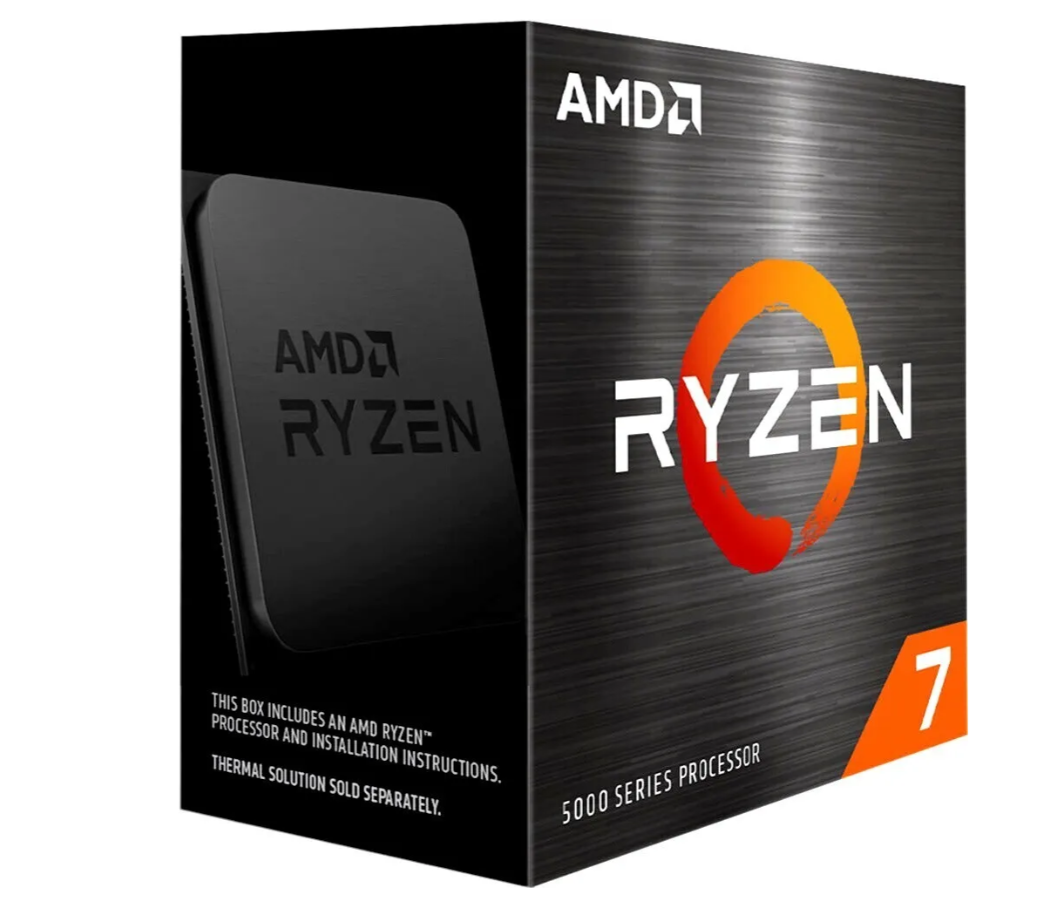
Подготовка (обязательно перед изменениями)
- Сохраните текущий профиль BIOS (Save/Export Profile).
- Обновите BIOS/UEFI материнской платы до последней стабильной версии (особенно важны свежие AGESA‑микрокоды для AMD).Ссылки: страница поддержки вашей платы (ASUS/MSI/Gigabyte/ASRock).
- Установите официальные драйверы чипсета и микрокод CPU:AMD Chipset Drivers: https://www.amd.com/en/support
- Скачайте утилиты для мониторинга/тестирования:HWInfo (температуры, Vcore, PPT/TDC/EDC), Ryzen Master (альтернативно, для Windows), Cinebench, 3DMark, CapFrameX/RTSS для игр.
BIOS/UEFI — базовые и безопасные настройки (шаг за шагом)
Примечание: названия пунктов зависят от производителя платы. Привожу типичные опции и безопасные стартовые значения.
- Профиль памяти — XMP / DOCP / EXPO
- Включите XMP/DOCP/EXPO профиль вашей памяти, чтобы получить заявленную частоту и тайминги.
- Для AMD избегайте «крайних» XMP‑профилей: если нестабильность — понизьте частоту или чуть повысите DRAM Voltage (+0.02–0.05 В).
- Precision Boost Overdrive (PBO)
- В BIOS → AMD Overclocking / Advanced CPU settings:PBO: Enabled (Advanced) — даёт автоматическое увеличение PPT/TDC/EDC.
PBO Limits: можно оставить «Motherboard» (если плата умеет корректно задать), либо вручную задать PPT/TDC/EDC.
Безопасный начальный шаг: PPT +10–20%, TDC +10–20%, EDC +10–20%. Если есть «PBO Scalar» — поставить Auto или 2x.
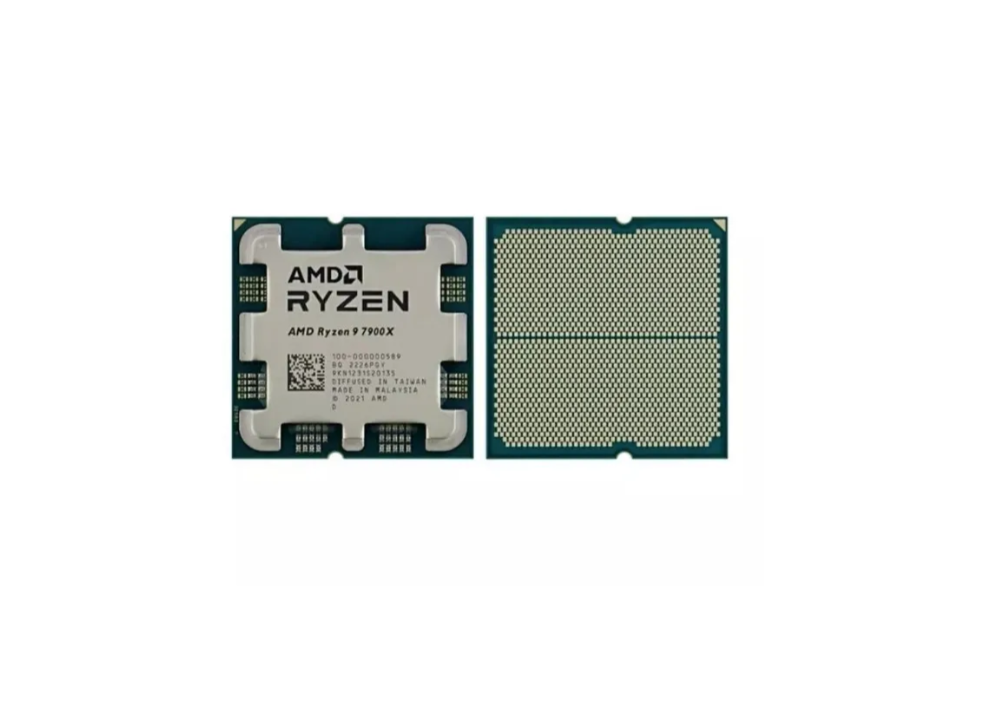
- Если у вас хорошее охлаждение и надёжная плата — можно увеличить PPT более агрессивно, но тестируйте.
- Curve Optimizer (часть PBO/Curve)
- Это механизм для «undervolt/curve» под каждое ядро: ставит отрицательное смещение в mV.
- Рекомендуемый старт (без опыта):Curve Optimizer: Per‑Core (или Global) → Start with −5 (значение −5 означает небольшое отрицательное смещение).
Тест: Cinebench R23 (single + multi) по 3–5 прогонов. Если стабильность — увеличить до −10 и снова тестировать.
Цель: найти наибольшее отрицательное значение, при котором частоты и стабильность не ухудшаются (обычно диапазон −5…−15). - Примечание: на некоторых поколениях CPU допускается отрицательное смещение для ускорения boost (меньше V на тех же частотах).
- SMT / Core Count
- Для игр SMT (Hyper‑Threading) обычно можно оставить включённым; в редких играх выключение SMT улучшает минимальные фреймрейты — тестируйте для конкретной игры.
- LLC / Load‑Line Calibration
- Для AM4/AM5 устанавливают умеренный уровень LLC — цель: избежать сильного Vdroop, но не давать лишнего OV под нагрузкой. Обычно средний/2–3 уровень.
- C‑States / Cool'n'Quiet
- Оставьте включёнными для энергии. Для минимальной задержки можно экспериментально отключить, но это повышает тепло и энергопотребление.
- AVX Offset / Voltage
- AVX Offset можно оставить Auto. Не поднимайте Vcore вручную без необходимости.
- Сохраните профиль (Save Profile) — и перезагрузите.
Ryzen Master (Windows) — альтернативный/дополняющий инструмент
- Ryzen Master даёт GUI‑управление PBO/Curve/Undervolt в Windows. Полезно для быстрого тестирования параметров.
- Принцип работы: задаёте PBO и Curve Optimizer, применяете профиль, тестируете в играх и возвращаете, если нужно.
Windows — оптимизация для игр (после BIOS)
- План электропитания:Control Panel → Power Options → High performance / Ultimate Performance (для настольных ПК).
- Отключите фоновые приложения, Game Bar, ненужные автозагрузки.Settings → Gaming → Game Mode → On.
Task Manager → Startup → отключите ненужные. - Драйверы:Обновите GPU‑драйвер (NVIDIA/AMD) и драйвер чипсета AMD.
- Искуственная задержка/Power plan tweak:Можно оставить минимальное состояние процессора ~5–10% (на AMD часто достаточно оставить по умолчанию).
Тестирование и мониторинг (обязательно)
- Мониторинг: HWInfo — наблюдайте PPT, TDC, EDC, Vcore, Package Power, температуры (CCD/Tdie).
- Стресс и стабильность:Cinebench R23 — single и multi: сравнить до/после настроек.
Для стабильности: запустите 15–30 минут AIDA64 или Prime95 (Small FFTs) — следите за температурами и троттлингом. - Игры: используйте CapFrameX / RTSS для мониторинга FPS, frametimes; тестируйте любимые игры 30–60 минут.
- Критерии «хорошо»:Single‑core score не упал; multi‑score остался в пределах ожиданий.
Температуры под нагрузкой < 90°C (ориентир зависит от CPU; лучше < 85°C для долгой жизни).
Нет BSOD/артефактов/крашей в тестах и играх.
Практические рекомендации и примеры стартовых значений
- Новичку (риск минимален):Включить XMP/DOCP.
PBO: Enabled (Auto / Motherboard).
Curve Optimizer: Global −5.
LLC: Auto/Default.
Тестировать — если всё стабильно, попробовать −7…−10. - Продвинутый:PBO: Advanced — PPT +15–25%, TDC +15–25%, EDC +15–25%.
Curve Optimizer: Per‑Core — выставить лучшие ядра (для single) меньшее отрицание (−5…−10), для слабых ядер можно −12…−15; тестировать каждый шаг.
LLC: средний/низкий Vdroop (зависит от платы).
Undervolt через Ryzen Master или BIOS — шаг −0.01…−0.03 V и тест на стабильность.
Охлаждение и питание — ключевые факторы
- Хорошее охлаждение (воздушный кулер топ‑уровня или AIO 240/280) — важно, иначе все бонусы сводятся на нет.
- Корпусный воздушный поток: intake + exhaust, чистые фильтры.
- PSU с запасом мощности и качеством (80PLUS Gold+) — стабильное питание VRM помогает держать boost.
Что нельзя/не рекомендуется делать
- Ставить максимальные PPT/TDC/EDC без учёта VRM/охлаждения.
- Увеличивать Vcore вручную «на глаз» — это укорачивает срок службы.
- Игнорировать стабильность после изменений.
- Использовать бета‑BIOS без причины (может дать нестабильность).