В мире стриминга и прямых эфиров OBS Studio остается одним из самых популярных инструментов для создания и вещания контента. Однако стандартная версия OBS позволяет транслировать только на одну платформу за раз. Здесь на помощь приходит плагин obs-multi-rtmp, разработанный sorayuki. Этот плагин расширяет возможности OBS, позволяя одновременно стримить на несколько RTMP-серверов, таких как YouTube, Twitch, Facebook, TikTok и другие. В этой статье мы подробно разберем, что представляет собой этот плагин, для чего он нужен, его ключевые особенности, а также предоставим пошаговую инструкцию по установке и использованию.
Что такое obs-multi-rtmp и для чего он нужен?
obs-multi-rtmp — это бесплатный плагин для OBS Studio, который добавляет функцию множественного RTMP-выхода. RTMP (Real-Time Messaging Protocol) — это протокол для передачи видео и аудио в реальном времени с минимальной задержкой, используемый большинством стриминговых платформ.
Основная цель плагина — позволить пользователям OBS транслировать один и тот же контент на несколько платформ одновременно без необходимости в дополнительных программах или сервисах вроде Restream.io. Это особенно полезно для стримеров, блогеров и создателей контента, которые хотят охватить аудиторию на разных сайтах (например, YouTube и Twitch) без дублирования настроек или использования нескольких экземпляров OBS.
Плагин интегрируется напрямую в OBS, используя его встроенные энкодеры, что минимизирует нагрузку на процессор. Без него для мультистриминга приходилось бы запускать несколько копий OBS или использовать внешние инструменты, что увеличивало потребление ресурсов и усложняло процесс.
Плагин поддерживает OBS Studio версии 26.1.1 и выше. Он доступен для Windows, macOS и Linux, хотя разработчик отмечает, что версии для macOS и Linux могут требовать самостоятельной компиляции в некоторых случаях, поскольку они не всегда тестируются.
Ключевые особенности плагина
- Одновременная трансляция на несколько платформ: Добавляйте неограниченное количество RTMP-целей (серверов) и стримьте на них параллельно.
- Общий энкодер с основным выводом OBS: Плагин делит энкодеры с главным потоком OBS, что снижает нагрузку на CPU/GPU по сравнению с отдельными энкодерами для каждого выхода.
- Гибкое управление целями: Легко добавляйте, редактируйте или удаляйте RTMP-цели прямо в интерфейсе OBS.
- Совместимость с популярными платформами: Работает с YouTube, Twitch, Facebook, TikTok, Kick, Instagram и другими, поддерживающими RTMP.
- Минимальное влияние на производительность: Не требует дополнительных сервисов, что делает его более эффективным, чем облачные мультистриминговые инструменты.
- Открытый исходный код: Доступен на GitHub, где можно скачать релизы, сообщить об ошибках или внести вклад.
- Бесплатный и без рекламы: Нет скрытых платежей, хотя разработчик принимает донаты.
Однако учтите, что каждый дополнительный поток увеличивает требования к интернет-трафику (bandwidth). Рекомендуется иметь upload-скорость как минимум в 2 раза выше битрейта видео.
Установка плагина
Установка зависит от операционной системы. Скачивайте последнюю версию с официальной страницы релизов на GitHub: https://github.com/sorayuki/obs-multi-rtmp/releases. На момент написания статьи актуальная версия — 0.7.3.2 (для OBS 32), но проверяйте обновления.
Для Windows
- Скачайте файл с расширением .exe (installer) или .zip.
- Если .exe: Запустите установщик. Он автоматически разместит плагин в нужной папке (обычно C:\Program Files\obs-studio\plugins или C:\ProgramData\obs-studio\plugins).
- Если .zip: Распакуйте архив в корневую папку OBS Studio (например, C:\Program Files\obs-studio).
- Перезапустите OBS. Не смешивайте методы установки — это может привести к конфликтам.
- Чтобы удалить: Запустите установщик заново или вручную удалите папку obs-multi-rtmp из плагинов.
Для macOS
- Скачайте файл с расширением .pkg.
- Запустите установщик и следуйте инструкциям на экране.
- Если в релизе нет готового .pkg (например, в версии 0.7.1), вам придется скомпилировать плагин из исходников (требуются знания CMake и Qt).
- Перезапустите OBS. Плагин появится в доках.Примечание: Разработчик не использует macOS, поэтому версия может быть нестабильной. Если OBS на M1/M2 (Apple Silicon), убедитесь, что приложение запущено в режиме Rosetta (проверьте в "Get Info" > "Kind").
Для Linux (Ubuntu и аналогичные)
- Скачайте файл .deb (для Ubuntu 24.04) или .tar.xz.
- Если .deb: Установите через терминал командой sudo dpkg -i obs-multi-rtmp-*.deb.
- Если .tar.xz: Распакуйте архив в папку плагинов:Для стандартной установки: ~/.config/obs-studio/plugins.
Для Flatpak: ~/.var/app/com.obsproject.Studio/config/obs-studio/plugins. - Если OBS установлен через Flatpak или другой менеджер, может потребоваться компиляция из исходников.
- Перезапустите OBS.Примечание: Тестировано в основном на Ubuntu 24.04. Для других дистрибутивов (Fedora, Arch) используйте исходники и соберите с помощью CMake.
После установки в меню OBS (View > Docks) появится опция "Multiple Output". Если нет — проверьте логи OBS на ошибки.
Подробная инструкция по использованию
- Запустите OBS Studio и убедитесь, что плагин установлен (проверьте в Help > Check for Updates или логах).
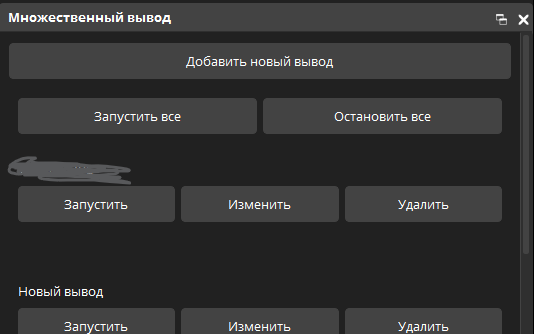
- Активируйте док: Перейдите в меню View > Docks > Multiple Output. Док "Multiple RTMP Output" появится в интерфейсе (обычно в верхнем левом углу; его можно перетащить).
- Добавьте новую вывод :В панели "Multiple RTMP Output" нажмите кнопку "Add New Target" (или "+" ).
Введите имя цели (например, "YouTube Stream").
Вставьте RTMP URL (сервер) и Stream Key (ключ) от платформы.
Как получить ключи:YouTube: В YouTube Studio > Live > Stream Settings.
Twitch: В Dashboard > Settings > Stream.
Facebook: В Creator Studio > Live > Use a Persistent Stream Key.
TikTok: В TikTok Live > Use Custom Streaming Software.
Kick/Instagram: Аналогично, в настройках стриминга.
Настройте видео/аудио: Выберите "Get from OBS" для общих энкодеров (рекомендуется, чтобы сэкономить CPU). Или настройте отдельные параметры, если нужно (битрейт, разрешение).
Нажмите "OK".
Добавьте дополнительные цели: Повторите шаг 3 для каждой платформы.
- Управление целями:Start: Запустить трансляцию на эту вывод (независимо от основного стрима OBS).
Modify: Редактировать настройки.
Delete: Удалить цель.
Вы можете запускать/останавливать цели индивидуально или все сразу.
ОБЯЗАТЕЛЬНО
Чтобы начать стрим на все платформы :
Настройте основной канал или фейковый (тестовый/второй канал) для стрима в OBS (Settings > Output > Streaming). (Это нужно для подхвата протоколов OBS и настроек.) (Если у вас не стоят галочки синхронного старта и остановки, то можно выключить, нажав основную кнопку «Остановить трансляцию» (желательно через после появления зелёного квадратика) и запустить подключенные ранее каналы отдельно. (Но будьте осторожны, при нажатии на «Закрыть окно OBS» программа закроется без предупреждения о включенной трансляции, как это делает OBS.)
Нажмите «Start Streaming» в OBS — плагин автоматически запустит дополнительные потоки.
Мониторьте нагрузку: в Диспетчер задач (Windows) или Activity Monitor (macOS) проверьте CPU/сеть.
PS. (У меня нагрузка GPU /CPU не заметна( относительна одного потока ) , хотя и компьютер старый.)
Для Остановки стрима: Нажмите "Stop Streaming" В OBS (если у вас стоит галочка «Синхронной остановки») или индивидуально на каждый отдельно (если не стоит галочка) (или просто закройте OBS) в доке плагина.
Советы и troubleshooting
- Ошибки: Если плагин не загружается, проверьте совместимость с версией OBS. Обновите OBS или плагин.
- Альтернативы: Если плагин не подходит, рассмотрите сервисы вроде Restream, но они добавляют задержку и нагрузку.
- Безопасность: Не делитесь stream keys публично — они дают доступ к вашему каналу.
- Обновления: Следите за релизами на GitHub. Если проблемы — сообщите в issues.
Этот плагин — отличный инструмент для мультистриминга, делающий OBS еще мощнее. Если у вас есть вопросы, загляните в репозиторий или форумы OBS. Если нужно, экспериментируйте на тестовых аккаунтах