Callout Manager в Obsidian: что это, как работает и зачем нужен
Продолжаю про #obsidian. Сначала хотел рассказать про шаблоны, тем более я с ними сам до сих пор разбираюсь и периодически переделываю, но понял, что перед этим нужно раскрыть тему callout-блоков и плагина Callout Manager.
Что такое callout-блоки
Callout-блоки — это специальные визуально оформленные блоки в Markdown-заметках Obsidian. Они состоят из:
➡️ иконки
➡️ типа блока (info, note, warning и т.д.)
➡️ опционального заголовка
➡️ содержимого
Это выделенный элемент текста, похожий на карточку или подсказку. Посмотреть пример таких блоков вы можете в посте про Obsidian TODO Plugin. В шаблонах я активно использую callouts для оформления.
Как вызвать callout в Obsidian
Достаточно начать строку с > и указать тип в квадратных скобках. Стандартный синтаксис выглядит так:
> [!info] Информация
> Это пример callout-блока.
Что делает плагин Callout Manager
Встроенные в Obsidian callouts-блоки использовать можно, но неудобно — нужно помнить синтаксис, типы, иконки. Callout Manager решает эту проблему: он показывает все доступные блоки, позволяет ими управлять (менять цвет и иконку), добавлять новые.
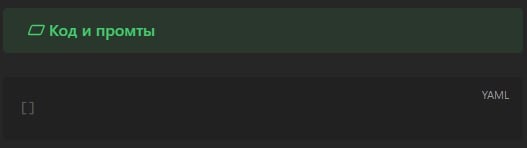
Простой пример на скрине к посту — кастомный блок для выделения промтов.