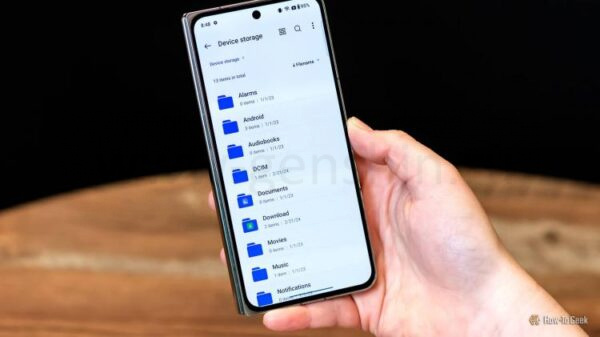
Кратко
На первый взгляд кажется: перекинуть файлы между устройствами проще простого. Но если ваши гаджеты от разных производителей — например, смартфон, ноутбук и планшет, — всё не так уж гладко. Представьте моё удивление, когда выяснилось: FTP — протокол, созданный полвека назад, до сих пор остаётся одним из самых быстрых и удобных способов передавать файлы между разными устройствами.
Что такое FTP?
FTP — это File Transfer Protocol, или «протокол передачи файлов». Его разработал Абхай Бхушан в далёком 1971 году, и с тех пор его неоднократно дорабатывали и совершенствовали. В 2023 году Бхушана внесли в Зал славы Интернета.
Работает FTP так: вы перебрасываете файлы с одного устройства (сервера) на другое (клиент). Это можно делать как через интернет, так и в локальной сети. Я, например, пользуюсь FTP, чтобы быстро делиться файлами между своими гаджетами по домашнему Wi-Fi.
Начните с установки удобного файлового менеджера
Скорее всего, вам понадобится альтернативный файловый менеджер для Android: стандартные приложения вроде «Files by Google» или «Мои файлы» от Samsung обычно FTP напрямую не поддерживают.
Советую присмотреться к Material Files — это совершенно бесплатное, открытое приложение для Android с поддержкой FTP.
Скачать Material Files легко — он есть в Google Play, а если у вас полностью «чистый» смартфон без сервисов Google, найдёте приложение в каталоге F-Droid.
Как включить FTP-сервер на смартфоне
В большинстве файловых менеджеров действия похожи, но я покажу на примере Material Files, которым пользуюсь сам.
Откройте меню в верхнем левом углу и выберите пункт «FTP-сервер» в боковой панели. Откроется страница настроек, на которой сразу появится адрес для подключения — его нужно будет ввести на устройстве, с которого хотите получить доступ к телефону. Чтобы запустить сервер, просто активируйте переключатель.
Если все устройства в одной домашней Wi-Fi сети, можно оставить вход без пароля (анонимный доступ). Для большей приватности придумайте логин и пароль — тогда для входа их придётся ввести на втором устройстве.
Учтите: FTP — очень старый и уязвимый протокол. Даже если поставить пароль, файлы будут пересылаться незашифрованными, и их легко перехватить. Так что используйте FTP только дома, в собственной сети.
Если домашней сети под рукой нет, создайте на телефоне точку доступа и подключите к ней другое устройство — только после этого включайте FTP-сервер. А если хотите больше безопасности, попробуйте освоить SFTP.
Как подключиться к FTP-серверу с компьютера
Раньше браузеры легко работали с FTP, но сейчас эта функция почти исчезла. Лучший вариант — воспользоваться файловым менеджером на компьютере. Для подключения используйте адрес вида ftp:// и цифры, которые показаны на экране смартфона (например, ftp://192.168.68.62:2121/).
Просто скопируйте этот адрес в строку для ввода пути (обычно её можно вызвать сочетанием Ctrl L, если не нашли сразу).
Дальше появится окно: введите логин и пароль либо выберите анонимное подключение — как настроили ранее.
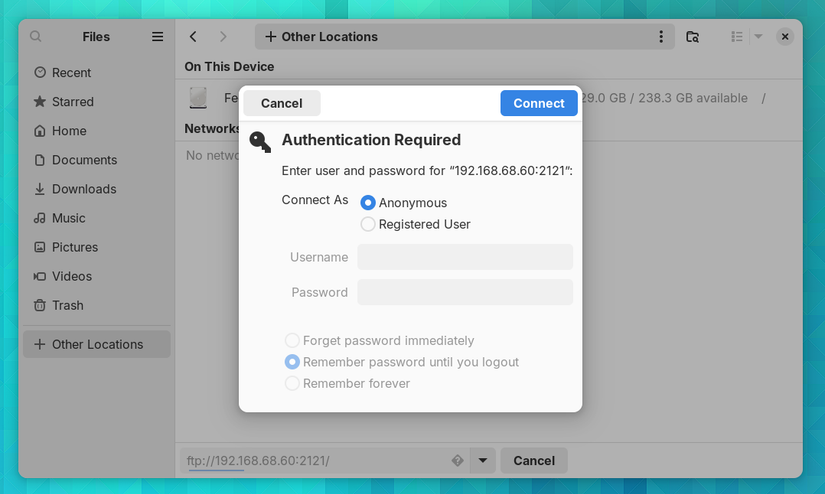
После подключения содержимое телефона отобразится в файловом менеджере компьютера — будто это ещё одна папка на вашем жёстком диске. Вы сможете целиком копировать папки, перекидывать любые файлы и делать резервные копии без особых усилий.
Продвинутым пользователям могу посоветовать отдельные FTP-клиенты, например Filezilla (она есть под Windows, macOS и Linux). Ну или вообще пользоваться командной строкой — если вам так удобнее.
Когда закончите передачу файлов, обязательно отключайте FTP-сервер на телефоне.
И ещё раз напомню: FTP — протокол старый и небезопасный. Но если вы держите сервер только в домашней сети, не открываете его наружу и каждый раз отключаете после работы — весь риск минимален.
Если вам понравилась эта статья, подпишитесь, чтобы не пропустить еще много полезных статей!
Премиум подписка - это доступ к эксклюзивным материалам, чтение канала без рекламы, возможность предлагать темы для статей и даже заказывать индивидуальные обзоры/исследования по своим запросам!Подробнее о том, какие преимущества вы получите с премиум подпиской, можно узнать здесь
Также подписывайтесь на нас в:
- Telegram: https://t.me/gergenshin
- Youtube: https://www.youtube.com/@gergenshin
- Яндекс Дзен: https://dzen.ru/gergen
- Официальный сайт: https://www-genshin.ru