Здравствуйте, мои дорогие бдительные стражи налогового порядка! С вами Оксана Павловна. Вот и снова приближается время сдачи декларации по НДС, а в воздухе, как обычно, витает вопрос: «А всё ли у нас там чисто с ставками? Не затесалась ли где случайно в отгрузке ставка 10%, где должна быть 20%?». Перепроверять каждую накладную вручную — занятие для очень усидчивых, а у нас дел по горло. Давайте сделаем это умно, с помощью самой 1С.
Представьте, что вам нужно найти несколько рыжих котов в большом тёмном сарае. Включаем фонарик — в нашем случае это отчёты.
Способ первый: Осветим сарай целиком (Оборотно-сальдовая ведомость)
Этот способ — как взять мощный прожектор и посмотреть на картину в целом.
- Идём в «Отчеты» → «Оборотно-сальдовая ведомость по счету».
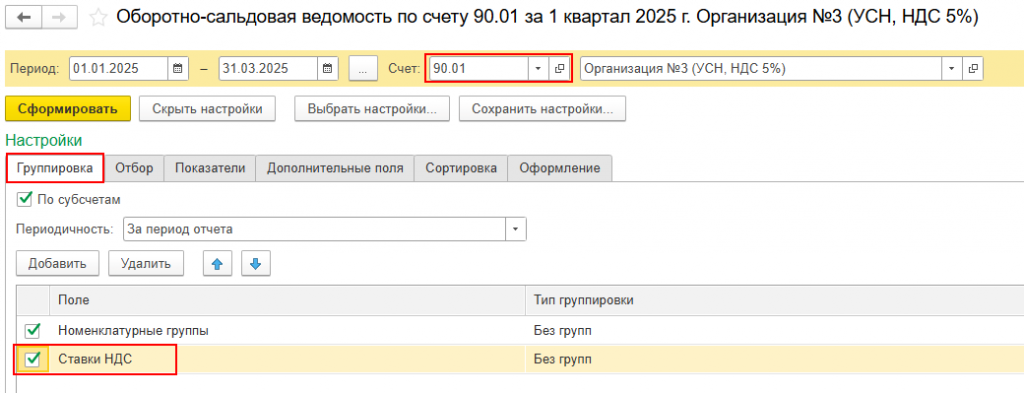
- Указываем наш «счёт-лазутчик» — 90.01 «Выручка» и нужный период.
- А теперь — волшебный пендель! Жмём «Показать настройки», переходим на вкладку «Группировка» и ставим там галочку в пункте «Ставки НДС»
И что мы видим? Наша выручка волшебным образом раскладывается не просто по оборотам, а по разным ставкам НДС: вот столбик для 20%, вот для 5%. Всё видно как на ладони.
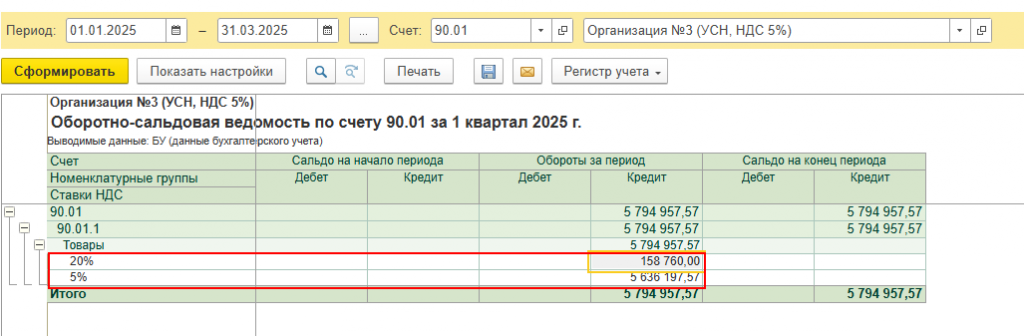
Важный совет : точно так же можно проверить и счет 90.03 «НДС с продаж», если у вас не было операций вовсе без этого налога.
Способ второй: Идём с фонариком по рядам (Универсальный отчет)
Если первый способ показал «где-то тут рыжий», то этот поможет найти конкретного хулигана.
- Открываем наш верный «Универсальный отчет» (Раздел «Отчеты»).
- Настраиваем его:
Выбираем период.
В «Тип объекта» — «Документ».
В «Имя объекта» — «Реализация (акт, накладная)».
В «Имя таблицы» — например, «Товары» .
Отчёт построится, и в нём будет очень полезный столбец — «%НДС». Теперь можно пройтись взглядом по всем строкам и увидеть, в каком именно документе и по какой номенклатуре стоит не та ставка.
А чтобы не искать глазами, можно воспользоваться фильтром! Нажимаем правой кнопкой мыши на ячейку с нужной ставкой (например, 20%), выбираем «Отфильтровать» → «%НДС=20%». Или наоборот — отфильтруем всё, что НЕ равно 20%, чтобы найти аномалии.
Что в итоге?
Благодаря этим нехитрым приёмам мы из трудоёмкой рутины по проверке каждого документа делаем быстрый и наглядный анализ. Мы можем:
- Сразу увидеть сводную картину по всем отгрузкам через ОСВ.
- Найти и исправить конкретный проблемный документ через Универсальный отчёт.
Спим спокойно, декларация не содержит сюрпризов.
Вот и вся премудрость, коллеги. Помните, чистота ставок НДС — это не только вопрос соблюдения закона, но и ваше спокойствие. Проверяйте на здоровье!
Крепкого вам баланса и правильных процентов!
С теплом,
ваша Оксана Павловна.
«НДС проверен, можно спать». 😉