Здравствуйте, дорогие мои коллеги-бухгалтеры и все, кто в танке с 1С!
С вами снова Оксана Павловна. Та самая, которая может найти в 1С всё, даже то, что разработчики забыли спрятать. Сегодня, как я и обещала в нашем дружеском чатике, разберём один животрепещущий вопрос: как же посмотреть, кому и сколько отпуска ещё причитается? А то шеф опять спрашивает, а стандартной кнопки «Остатки отпусков» — вот так сюрприз! — нет.
Ну что ж, не волнуйтесь. Достаём наш волшебный инструмент — «Универсальный отчет». Он у нас как швейцарский нож: и колбасу нарезать, и гайку закрутить, и отчёт сделать.
Шаг 1: Открываем нашу «палочку-выручалочку»
Идём в раздел «Отчеты» и выбираем «Универсальный отчет». В нём в поле «Тип объекта» тыкаем на «Документ», а в «Имя объекта» ищем и выбираем скромницу «Отпуск». Вот так, уже полдела сделано!

Шаг 2: Говорим отчету, что именно нам показать
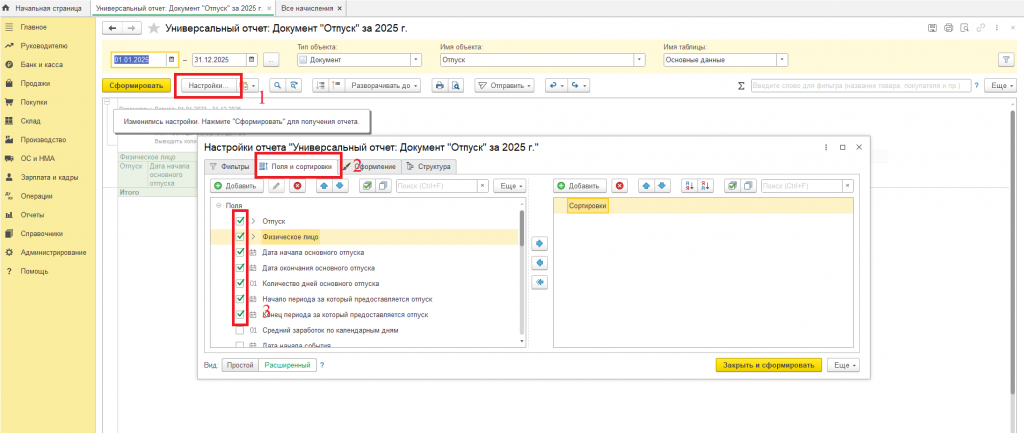
Теперь самое интересное — настройка. Жмём на «Настройки» . Выбираем «Поля и сортировки». Тут наш глаз должен выцепить самые важные поля, как изюм из булки:
- Само собой, «Отпуск».
- «Физическое лицо» (то есть наш уставший сотрудник).
- «Дата начала основного отпуска» (когда он на пляж собрался).
- «Дата окончания основного отпуска» (когда пора возвращаться к суровой реальности).
- «Количество дней основного отпуска» (чтобы не сбиться со счёта).
- «Начало периода за который предоставляется отпуск».
- «Конец периода за который предоставляется отпуск».
Выделили всё, что нужно — молодцы!
Шаг 3: Собираем всё в кучку, чтобы красиво было
Переключаемся на вкладку «Структура». Видите там «Детальные записи»? Вот по ним надо щёлкнуть. А потом давайте сгруппируем всё по нашим дорогим физическим лицам, чтобы не прыгало по строчкам. Нажимаем волшебную кнопочку «Обернуть эту строку и группировку…» и выбираем «Физическое лицо». И… барабанная дробь… «Сформировать»!
Вуаля! Перед вами красивый, понятный отчёт, кто, сколько отгулял и сколько ещё маячит на горизонте.
Вот и вся премудрость, мои хорошие. Ничего сложного, главное — знать, где покопаться. Как говорится, бухгалтер не богиня, но запрос в 1С составить может!
Ваша Оксана Павловна.
«Считаем вместе, волнуемся врозь». 😉