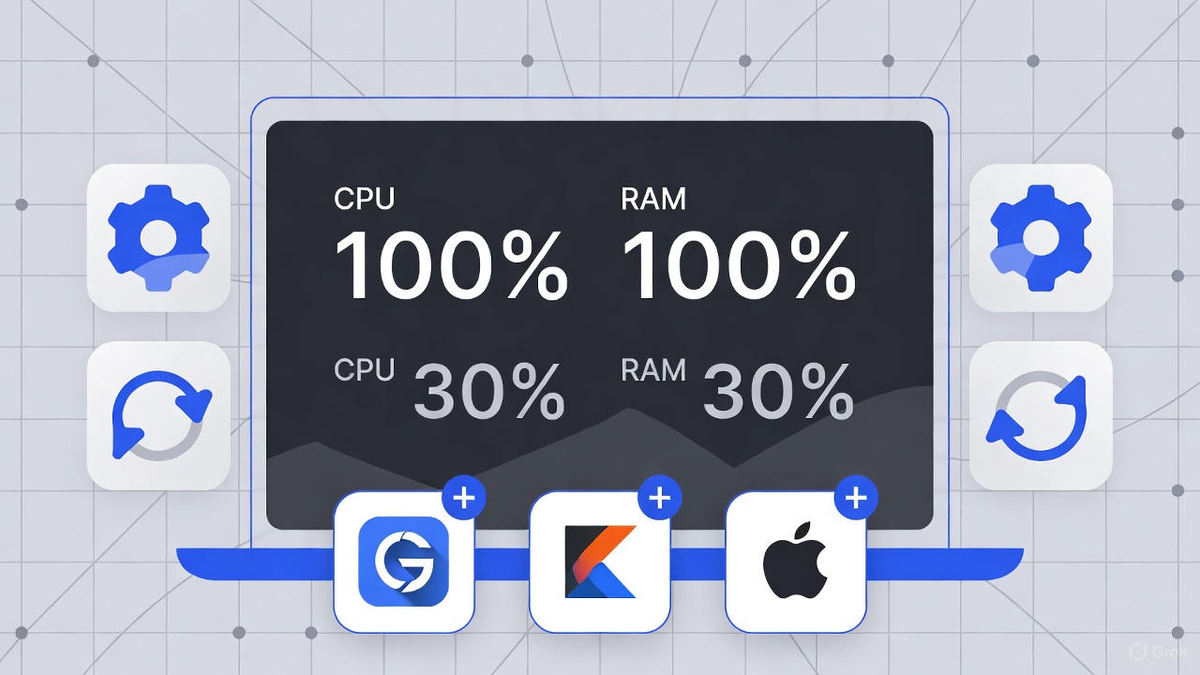
Вы открываете Android Studio — и она жрёт 8 ГБ ОЗУ, греет ноутбук, а сборка проекта занимает 5 минут.
Вы закрываете вкладки, перезапускаете, даже чистите кэш — ничего не помогает.
Проблема не в вашем железе.
Проблема — в настройках по умолчанию, которые Google делает для «среднего» разработчика.
А вы — не средний. Вы хотите работать быстро.
Вот 7 рабочих настроек, которые я применяю на своём MacBook Pro и Windows-ПК. После них:
- Сборка в 2–3 раза быстрее,
- IDE не зависает при автодополнении,
- Фоновые процессы не грузят CPU.
🔧 1. Увеличьте память для Gradle и IDE
Файл → Settings (Preferences на Mac) → Build, Execution, Deployment → Compiler
→ Установите:
- Build process heap size: 4096 (или 3072, если мало ОЗУ)
Gradle → Gradle VM options (в том же разделе):

⚡ 2. Включите Gradle Build Cache и Configuration on Demand
В файле gradle.properties (в корне проекта или в ~/.gradle/) добавьте:
🖥️ 3. Отключите ненужные плагины
Settings → Plugins → Installed
Отключите всё, что не используете:
- GitHub Copilot (если не платите),
- Firebase (если не интегрируете),
- Database Tools,
- Terminal (если пользуетесь системным).
Каждый плагин — фоновый процесс.
Чем меньше — тем легче IDE.
🌓 4. Отключите визуальные «плюшки»
Settings → Editor → General → Appearance
- Снимите галочку с «Animate caret blinking»
- Отключите «Show virtual space at file bottom»
Settings → Appearance & Behavior → Appearance
- Выберите Theme: Darcula (без анимаций)
- Отключите «Enable mnemonics in menu»
Да, это мелочи. Но в совокупности — меньше GPU-нагрузки.
🧹 5. Почистите кэш правильно
Не просто File → Invalidate Caches, а полная чистка:
- Закройте Android Studio.
- Удалите папки:Windows: %USERPROFILE%\.AndroidStudio2024.x\system\caches
Mac: ~/Library/Caches/Google/AndroidStudio2024.x - Перезапустите IDE.
→ Это удаляет повреждённые индексы, из-за которых IDE «думает» минуту перед каждой подсказкой.
🍏 6. Для Mac: отключите фоновую активность
Если у вас «Android Studio doing too much in background» (как в одном из ваших запросов):
- Откройте Activity Monitor.
- Найдите процессы: java, aapt, ndk-build.
- В Android Studio:
Settings → Build, Execution, Deployment → Compiler
→ Установите «Build process heap size» не выше 4 ГБ.
Также отключите:
- Settings → Tools → macOS → Use macOS Notifications (если не нужны),
- Settings → System Settings → Android SDK → SDK Tools → Android Emulator (если используете физическое устройство).
Эмулятор — главный «пожиратель» ресурсов на Mac.
🛠️ 7. Используйте Kotlin DSL + Configuration Cache
Если проект на Kotlin DSL (build.gradle.kts) — включите Configuration Cache в gradle.properties:
→ Это кэширует граф зависимостей, и сборка ускоряется на 30–50%.
⚠️ Работает с Gradle 8.0+ и AGP 8.2+. Проверьте версии!
💬 А вы уже пробовали эти настройки?
- Какая из них дала максимум прироста?
- Или у вас есть свой лайфхак?
Пишите в комментариях!
Сохраните пост — он спасёт вас при следующей установке Android Studio на новый ПК.
🔔 P.S. Подписывайтесь — скоро расскажу, как собрать release-версию за 20 секунд (да, это реально).
📌 Теги для Дзена:
#Android #AndroidStudio #РазработкаПодAndroid #JetpackCompose #MobileDev #Программирование #Kotlin #Gradle #Оптимизация #2025