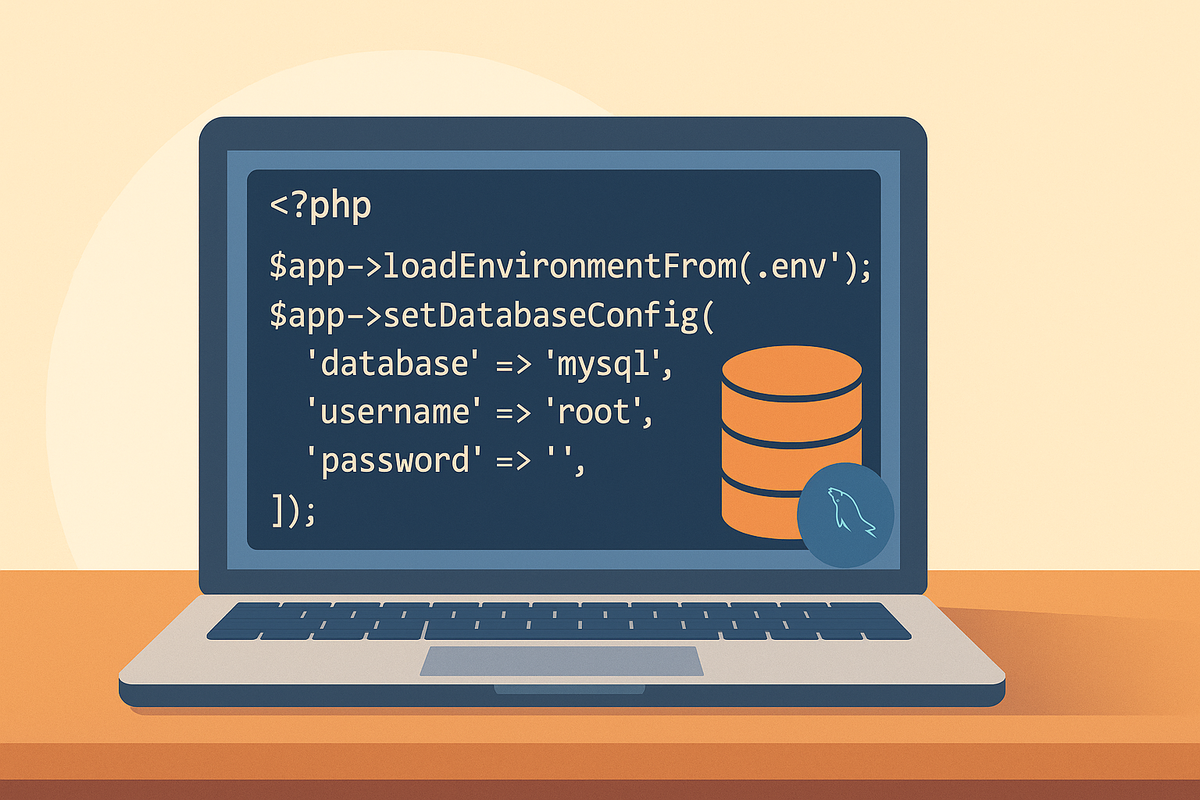
Вы скачали Laravel. Запустили локальный сервер. Всё работает.
Но стоит попытаться работать с данными — и появляется ошибка:
«SQLSTATE[HY000] [2002] No such file or directory»
Знакомо?
Вы не один. 9 из 10 начинающих разработчиков сталкиваются с этим — не потому что они не умеют программировать, а потому что Laravel «молчит» о главном: как правильно подключить БД.
Сегодня — пошаговое руководство без воды. Вы сделаете всё сами. За 5 минут.
🔧 Шаг 1. Создайте базу данных
Если вы используете OpenServer, XAMPP или Laravel Valet — зайдите в phpMyAdmin (обычно по адресу http://localhost/phpmyadmin).
- Нажмите «Новая».
- Введите имя, например: my_laravel_site.
- Кодировка — utf8mb4_unicode_ci.
- Нажмите «Создать».
Готово. База есть.
🔐 Шаг 2. Настройте подключение в Laravel
Откройте файл .env в корне вашего проекта.
(Если его нет — скопируйте .env.example и переименуйте в .env.)
Найдите эти строки:

Измените их так:
🧪 Шаг 3. Проверьте подключение
Создайте простой контроллер или просто добавьте в маршрут (файл routes/web.php):
Теперь зайдите в браузере:
→ http://ваш-сайт.local/test-db
Если видите зелёную галочку — всё работает!
Qwen3-Max
3:16 AM
Конечно! Вот готовая статья для вашего блога на Яндекс.Дзене, написанная в формате, который работает на этой платформе:
— цепляет с первых строк,
— даёт практическую пользу,
— легко читается,
— оптимизирована под запросы вроде «как подключить базу данных к сайту» и «сайт на Laravel пример».
💡 Как подключить базу данных к сайту на Laravel — за 5 минут (даже если вы новичок)
Вы скачали Laravel. Запустили локальный сервер. Всё работает.
Но стоит попытаться работать с данными — и появляется ошибка:
«SQLSTATE[HY000] [2002] No such file or directory»
Знакомо?
Вы не один. 9 из 10 начинающих разработчиков сталкиваются с этим — не потому что они не умеют программировать, а потому что Laravel «молчит» о главном: как правильно подключить БД.
Сегодня — пошаговое руководство без воды. Вы сделаете всё сами. За 5 минут.
🔧 Шаг 1. Создайте базу данных
Если вы используете OpenServer, XAMPP или Laravel Valet — зайдите в phpMyAdmin (обычно по адресу http://localhost/phpmyadmin).
- Нажмите «Новая».
- Введите имя, например: my_laravel_site.
- Кодировка — utf8mb4_unicode_ci.
- Нажмите «Создать».
Готово. База есть.
🔐 Шаг 2. Настройте подключение в Laravel
Откройте файл .env в корне вашего проекта.
(Если его нет — скопируйте .env.example и переименуйте в .env.)
Найдите эти строки:
env123456
Измените их так:
env123456
⚠️ Важно! Если вы используете OpenServer, иногда вместо 127.0.0.1 нужно писать localhost — и наоборот. Если ошибка осталась — попробуйте заменить.
🧪 Шаг 3. Проверьте подключение
Создайте простой контроллер или просто добавьте в маршрут (файл routes/web.php):
php12345678910
Теперь зайдите в браузере:
→ http://ваш-сайт.local/test-db
Если видите зелёную галочку — всё работает!
🛠️ Бонус: создайте первую таблицу
Выполните в терминале:
Откройте созданный файл в database/migrations/... и добавьте:
Запустите миграцию:
Готово! Теперь у вас есть таблица tours — и вы официально работаете с базой данных в Laravel.
❓ Почему это важно?
Без подключённой БД — никаких пользователей, заказов, туров, статей.
БД — это сердце любого сайта.
А Laravel делает работу с ней простой и безопасной, если знать эти 3 шага.
💬 Ваша очередь!
- Удалось подключить БД с первого раза?
- Или вы всё ещё боретесь с ошибкой 2002?
Пишите в комментариях — помогу разобраться!
А если пост был полезен — сохраните его и подписывайтесь.
Следующая статья: «Как вывести данные из БД на сайт на Laravel — без единой ошибки».
🔔 P.S. Уже используете Laravel в продакшене? Расскажите, с какими задачами сталкиваетесь чаще всего — сделаю разбор в следующих выпусках!
📌 Теги (для Дзена):
#Laravel #PHP #БазыДанных #ВебРазработка #Программирование #Laravel2025 #СайтСНуля #ДляНачинающих