
Подбираем палитру для слайдов: семь принципов гармоничного дизайна
Слайды готовы, информация структурирована, а презентация выглядит как будто её собирали в спешке? Дело в неправильно подобранных оттенках. Сейчас покажу семь работающих принципов, которые помогут выбрать цвета за 10-15 минут и сделать проект визуально приятным.
Правило 1: Формула 60-30-10 для баланса
Самая распространенная ошибка — использовать все цвета в равных пропорциях. Получается визуальный хаос, глаз не знает, за что зацепиться.
Как работает формула:
- 60% — основной фоновый цвет (обычно светлый или нейтральный)
- 30% — дополнительный оттенок для текстовых блоков, графиков
- 10% — акцентный цвет для важных элементов, кнопок, заголовков
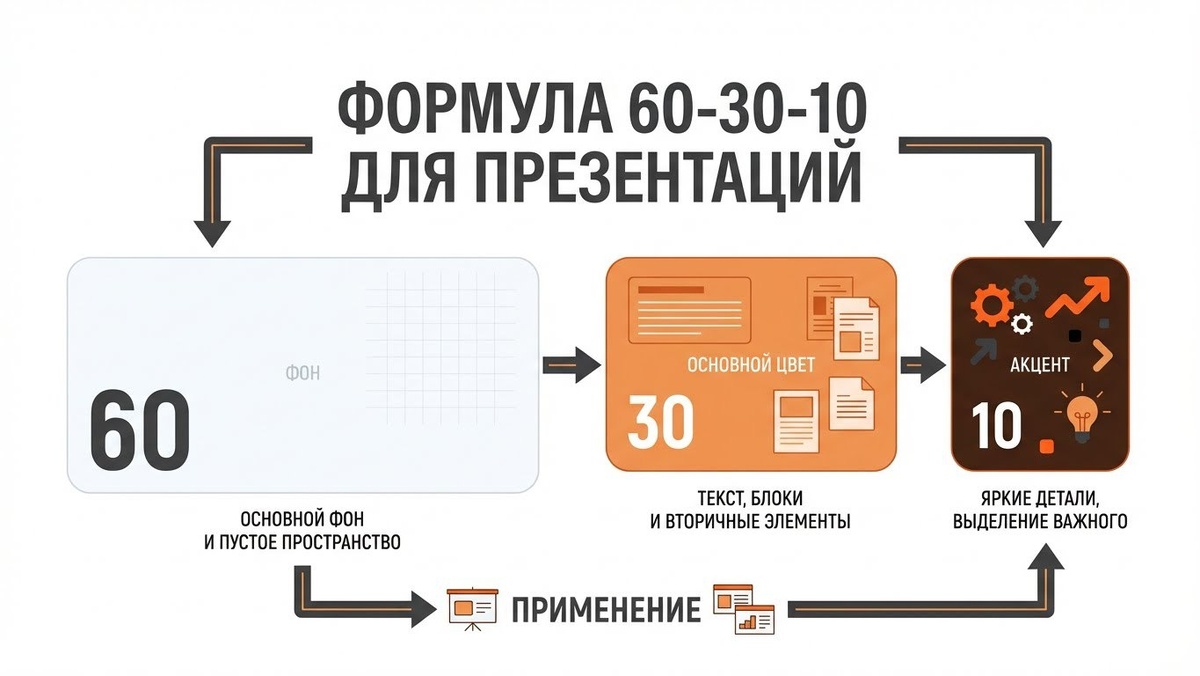
Например, белый фон занимает 60%, синий используется для текста и иконок — 30%, оранжевый для выделения ключевых цифр — 10%. Смотрится профессионально.
Практическое применение:
- Выбираем базовый цвет — чаще всего белый, светло-серый или бежевый
- Добавляем основной корпоративный или тематический оттенок
- Находим контрастный акцент — он должен выделяться на фоне двух первых
- Применяем пропорцию 60-30-10 на каждом слайде
Кстати, если нужно быстро получить готовую презентацию с правильно подобранной палитрой, можно сгенерировать слайды автоматически — нейросеть сама подберет гармоничные сочетания за пару минут.
Правило 2: Контрастность текста и фона минимум 4.5:1
Видел презентации, где серый текст на сером фоне читается с трудом? Это проблема недостаточного контраста.
В 2025 году действуют стандарты веб-доступности WCAG 2.1 — они применимы и к презентациям. Для обычного текста коэффициент контрастности должен быть минимум 4.5:1, для крупных заголовков допустимо 3:1.
Как проверить контраст:
- Открываем онлайн-сервис WebAIM Contrast Checker
- Вводим HEX-код цвета текста (например, #333333)
- Вводим HEX-код фона (например, #FFFFFF)
- Смотрим результат — должна быть зеленая галочка «Pass»
Беспроигрышные комбинации:
- Черный текст #000000 на белом фоне #FFFFFF — контраст 21:1
- Темно-синий #003366 на светло-сером #F5F5F5 — контраст 8.2:1
- Темно-зеленый #2D5016 на бежевом #FFF8DC — контраст 7.1:1
По опыту знаю — даже если презентация выглядит нормально на экране компьютера, при проекции на большой экран слабый контраст убивает читаемость.
Правило 3: Не больше трех основных цветов
Видите радужную презентацию с семью оттенками? Это выглядит непрофессионально и отвлекает от содержания.
Ограничение в три основных цвета — это про визуальную чистоту. Конечно, можно использовать их оттенки и вариации, но базовых тонов должно быть максимум три.
Структура трехцветной схемы:
- Цвет 1 — нейтральный фон (белый, светло-серый, кремовый)
- Цвет 2 — основной корпоративный или тематический
- Цвет 3 — акцентный для важных элементов
Например, для презентации финансового отчета подойдет: белый фон + темно-синий для графиков + зеленый для положительной динамики.
Типичная ошибка: Добавлять новый цвет для каждого типа информации. Лучше использовать разные оттенки одного цвета — светло-синий для фона блоков, темно-синий для текста, ярко-синий для акцентов.
Правило 4: Учитываем психологию восприятия оттенков
Цвета влияют на эмоции аудитории — это не эзотерика, а доказанный психологический факт.
Значения основных цветов:
Синий — доверие, стабильность, профессионализм. Используйте для корпоративных презентаций, финансовых отчетов, B2B-проектов. Именно поэтому большинство банков и IT-компаний выбирают синюю палитру.
Красный — энергия, срочность, важность. Отлично работает для призывов к действию, выделения критически важной информации. Но не переборщите — слишком много красного вызывает тревогу.
Зеленый — рост, экология, позитив. Идеален для презентаций о развитии, экологических проектах, здоровье. Часто используется для демонстрации положительной динамики.
Желтый и оранжевый — оптимизм, творчество, энергия. Подходят для креативных индустрий, стартапов, образовательных проектов. Желтый привлекает внимание, но на светлом фоне может потеряться.
Фиолетовый — креативность, премиальность, инновации. Выбор для люксовых брендов, творческих агентств, технологических стартапов.
Серый и черный — элегантность, минимализм, серьезность. Работают в премиум-сегменте, архитектуре, дизайне.
Честно говоря, раньше не придавал этому значения, пока не заметил — после замены красного фона на синий в презентации для инвесторов, реакция стала спокойнее и конструктивнее.
🎯 ПРЕЗЕНТАЦИЯ ЗА 3 МИНУТЫ? Создайте с ИИ прямо сейчас!
✨ Попробуйте Presentacium.ru — умный генератор презентаций
🤖 Искусственный интеллект создаст презентацию по вашей теме
⚡ Быстро, красиво, профессионально
Правило 5: Используем готовые палитры и инструменты подбора
Не нужно быть колористом, чтобы подобрать гармоничное сочетание. Есть куча инструментов, которые сделают это за вас.
Сервисы для подбора цветовой схемы:
Adobe Color — классический инструмент с цветовым кругом. Можете выбрать правило гармонии (комплементарное, триадное, аналогичное) и сразу получить готовую палитру из 5 оттенков.
Coolors.co — генератор случайных палитр. Жмете пробел — получаете новую комбинацию. Можно зафиксировать понравившийся цвет и подбирать остальные под него.
Paletton — похож на Adobe Color, но с более детальными настройками яркости и насыщенности.
Как работать с генераторами:
- Заходим на Coolors.co
- Нажимаем пробел для генерации палитры
- Если один цвет нравится — кликаем на замочек, чтобы зафиксировать
- Продолжаем генерировать, пока не найдем идеальное сочетание
- Копируем HEX-коды всех цветов
- Применяем в PowerPoint или другом редакторе
Между прочим, если времени на ручной подбор нет, онлайн-генератор презентаций автоматически создаст слайды с профессиональной палитрой — просто укажите тему, и нейросеть подберет гармоничные цвета под ваш контент.
Правило 6: Адаптируем под корпоративный стиль или бренд
Если презентация для компании — игнорировать фирменные цвета нельзя. Это вопрос узнаваемости бренда.
Как работать с корпоративными цветами:
Шаг 1: Берем основной корпоративный цвет (обычно из логотипа) и используем его для заголовков, ключевых элементов.
Шаг 2: Добавляем 1-2 дополнительных оттенка из брендбука. Если брендбука нет — подбираем гармоничные цвета через Adobe Color, задав корпоративный как базовый.
Шаг 3: Используем нейтральные цвета (белый, серый, черный) для баланса. Они не конкурируют с фирменными оттенками.
Частая проблема: Корпоративный цвет слишком яркий для фона (например, ярко-красный). Решение — использовать его только для акцентов, а фон сделать нейтральным или очень светлым оттенком корпоративного цвета.
Пример: У компании основной цвет — оранжевый #FF6600. Для презентации используем:
- Белый #FFFFFF — фон слайдов (60%)
- Темно-серый #333333 — основной текст (30%)
- Оранжевый #FF6600 — заголовки и акценты (10%)
- Светло-оранжевый #FFE5CC — подложки для блоков
Видите? Корпоративный цвет присутствует, но не перегружает визуал.
Правило 7: Тестируем на разных устройствах и при проекции
То, что отлично смотрится на экране ноутбука, может провалиться при показе через проектор.
Что проверяем:
Читаемость на расстоянии: Отойдите от экрана на 2-3 метра. Текст различим? Если щуритесь — контраст недостаточный.
Цветопередача проектора: Большинство проекторов делают цвета более тусклыми. Яркие оттенки становятся блеклыми, темные сливаются с черным.
Просмотр в черно-белом режиме: Если презентацию распечатают или покажут на монохромном экране, информация должна считываться. Проверьте — в PowerPoint есть режим «Оттенки серого».
Проверка на цветовую слепоту: Примерно 8% мужчин и 0.5% женщин имеют дальтонизм. Не используйте красный и зеленый как единственные различители информации.
Как тестировать:
- Открываем презентацию на ноутбуке — проверяем базовую читаемость
- Показываем через проектор в том помещении, где будет выступление
- Переключаем в режим «Оттенки серого» в PowerPoint (Вид → Цвет/Оттенки серого)
- Используем симулятор дальтонизма Coblis — загружаем скриншот слайда, смотрим как его видят люди с разными типами цветовой слепоты
Сам постоянно тестирую презентации перед важными выступлениями — пару раз спасало от конфузов, когда светло-желтый текст полностью исчезал на белом фоне при проекции.
Готовые цветовые схемы для разных типов презентаций
Чтобы не тратить время на эксперименты, вот проверенные комбинации для разных задач.
Для бизнес-презентаций:
- Фон: Белый #FFFFFF
- Основной текст: Темно-синий #1A3A52
- Акценты: Золотой #D4AF37
- Дополнительно: Светло-серый #F5F5F5 для блоков
Для творческих проектов:
- Фон: Светло-персиковый #FFF5EE
- Основной: Темно-фиолетовый #4B0082
- Акценты: Коралловый #FF6B6B
- Дополнительно: Мятный #98D8C8
Для технологических и IT-презентаций:
- Фон: Очень темный синий #0A1929
- Основной текст: Белый #FFFFFF
- Акценты: Электрик #00E5FF
- Дополнительно: Серый #546E7A для графиков
Для образовательных материалов:
- Фон: Кремовый #FFF8DC
- Основной: Темно-коричневый #3E2723
- Акценты: Оранжевый #FF9800
- Дополнительно: Зеленый #4CAF50 для позитивных примеров
Для экологических проектов:
- Фон: Светло-бежевый #F5F5DC
- Основной: Темно-зеленый #2E7D32
- Акценты: Терракотовый #C85A54
- Дополнительно: Светло-зеленый #A5D6A7
Просто копируйте HEX-коды и применяйте в своем редакторе. Работает влет.
Частые ошибки при выборе цветовой палитры
Ошибка 1: Слишком много ярких цветов
Когда каждый элемент кричит своим оттенком, глаз устает. Яркие цвета только для акцентов — максимум 10% площади слайда.
Ошибка 2: Игнорирование контекста аудитории
Неоновые цвета для презентации совету директоров консервативного банка? Плохая идея. Всегда учитывайте, кто будет смотреть.
Ошибка 3: Использование цветов прямо из интернета без адаптации
Нашли красивую палитру на Pinterest, применили — и она не работает. Возможно, цвета нужно сделать чуть светлее или темнее под ваш контент.
Ошибка 4: Разная цветовая схема на каждом слайде
Презентация должна выглядеть целостно. Если на первом слайде синяя гамма, на втором зеленая, на третьем красная — это не креативность, а хаос.
Ошибка 5: Забывают про цвет ссылок
Ссылки должны визуально отличаться от обычного текста. Стандарт — синий #0000FF для непосещенных, фиолетовый #551A8B для посещенных. Если не подходят — выбирайте оттенок, который явно контрастирует с основным текстом.
Инструменты для быстрой работы с цветом в PowerPoint
Пипетка для точного подбора:
- Выделяем объект, который нужно перекрасить
- Идем в «Формат фигуры» → «Заливка»
- Нажимаем «Пипетка»
- Кликаем на любой цвет в презентации или даже за ее пределами
- Объект перекрашивается в точно такой же оттенок
Создание пользовательской темы:
- Переходим во вкладку «Дизайн»
- Нажимаем «Варианты» → «Цвета» → «Настроить цвета»
- Задаем свои оттенки для фона, текста, акцентов
- Сохраняем тему под своим названием
- Теперь можем применять эту палитру одним кликом к любой презентации
Удобно для корпоративных стандартов — настроил один раз, используешь постоянно.
Полезные советы для профессионального результата
Совет 1: Сохраняйте успешные палитры. Создайте файл с HEX-кодами цветов, которые хорошо сработали в прошлых проектах. Экономит кучу времени.
Совет 2: Используйте градиенты аккуратно. Они могут выглядеть стильно, но при печати или плохой проекции превращаются в грязные пятна. Если используете — делайте плавные переходы между близкими оттенками.
Совет 3: Белое пространство — тоже цвет. Не бойтесь пустот на слайдах. Они дают глазу отдохнуть и делают дизайн чище.
Совет 4: Для фотографий на фоне используйте цветовой оверлей. Накладывайте полупрозрачный слой вашего основного цвета поверх фото — так текст будет читаться лучше, а картинка не будет конфликтовать с палитрой.
Совет 5: Проверяйте цвета при разном освещении. То, что круто смотрится в темной комнате, может потеряться при ярком свете конференц-зала.
Совет 6: Создавайте вариации основного цвета. Возьмите свой главный оттенок и сделайте 3-4 версии — светлее и темнее на 20-30%. Получите богатую палитру в едином стиле.
Совет 7: Изучайте чужие презентации. Смотрите выступления на TED, листайте SlideShare — обращайте внимание на цветовые решения, которые вам нравятся. Анализируйте, почему они работают.
Частые вопросы
Можно ли использовать черный фон для презентации?
Да, темные фоны хорошо работают для технологических тем, вечерних выступлений, креативных проектов. Но учтите — при печати уйдет тонна чернил, а при ярком освещении в зале текст может потеряться. Если выбираете темный фон, делайте текст чисто белым, не серым.
Сколько оттенков одного цвета можно использовать?
Без ограничений, если это вариации одного тона. Например, пять оттенков синего от светлого к темному создадут глубину без визуального шума. Это называется монохромная схема — один из самых безопасных вариантов для новичков.
Как подобрать цвета, если в брендбуке только один корпоративный оттенок?
Возьмите этот цвет как основу и создайте на его базе более светлые и темные версии. Добавьте нейтральные (белый, серый, черный). Если нужен акцент — выберите комплементарный цвет через Adobe Color — он будет гармонировать с корпоративным.
Какие цвета нельзя сочетать?
Жестких запретов нет, но некоторые комбинации сложны в восприятии: красный текст на зеленом фоне (проблема для дальтоников), желтый на белом (не читается), синий на черном (сливается). Если сомневаетесь — проверяйте контраст через WebAIM.
Нужно ли менять палитру для каждой новой презентации?
Не обязательно. Если работаете в одной компании или на похожие темы — используйте единую цветовую схему. Это создает узнаваемый стиль. Меняйте палитру, только если тема или аудитория радикально отличаются.
Заключение
Правильная цветовая схема — это не про художественный вкус, а про четкие правила: формула 60-30-10, достаточный контраст, не больше трех основных цветов, учет психологии и контекста. Пользуйтесь готовыми инструментами вроде Coolors или Adobe Color — не нужно изобретать велосипед.
Для максимальной эффективности советую комбинировать подходы: быстро создайте основу презентации с готовой палитрой через нейросеть, а затем при необходимости скорректируйте оттенки под свои конкретные задачи. Тестируйте результат на разных устройствах, особенно через проектор — то, что красиво на мониторе, может провалиться при реальном показе.
Начните с базовых правил из этой статьи, примените к своему следующему проекту — и увидите разницу. Визуально приятная презентация не гарантирует успех выступления, но точно увеличивает шансы удержать внимание аудитории.
Использование нейросетей помогает ускорить работу, повысить точность анализа и найти нестандартные решения. Главное — применять подходящий инструмент под конкретную задачу.
Читайте также: